
 Language
Související přípony:
 Na trhu je stovky různých čteček ebooků a desítky formátů ebook souborů. Někdy může být opravdu únavné najít konvertor, který snadno provede převod mezi jednotlivými formáty, když potřebujete přenést své knihy z jednoho zařízení na druhé. Aby toho nebylo málo, některá zařízení nepodporují některé formáty, zatímco jiná nepodporují univerzální formáty. Takže najít správný konvertor mezi specifickými formáty může být opravdu těžké.
Ale našli jsme nový program s názvem Hamster eBook Converter, který podporuje více než 200 zařízení a desítky formátů ebooků. S ním můžete snadno a zdarma převádět formáty ebooků.
Jak převádět eBooky pomocí Hamster eBook Converter
Krok 1: Nastavení konvertoru pro převod
Hamster eBook Converter si můžete zdarma stáhnout z jejich webových stránek (odkazy najdete pod článkem). Po instalaci program spusťte.
Nyní jednoduše procházejte a vyberte zdrojový ebook ze svých souborů. Hamster eBook Converter podporuje mnoho formátů ebooků, včetně EPUB, LIT, PDF, MOBI, FB2 a dalších běžných formátů. Jádro programu je založeno na úspěšném programu Calibre, takže podpora převodů je opravdu rozsáhlá.
Poté, co vyberete své zdrojové soubory (v našem případě slavný Tři mušketýři), klikněte na tlačítko další a vyberte z množství podporovaných výstupních formátů.
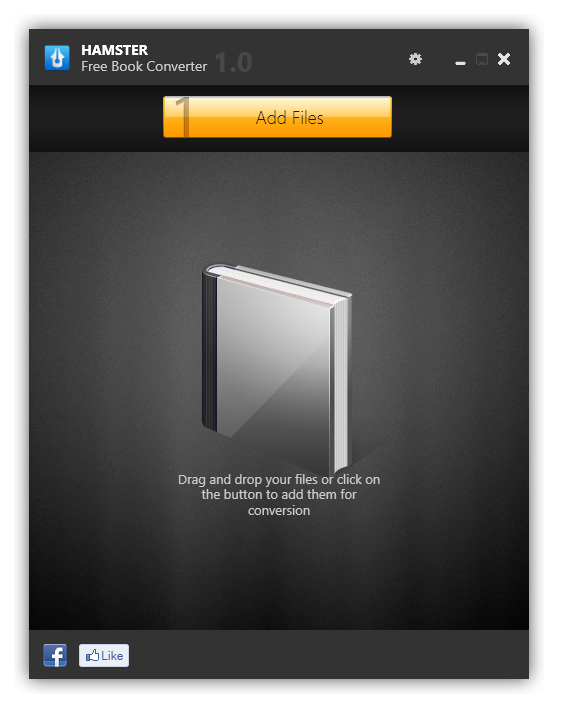
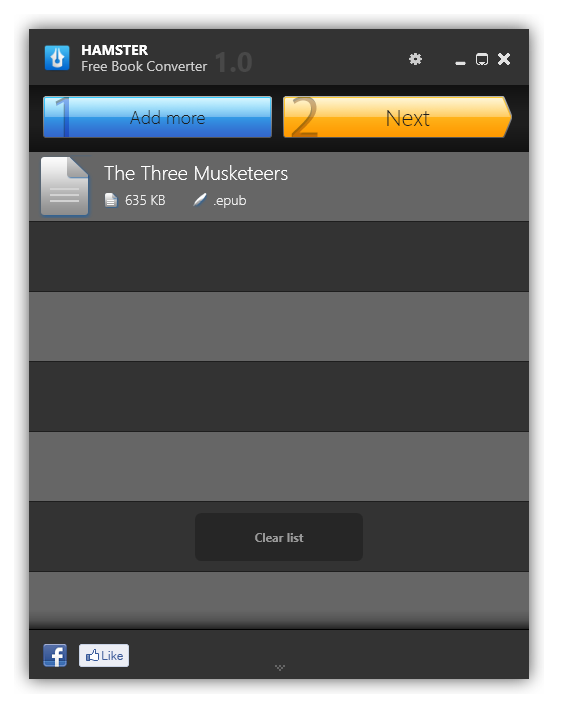
Snímky obrazovky kroku 1: Spuštění Hamster eBook Converter a výběr zdrojového ebooku
Krok 2: Výběr výstupního formátu převodu
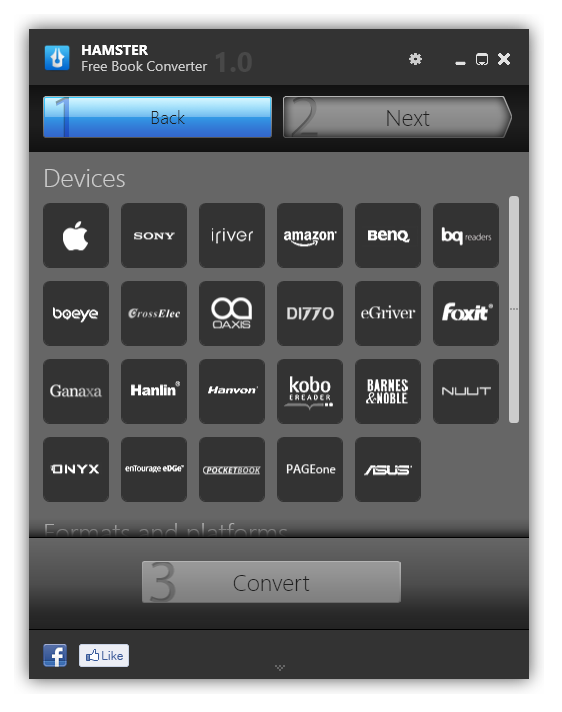
Nyní je čas vybrat výstupní formát. Hamster nabízí dva způsoby výběru. Buď definujete výstupní formát ebooku podle zařízení, na kterém budete ebook používat, což je dobré, protože eliminuje možnost výběru nesprávného formátu souboru. Nebo použijte druhou možnost a posuňte se dolů a vyberte výstupní formát přímo.
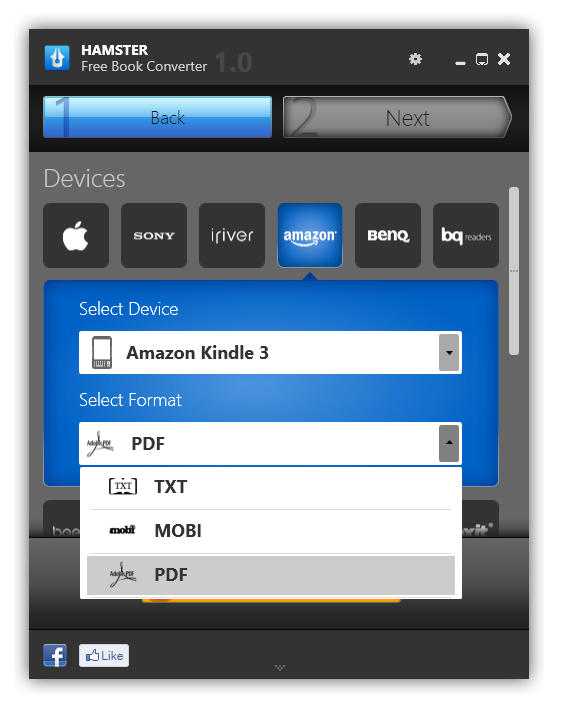
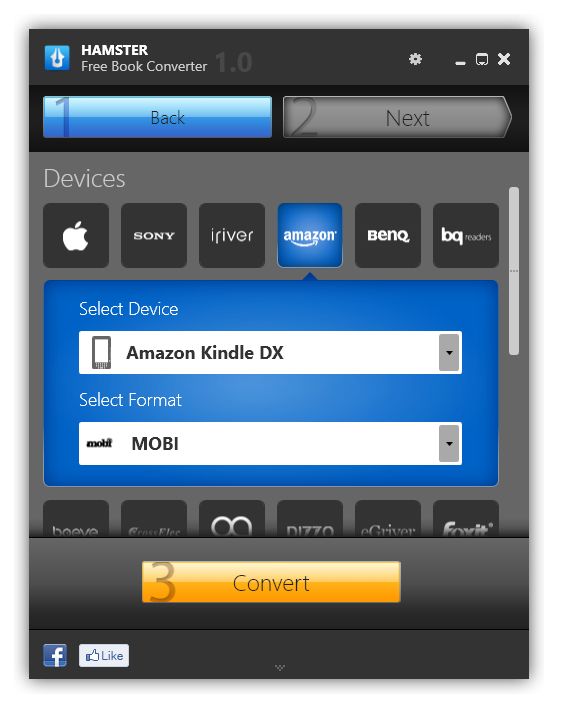
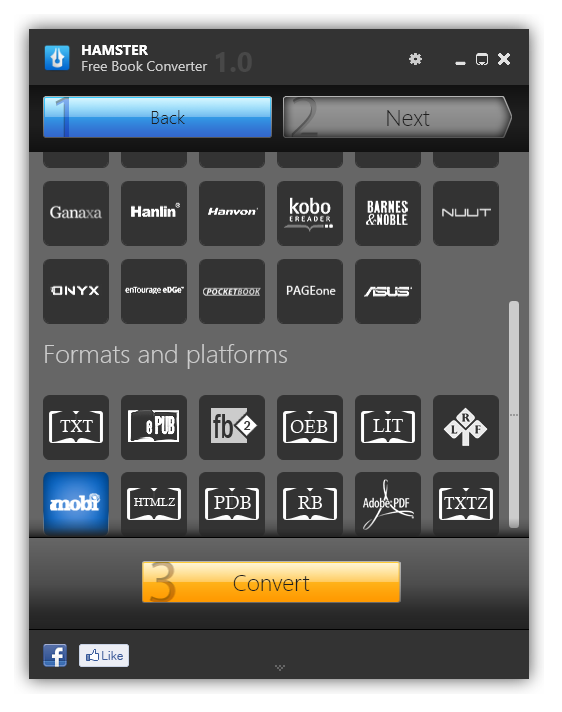
Snímky obrazovky kroku 2: Výběr výstupních formátů
Krok 3: Dokončení převodu
A to je vše, Hamster nyní provede převod vašeho ebooku do nového formátu do složky, kterou jste určili.
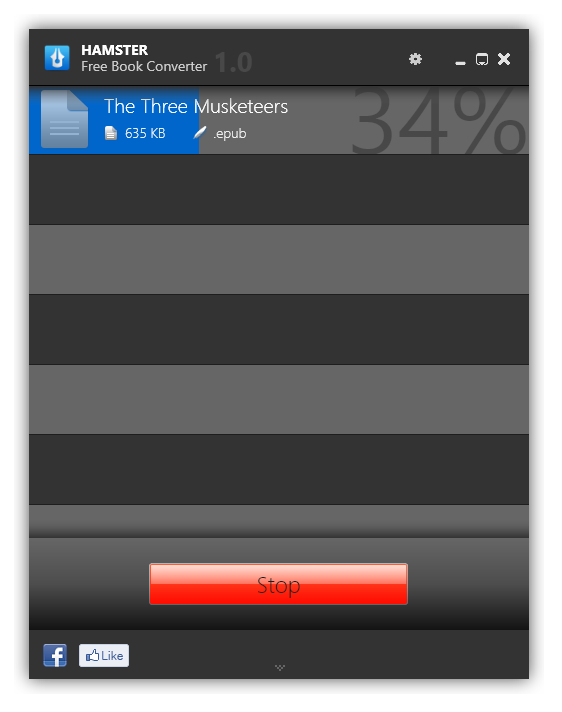
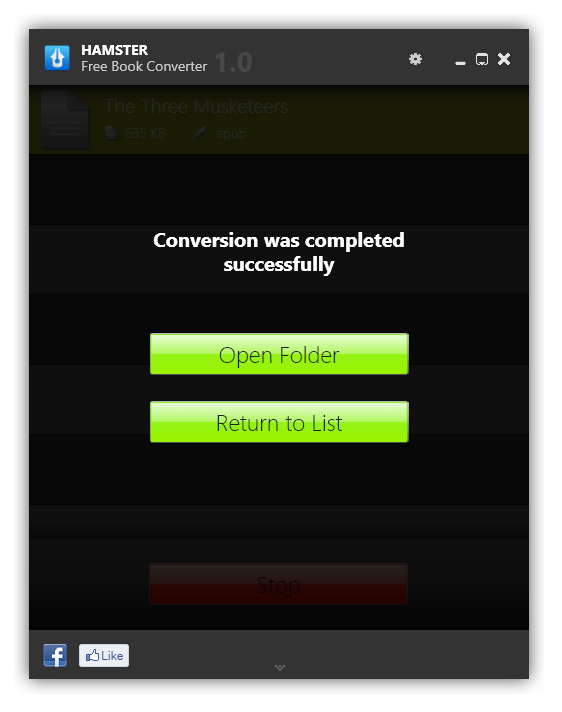
Snímky obrazovky kroku 3: Dokončený převod EPUB do MOBI
Hamster eBook Converter také podporuje hromadné převody, takže můžete převádět více souborů najednou.