
 Language
Související přípony:
Úvod
 Microsoft vytvořil formát dokumentu XPS (XML Paper) (*.xps) jako konkurenci formátu PDF od Adobe, čímž vznikl další standard pro výměnu dokumentů. V roce 2009 Microsoft vylepšil původní formát XPS a vytvořil nový formát nazvaný Open XML Paper specification (*.oxps) pro vydání Windows 8.
Bohužel nikdo v Microsoftu nepovažoval zpětnou kompatibilitu za důležitou, takže pokud jste nepřešli na Windows 8 a někdo vám pošle dokument v novém formátu OXPS, budete mít potíže s jeho zpracováním ve starších verzích Microsoftu.
Vytvořili jsme tento článek, aby pokryl většinu problémů a potíží uživatelů bez přístupu k Windows 8 s formátem OXPS a představil možné způsoby, jak tyto potíže vyřešit.
Jak zobrazit dokumenty OXPS bez Windows 8
Bez Windows 8 máte v podstatě dvě možnosti, jak pracovat se soubory *.oxps. První je najít program, prohlížeč, který podporuje nový formát OXPS – hodně štěstí s tím. Druhou možností je převést dokument OXPS buď do předchozího formátu XPS, nebo do něčeho jiného, například do běžného formátu PDF, abyste mohli dokument snadno zobrazit ve starších verzích Windows nebo dokonce na jiných platformách.
Zobrazování dokumentů OXPS
Protože formát OXPS není nativně podporován ve starších verzích Windows a neexistuje žádný dedikovaný prohlížeč OXPS pro Windows 7 nebo starší, je téměř nemožné jej zobrazit bez Windows 8.
Ačkoliv některé starší XPS prohlížeče tvrdí, že podporují i nový formát OXPS, realita je daleko od těchto slibů – žádný jsme nenašli, který by to skutečně uměl.
Pokud potřebujete zobrazit dokument *.oxps a nemáte přístup k počítači s Windows 8, jste v problémech – doslova. Jedinou možností je tyto dokumenty před zobrazením převést do jiného formátu.
Jak převést dokumenty OXPS bez Windows 8
Převod dokumentů OXPS na XPS
Microsoft nabízí svůj vlastní nástroj XpsConverter pro uživatele Windows 7, pomocí kterého je možné převést dokumenty OXPS do staršího formátu XPS, který lze zobrazit pomocí výchozího programu XPS Reader ve Windows 7.
Je to utilita z Windows Driver Kit 8.1 a je poměrně snadná na použití. Kdykoliv kliknete na soubor *.oxps ve Windows 7 s tímto nainstalovaným, budete vyzváni k jeho převodu na soubor *.xps.
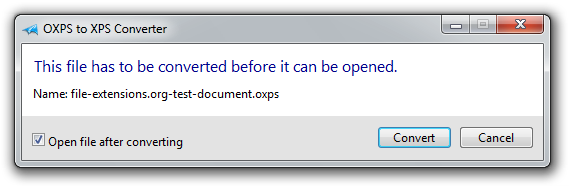
Zdá se, že je to v současnosti jediná volba pro uživatele Windows, kteří opravdu chtějí soubor XPS místo OXPS a nemají přístup k počítači s Windows 8.
Bohužel to nefunguje ve Windows Vista ani ve starších verzích Windows.
Převod dokumentů OXPS do PDF
Zatímco výběr převodníků OXPS na XPS je poměrně omezený, existují některé programy a online služby, které nabízejí konverzi XPS/OXPS do PDF. Některé jsme otestovali a jen několik z nich skutečně funguje a podporuje formát OXPS.
Tyto dvě služby níže se zdají být mezi nejspolehlivějšími a nejoblíbenějšími.
Převod dokumentů OXPS do JPG, PNG a dalších grafických formátů
Převod XPS na obrázek je možný a mnoho programů nebo online konverzních služeb jej podporuje a dokáže takovou konverzi provést. Bohužel se nezdá, že by existoval nějaký program pro Windows, který by přímo převáděl OXPS na obrázek.
Jedinou možností je nejprve převést soubor *.oxps na *.xps nebo *.pdf, a teprve poté provést další konverzi do jednoho z obrazových formátů, jako je běžný JPG nebo PNG.
Jak upravovat dokumenty OXPS bez Windows 8
Neexistuje žádný způsob, jak upravovat dokumenty OXPS, ani ve Windows 8. Jedinou možností je opět převést soubor *.oxps do jednoho z dokumentů, které lze buď přímo upravovat, nebo dále převést do formátu, který úpravy podporuje.
Převod do XPS také nepomůže, protože stejně jako OXPS, tento formát není určen k úpravám, ale pouze k tisku.
PDF je pravděpodobně nejlepší volba, protože jej můžete upravovat programy jako Acrobat nebo nejnovějším Microsoft Wordem, nebo jej převést do DOC/DOCX či jiných formátů dokumentů, které lze otevřít a upravovat běžně dostupným softwarem.
Situace ve Windows 11
Zdá se, že XPS/OXPS prohrály s formátem PDF, takže XPS Reader je ve Windows 11 volitelnou funkcí ke stažení. Můžete jej nainstalovat/aktivovat v nastavení/aplikace/přidat volitelnou funkci.