
 Language
Související přípony:
Jak extrahovat obrázky a texty z PDF souborů
Protože PDF je otevřený standard, je podporován různými aplikacemi, jako jsou textové editory, vektorové a rastrové grafické editory, CAD nástroje a mnoho dalších.
Ačkoliv je velmi snadné exportovat pdf soubory z těchto aplikací (Uložit jako, možnosti Export nebo pomocí virtuální PDF tiskárny), opačná operace – úprava nebo extrakce textů, obrázků a jiného obsahu z PDF dokumentu může být pro uživatele mnohem obtížnější.
Použijte Adobe Acrobat Reader k exportu textů a obrázků z PDF
Jen málo uživatelů však ví, že Adobe Acrobat Reader není jen prohlížeč PDF dokumentů, ale také pomáhá s exportem některých typů obsahu z pdf souborů. Jeho velkou výhodou je, že je zdarma.
S Acrobat Readerem můžete zkopírovat texty z pdf do systémové schránky a vložit je do libovolného textového editoru a extrahovat obrázky do schránky a vložit je do jakéhokoliv grafického editoru.
Příklad kopírování textu:
Označte text v otevřeném pdf souboru → klikněte pravým tlačítkem myši → vyberte možnost Kopírovat.
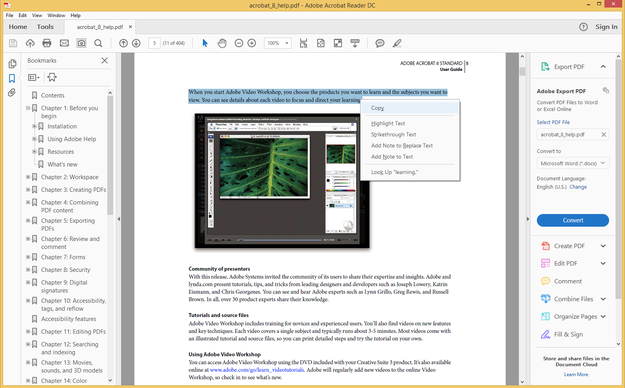
Adobe Acrobat Reader kopírování textu
Vložte text do textového editoru (Úpravy → Vložit nebo Ctrl+V).
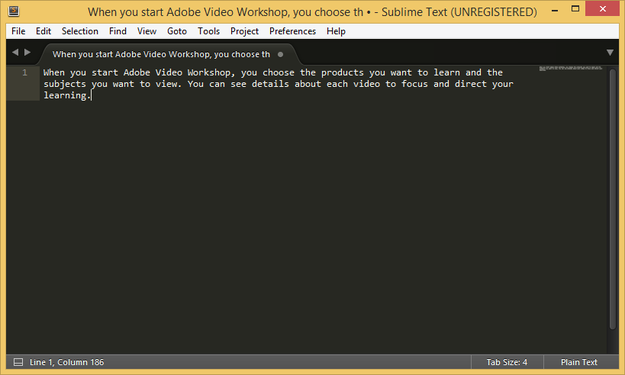
Zkopírovaný text v editoru Sublime Text
Příklad kopírování obrázku:
Klikněte na obrázek v pdf souboru → klikněte pravým tlačítkem myši → vyberte možnost Kopírovat obrázek.
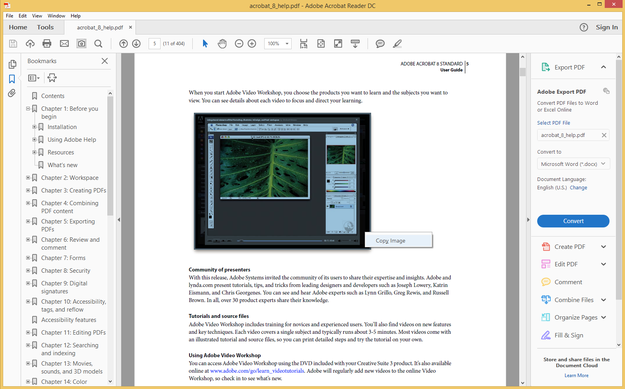
Adobe Acrobat Reader kopírování obrázku z PDF dokumentu
Vložte obrázek do grafického editoru (Úpravy → Vložit nebo Ctrl+V).
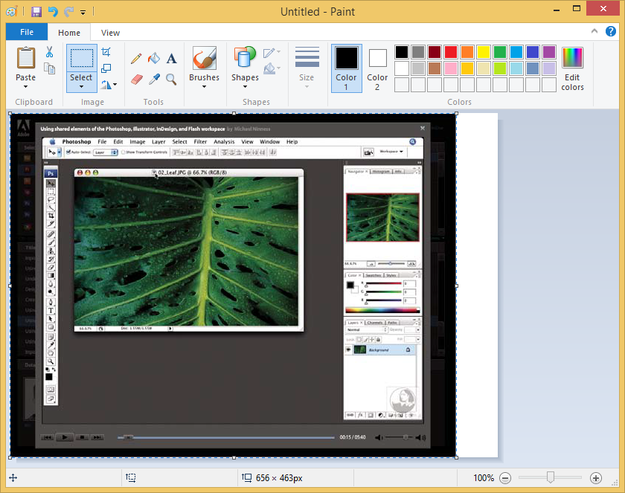
Obrázek z PDF v Microsoft Paint
Pokud je PDF dokument chráněn nějakými omezeními a Acrobat Reader nenabízí možnost Kopírovat, můžete použít jiný nástroj v Readeru nazvaný Take a Snapshot (menu Úpravy → Take a Snapshot) k exportu části dokumentu jako obrázku přes schránku.

Take a Snapshot v akci
Tip: Snipping Tool zahrnutý v Microsoft Windows lze použít velmi podobně jako možnost Take a Snapshot v Acrobat Readeru. Spusťte Snipping Tool a vyberte možnost Obdélníkový výřez → vyberte část pdf dokumentu (otevřeného například v Acrobat Readeru), kterou chcete zkopírovat a uložit jako obrázek.
Použijte Nitro Pro pro práci s PDF dokumenty jako profesionál
Jak vidíte, Adobe Acrobat Reader lze použít pouze pro velmi základní operace s PDF dokumenty. Adobe jako vývojář Portable Document Format také vydal software pro práci s pdf soubory nazvaný Adobe Acrobat Pro DC, ale jeho cena začíná přibližně na 15$ měsíčně. Nicméně můžete použít i aplikace třetích stran pro stejné účely.
Nitro Pro stojí přibližně 160$ za licenci a nabízí uživatelům základní i pokročilé funkce pro úpravu a konverzi PDF dokumentů. Je dostupný pro systém Microsoft Windows.
Funkce Nitro Pro:
- Vytváření & Sloučení
- Konverze & Export
- Úpravy & OCR (Optické rozpoznávání znaků převádí naskenované dokumenty na text a vyhledávatelné PDF)
- Spolupráce & Revize
- Vyplňování, Podepisování & Zabezpečení
Práce s Nitro Pro je velmi podobná populárnímu textovému editoru Microsoft Word z Microsoft Office.
Můžete vytvořit nový čistý dokument, jako ve Wordu přidat texty, grafiku, obrázky atd. a uložit jej jako pdf soubor. Nitro Pro dokáže chránit vaše dokumenty heslem a přidat další bezpečnostní omezení.
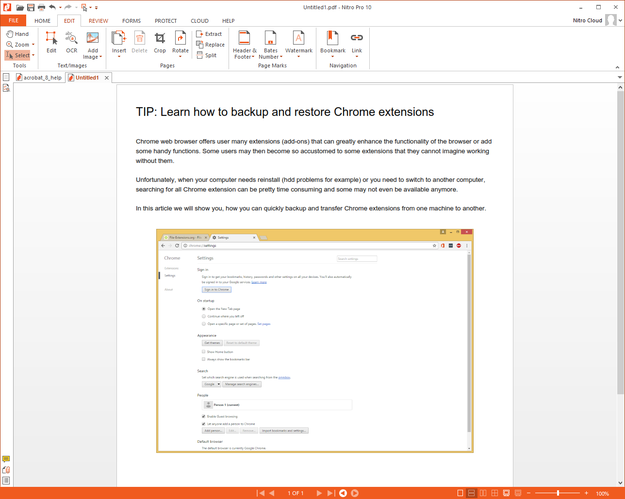
úprava PDF dokumentu v Nitro Pro
Také můžete pracovat s jiným PDF dokumentem a kopírovat texty a grafiku do jiného PDF nebo do jiných textových/grafických programů přes schránku.
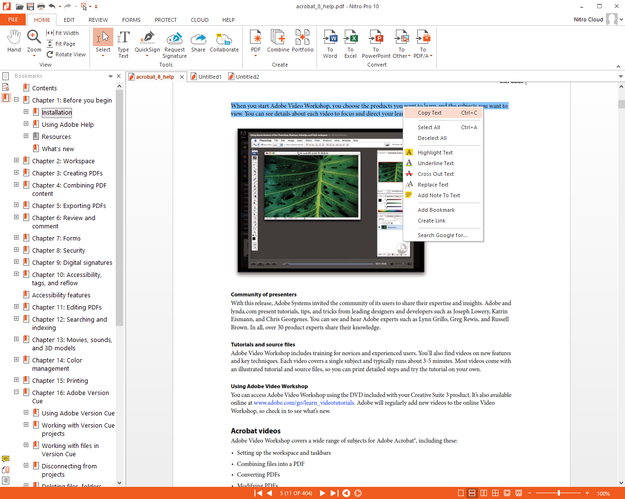
Kopírování textu z PDF dokumentů
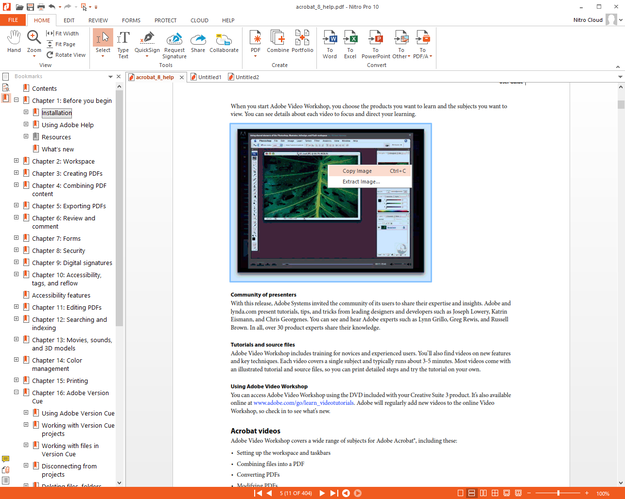
Export a kopírování obrázků z PDF pomocí Nitro Pro
Funkce konverze umožňují uživatelům konvertovat/exportovat všechny PDF dokumenty nebo jejich části do DOCX, XLSX, PPTX, RTF, TXT, obrázkových formátů atd.
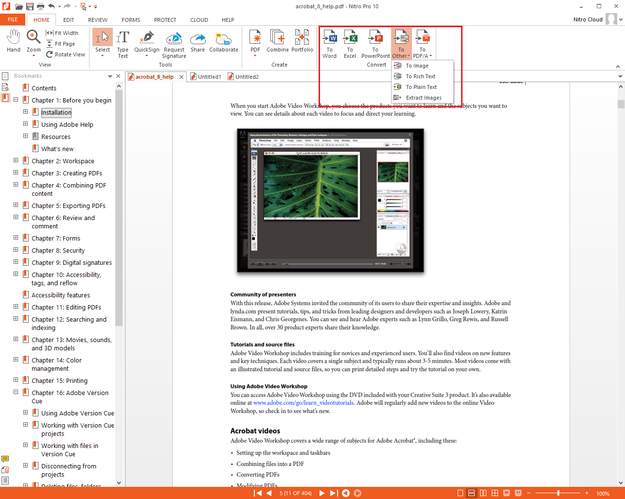
Možnosti konverze a exportu PDF dokumentů do jiných formátů
Přidávání poznámek a revize pdf souboru je velmi snadné s těmito integrovanými nástroji.
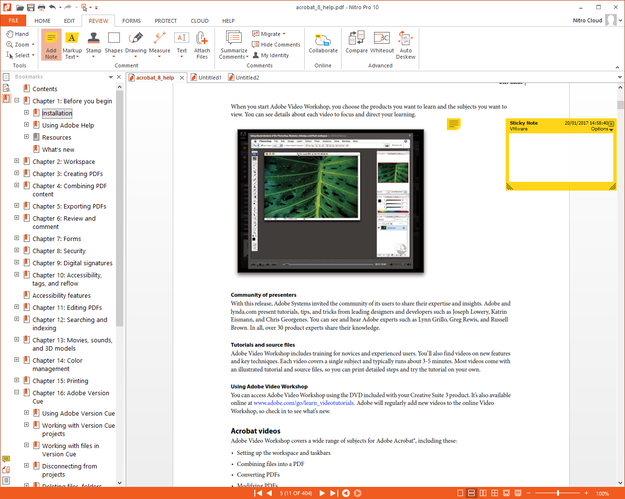
Poznámky v PDF dokumentu
Jak vidíte, práce s PDF dokumenty může být snadná s vhodnými nástroji. Pro základní operace, jako je export textu a obrázků, bude Adobe Acrobat Reader dostačující a také výrazně levnější (zdarma). Nicméně pro některé operace bude potřeba vhodný PDF nástroj.
O formátu PDF
Portable Document Format (PDF) se používá k prezentaci bohatých textových a grafických dokumentů nezávisle na softwaru, hardwaru, operačních systémech a platformách.
Každý pdf soubor (pdf přípona souboru) obsahuje kompletní data pro zobrazení fixně rozloženého plochého dokumentu, včetně textů, fontů, grafiky, obrázků a dalších důležitých informací potřebných k zobrazení PDF dokumentu.
Formát PDF byl představen společností Adobe v roce 1993 jako proprietární formát. V roce 2008 byl vydán jako otevřený standard pod kontrolou Mezinárodní organizace pro normalizaci (ISO) a referencí PDF ISO je ISO 32000:1:2008.