
 Language
Související přípony:
Průvodce: Vytvořte si vlastní audioknihy z e-knih
 Audioknihy jsou vynikající alternativou ke standardním e-knihám v situacích, kdy nemáte náladu na čtení, potřebujete alternativu k hudbě nebo si prostě chcete něco poslechnout před usnutím.
Můžete si koupit mnoho profesionálně vytvořených audioknih na Audible nebo podobných webových stránkách, ale pokud máte hlubokou kapsu, můžete si vytvořit vlastní, zdarma audioknihy z e-knih.
Toto samozřejmě není omezeno pouze na e-knihy, ale může být také užitečné pro studijní materiály, prezentace a podobné texty, které chcete poslouchat.
Tento článek pokrývá základy tvorby vlastních bezplatných audioknih z e-knih nebo jiných dokumentů pomocí freeware softwaru.
Jak vytvořit audioknihu z digitální knihy
Balabolka
 Na internetu najdete několik bezplatných programů pro převod textu na řeč, ale pro náš článek jsme vybrali pouze jeden - Balabolka.
Nejenže podporuje velké množství vstupních a výstupních formátů souborů, ale také podporuje pěknou funkci titulků, která vám umožní vložit zachycený text jako titulky.
To znamená, že můžete současně poslouchat i číst text, což může být velmi užitečné, když to používáte ke zlepšení svých jazykových dovedností.
Program využívá různé verze Microsoft Speech API (SAPI) s možnostmi nastavení parametrů hlasu včetně výšky a rychlosti.
Převod textu na řeč pomocí Balabolky
Pojďme si ukázat, jak můžete použít Balabolku k vytvoření vlastních audioknih z e-knih. Vybrali jsme klasickou knihu Alenka v říši divů (Lewis Carroll), kterou jsme stáhli ve formátu .txt, vytvořeném z ePUB.
Snadno upravitelné formáty jsou praktické, protože můžete rychle provádět úpravy, rozdělit kapitoly na jednotlivé e-knihy, odstranit text, který nechcete slyšet, a podobné úkoly ke zlepšení výsledné audioknihy. Ale s textem můžete pracovat i přímo v Balabolce, protože nabízí jednoduchý textový editor.
1. Importujte svou e-knihu nebo jiný dokument
Jednoduše otevřete svůj soubor v programu a uvidíte celý načtený text spolu s několika záložkami pro každý SAPI a řadou nastavení, která můžete upravit. Chvíli to trvá, než najdete hlas, který se vám líbí, takže se nebojte si s tím trochu pohrát.
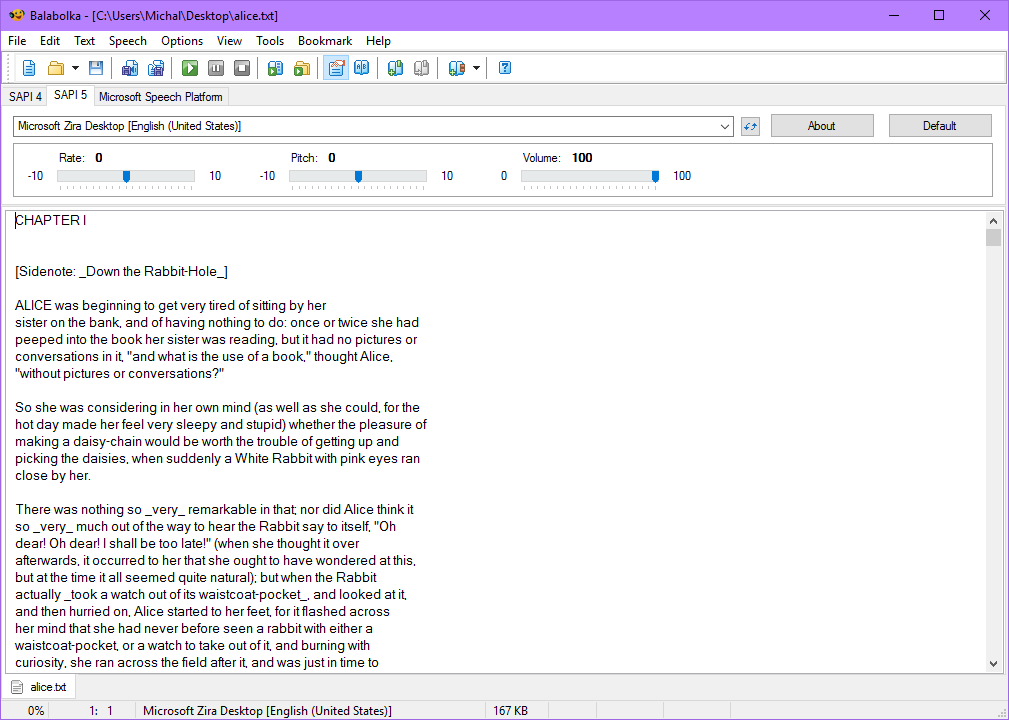
Jak vidíte, text sám obsahuje různé prvky v závorkách, které nemusíte chtít slyšet a možná je budete chtít před převodem do zvuku odstranit.
2. Převod textu na zvuk
Když jste s textem spokojeni, jednoduše použijte možnost Soubor ► Uložit zvukový soubor..., pojmenujte audioknihu, změňte výstupní formát a uložte ji.
Formát MP3 je pravděpodobně nejbezpečnější volbou pro maximální kompatibilitu, ale můžete použít jakoukoli z alternativ.
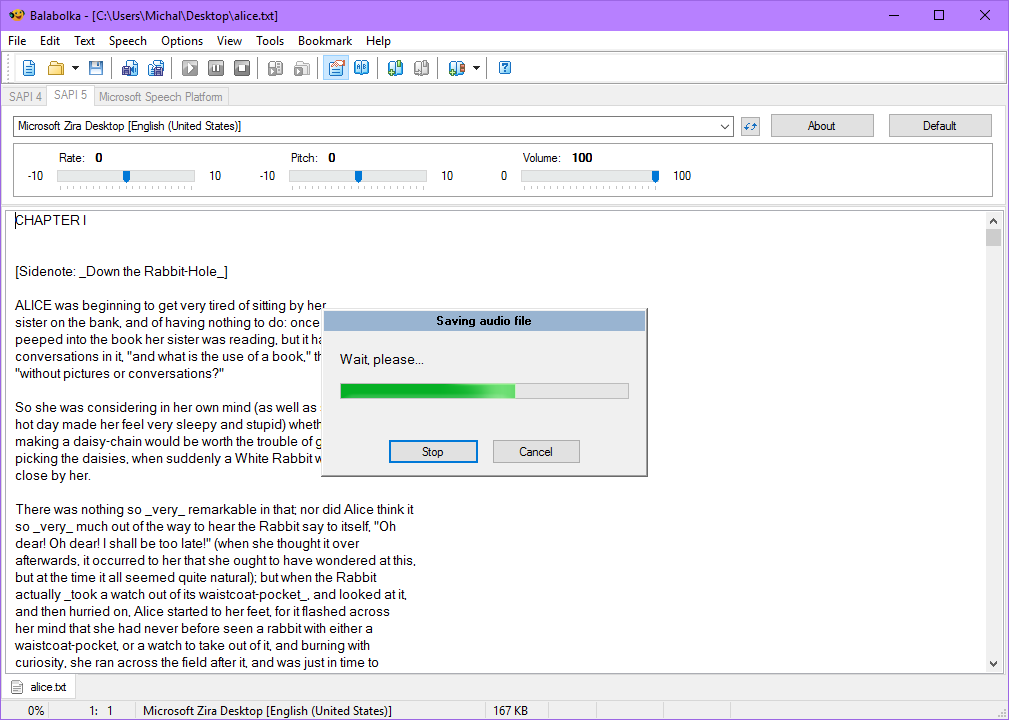
Po chvíli bude vaše nová audiokniha vytvořena a můžete si ji poslechnout. Pokud nejste spokojeni s výsledkem, upravte potřebná nastavení a proces opakujte.
A to je v podstatě vše, co potřebujete vědět o převodu e-knih na audioknihy.
Ještě jedna věc..
Na internetu můžete najít informace o takzvaných Zipped Audio Books nebo souborech ZAB. Jedná se o nic jiného než ZIP komprimované audio soubory (.mp3, .mp4 nebo jiné), kterým byla změněna přípona ze zip na zab.
To se dělá hlavně proto, aby byly tyto soubory snadno rozpoznatelné ve složce plné audio souborů a můžete dokonce najít některé přehrávače médií pro Android, které tento formát podporují. Ale nenajdete weby, které by nabízely ke stažení .zab soubory, je to jen domácí formát.
Vzhledem k tomu, že většina audio souborů jako MP3 je již silně komprimovaná, další komprese do ZIP výrazně nezmenší velikost souboru, a proto používání .zab souborů nenabízí téměř žádný přínos.