
 Language
Nach der Erstinstallation von Windows 8 belegt das Betriebssystem etwa 6 GB des Festplattenspeichers. Nach einigen Monaten der Nutzung wird das System jedoch nach und nach deutlich mehr Speicherplatz beanspruchen. Wir zeigen Ihnen, wie Sie mit wenigen einfachen Schritten Speicherplatz auf dem Laufwerk freigeben können. Diese Anleitung ist nützlich für Nutzer mit kleinen SSD-Laufwerken als Systemlaufwerke sowie für Nutzer klassischer Festplatten, da kleine ungenutzte Daten die Fragmentierung der Festplatte verursachen und das Lesen/Schreiben von Daten verlangsamen.
Alte Windows-Update-Dateien in Windows 8 löschen
Der Speicherverbrauch wird oft vom Microsoft Windows Update-Dienst verursacht, der jeden Monat eine große Menge an Updates und Korrekturen für das System herunterlädt. Nach der Installation der Updates bleiben deren temporäre Daten weiterhin auf der Systempartition in verschiedenen Systemordnern gespeichert.
Microsoft Windows 8 enthält wie seine Vorgänger auch den Assistenten zur Datenträgerbereinigung, jedoch mit einigen zusätzlichen Optionen.
Öffnen Sie den Windows-Desktop → öffnen Sie das Fenster „Dieser PC“ → Rechtsklick auf das Systemlaufwerk → wählen Sie die Option Eigenschaften
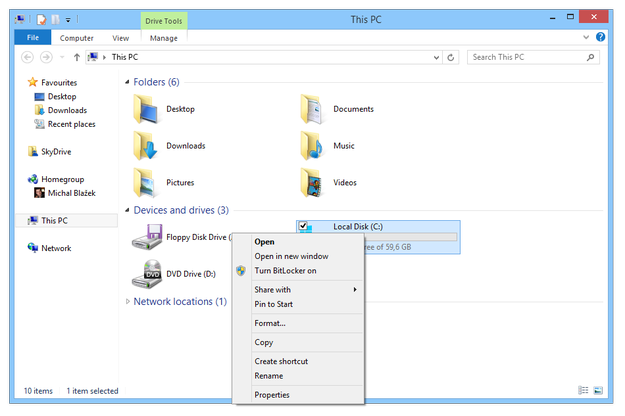
Windows 8 Dieser PC Laufwerksoptionen
Klicken Sie auf Datenträgerbereinigung und warten Sie einige Sekunden, bis das Fenster der Datenträgerbereinigung geöffnet wird. Sie sehen jetzt grundlegende Optionen, die gelöscht werden können, um Speicherplatz freizugeben.
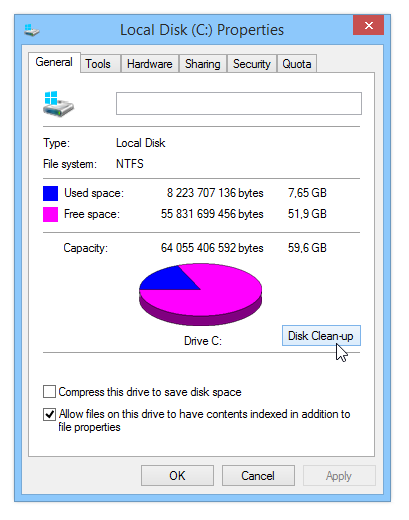
Eigenschaften des lokalen Laufwerks
Klicken Sie auf den Button Systemdateien bereinigen und warten Sie einige Sekunden – jetzt werden Ihnen weitere Optionen angezeigt.
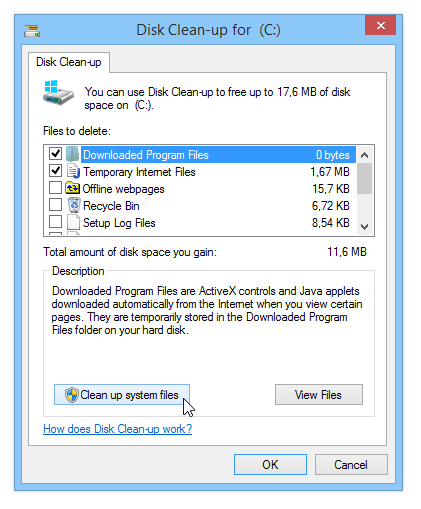
Windows 8 Datenträgerbereinigung
Jetzt können Sie die Option Windows Update-Bereinigung auswählen, und der ganze „Datenmüll“ nach Windows-Updates und -Korrekturen wird von Ihrem Speicher entfernt.
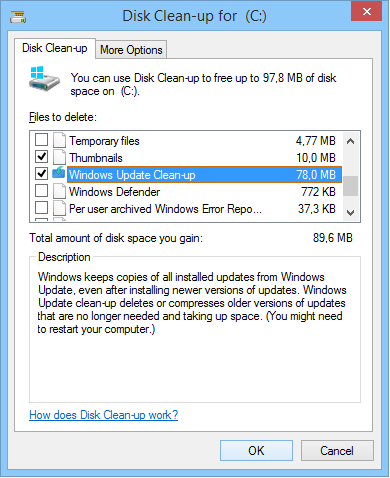
Windows 8 Bereinigung der Windows-Updates
Sie können auch andere Kästchen anklicken und temporäre Daten aus verschiedenen Teilen des Betriebssystems löschen, wie Internet-Cache, temporäre Ordner, Papierkorb usw. Klicken Sie auf die OK-Schaltfläche, und die temporären Daten werden gelöscht.
Benutzer von Microsoft Windows 7 können die Option zur Windows Update-Bereinigung ebenfalls im Assistenten zur Datenträgerbereinigung aktivieren, wenn sie die Aktualisierung KB2852386 für Windows 7 von der Microsoft-Website herunterladen.