
 Language
Setelah instalasi awal Windows 8, sistem operasi mengambil sekitar 6GB ruang hard drive. Namun setelah beberapa bulan penggunaan, sistem secara bertahap akan memakan lebih banyak ruang. Kami akan menunjukkan cara untuk membebaskan beberapa ruang drive dengan beberapa langkah sederhana. Panduan ini berguna untuk pengguna dengan SSD kecil yang digunakan sebagai disk sistem serta untuk pengguna dengan hard drive klasik, karena data kecil yang tidak terpakai menyebabkan fragmentasi disk dan pembacaan/penulisan data yang lebih lambat.
Hapus file pembaruan Windows lama di Windows 8
Konsumsi ruang sering disebabkan oleh layanan pembaruan Microsoft Windows yang mengunduh sejumlah besar pembaruan dan perbaikan untuk sistem setiap bulan. Setelah instalasi pembaruan, data sementara mereka masih disimpan pada disk sistem di berbagai folder sistem.
Microsoft Windows 8 juga memiliki Disk Cleanup Wizard seperti pendahulunya, namun dengan beberapa opsi tambahan.
Buka Desktop Windows → buka jendela This PC → Klik kanan pada disk sistem → opsi Properties
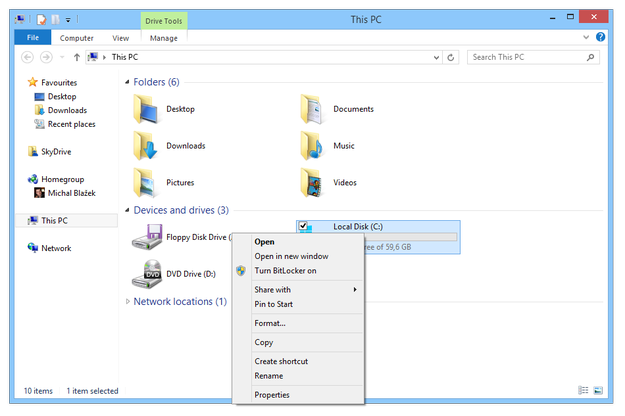
Opsi disk Windows 8 This PC
Klik pada Disk Clean-up dan tunggu beberapa detik hingga jendela Disk Clean-up terbuka. Anda akan melihat opsi dasar yang dapat dihapus untuk membebaskan ruang.
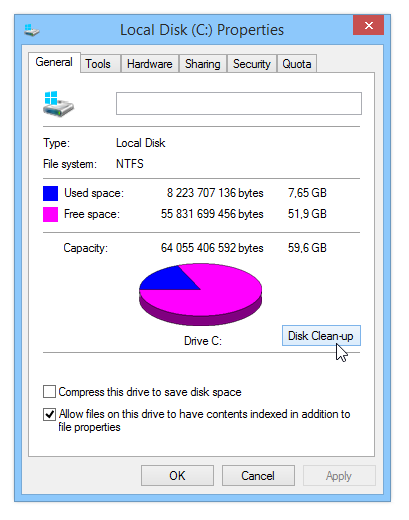
Properti Local Disk
Klik pada tombol Clean up system files dan tunggu beberapa detik, kini Anda akan melihat lebih banyak opsi.
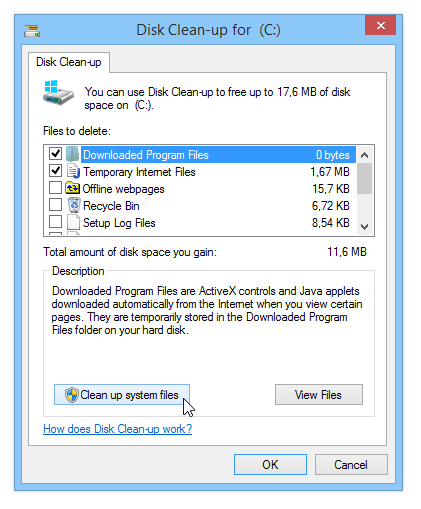
Windows 8 Disk Clean-up
Sekarang Anda dapat memilih opsi Windows Update Clean-up dan semua sisa-sisa setelah pembaruan dan perbaikan Windows akan dihapus dari penyimpanan Anda.
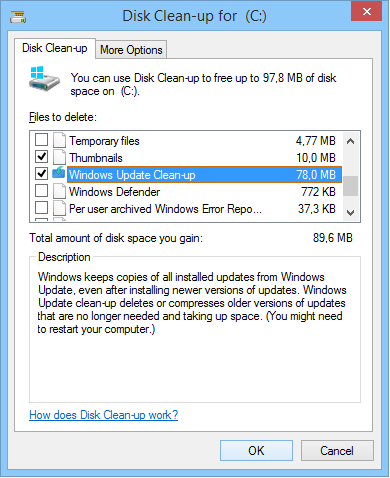
Windows 8 Clean-up Windows Update
Anda juga dapat mencentang kotak lain dan menghapus data sementara dari berbagai bagian sistem operasi, seperti cache internet, folder sementara, recycle bin, dan lain-lain. Klik pada tombol Ok dan data sementara akan dihapus.
Pengguna Microsoft Windows 7 juga dapat mengaktifkan opsi Windows Update Clean-up dalam Disk Cleanup Wizard dengan pembaruan KB2852386 untuk Windows 7 yang tersedia di situs web Microsoft.