
 Language
Después de la instalación inicial de Windows 8, el sistema operativo ocupa alrededor de 6GB del espacio del disco duro. Pero después de unos meses de uso, el sistema irá ocupando mucho más espacio. Te mostraremos cómo liberar espacio en el disco con unos pocos pasos simples. Esta guía es útil para usuarios con unidades SSD pequeñas usadas como discos del sistema, así como para usuarios con discos duros clásicos, porque los datos pequeños no usados causan fragmentación del disco y una lectura/escritura de datos más lenta.
Eliminar archivos antiguos de actualizaciones de Windows en Windows 8
El consumo de espacio suele ser causado por el servicio de actualización de Microsoft Windows que descarga una gran cantidad de actualizaciones y correcciones para el sistema cada mes. Después de la instalación de las actualizaciones, sus datos temporales aún se almacenan en el disco del sistema en varias carpetas del sistema.
Microsoft Windows 8 también contiene el Asistente de Liberador de espacio en disco como sus predecesores, pero con algunas opciones adicionales.
Abre el Escritorio de Windows → abre la ventana Este equipo → Haz clic derecho en el disco del sistema → opción Propiedades
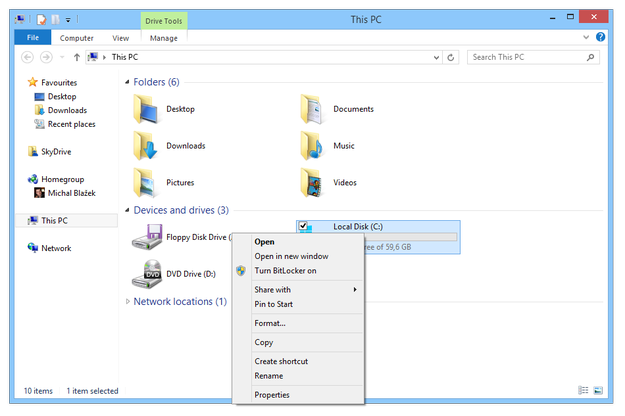
Opciones del disco Este equipo en Windows 8
Haz clic en Liberar espacio en disco y espera unos segundos hasta que se abra la ventana del Liberador de espacio en disco. Verás las opciones básicas que se pueden eliminar para liberar espacio.
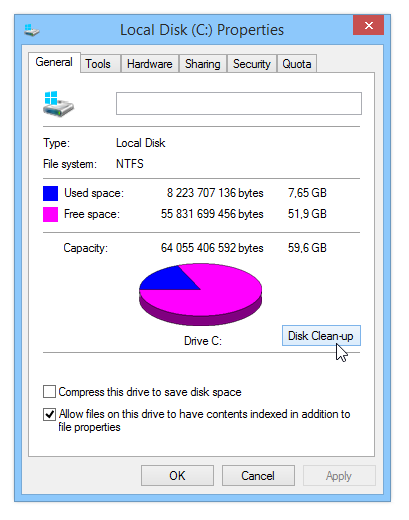
Propiedades del disco local
Haz clic en el botón Limpiar archivos del sistema y espera unos segundos; ahora verás más opciones.
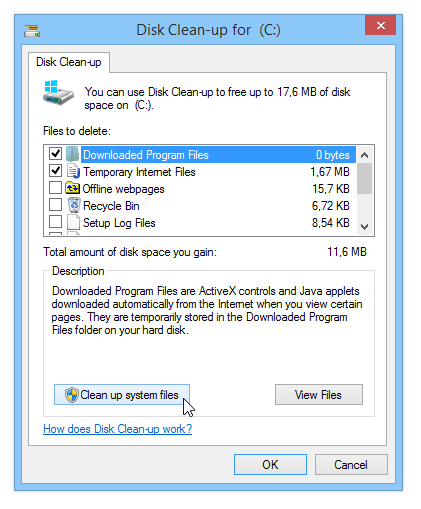
Liberador de espacio en disco de Windows 8
Ahora puedes seleccionar la opción Limpieza de Windows Update y todo el desorden después de las actualizaciones y correcciones de Windows será eliminado de tu almacenamiento.
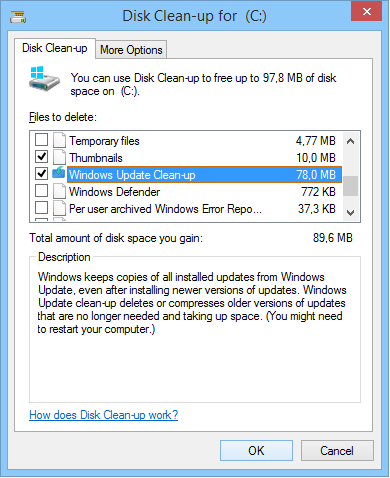
Limpieza de Windows Update en Windows 8
También puedes marcar otras casillas y eliminar datos temporales de varias partes del sistema operativo, como caché de internet, carpeta temporal, papelera de reciclaje, etc. Haz clic en el botón Aceptar y los datos temporales serán borrados.
Los usuarios de Microsoft Windows 7 también pueden habilitar la opción de Limpieza de Windows Update en el Asistente de Liberador de espacio en disco con la actualización KB2852386 para Windows 7 disponible en el sitio web de Microsoft.