
 Language
Dopo l'installazione iniziale di Windows 8, il sistema operativo occupa circa 6GB di spazio sul disco rigido. Ma dopo alcuni mesi di utilizzo, il sistema occuperà lentamente molto più spazio. Ti mostreremo come liberare un po' di spazio sul disco con pochi semplici passaggi. Questa guida è utile sia per gli utenti con piccoli dischi SSD utilizzati come dischi di sistema sia per gli utenti con hard disk classici, perché i piccoli dati inutilizzati causano frammentazione del disco e una lettura/scrittura dei dati più lenta.
Cancellare i file delle vecchie aggiornamenti di Windows in Windows 8
Il consumo di spazio è spesso causato dal servizio di aggiornamento di Microsoft Windows che scarica una grande quantità di aggiornamenti e correzioni per il sistema ogni mese. Dopo l'installazione degli aggiornamenti, i loro dati temporanei vengono comunque memorizzati sul disco di sistema in varie cartelle di sistema.
Microsoft Windows 8 include anche la Procedura guidata di Pulizia disco come i suoi predecessori, però con qualche opzione aggiuntiva.
Apri il Desktop di Windows → apri la finestra Questo PC → clic destro sul disco di sistema → opzione Proprietà
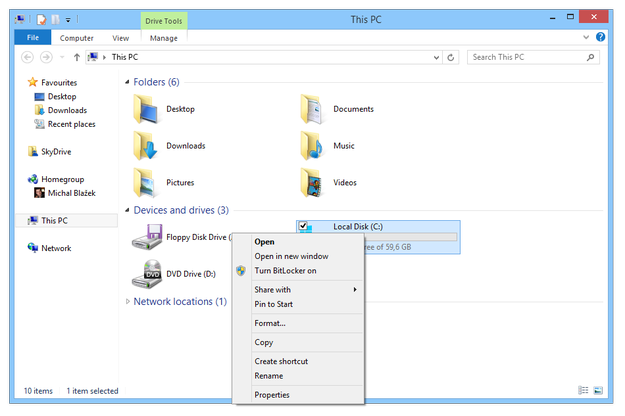
Opzioni disco di Windows 8 Questo PC
Clicca su Pulizia disco e attendi qualche secondo finché non si aprirà la finestra della Pulizia disco. Vedrai delle opzioni base che possono essere eliminate per liberare un po' di spazio.
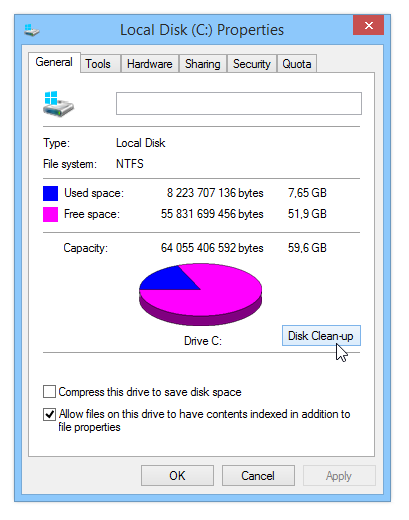
Proprietà Disco Locale
Clicca su Pulisci file di sistema e attendi qualche secondo, ora vedrai più opzioni.
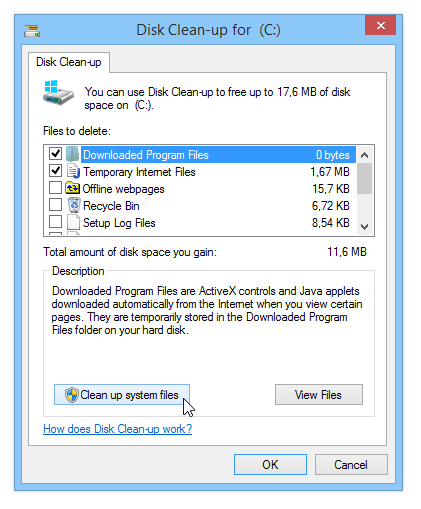
Pulizia disco Windows 8
Ora puoi selezionare l'opzione Pulizia aggiornamenti di Windows e tutti i residui dopo gli aggiornamenti e le correzioni di Windows verranno rimossi dal tuo spazio di archiviazione.
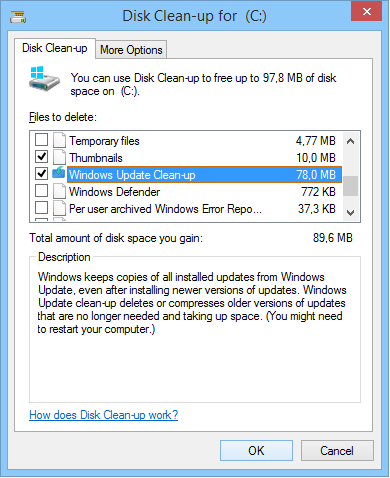
Pulizia aggiornamenti di Windows 8
Puoi anche selezionare altre caselle e cancellare i dati temporanei provenienti da varie parti del sistema operativo, come la cache di Internet, la cartella temporanea, il cestino, ecc. Clicca su il pulsante Ok e i dati temporanei verranno cancellati.
Gli utenti di Microsoft Windows 7 possono anche abilitare l'opzione Pulizia aggiornamenti di Windows nella Procedura guidata di Pulizia disco con l'aggiornamento KB2852386 per Windows 7 disponibile sul sito Microsoft.