
 Language
Verwandte Erweiterungen:
TIP: Wie man eine .cdr-Datei in einer anderen CorelDRAW-Version speichert

CorelDRAW wird von vielen Firmen und Grafikeditoren verwendet und ist eine der beliebtesten Vektor-Grafiksoftware auf dem Markt, weil sie leicht zu erlernen, relativ benutzerfreundlich und im Allgemeinen nicht so kompliziert ist im Vergleich zu Adobe-Programmen.
Mit jeder neuen Version des Programms werden neue Features und Funktionen hinzugefügt — das ist an sich großartig, bis Probleme auftauchen, wenn Grafikprojekte (.cdr-Dateien) zwischen verschiedenen CorelDRAW-Versionen übertragen werden, insbesondere beim Wechsel von einem neueren Format zu einer älteren Version.
Das lässt sich leicht über die Save-Funktion in CorelDRAW beheben, aber viele neue Nutzer übersehen diese Funktion oder wissen gar nicht, dass sie existiert.
Wie man eine .cdr-Datei neuerer Version in einer älteren Version öffnet
Das Problem mit dem Öffnen von .cdr-Dateien in einer älteren Version ist eines der häufigsten Probleme für CorelDRAW-Nutzer. Typischerweise passiert das, wenn ein Freund oder Kollege Ihnen CDR-Grafiken sendet, die in der neuesten CorelDRAW-Version erstellt wurden, Sie aber noch eine ältere Version haben.
Wenn Sie nicht die Möglichkeit haben zu upgraden (oder nicht wollen), bleibt die einzige praktikable Lösung, sie zu bitten, das Projekt in der benötigten Version zu senden.
Leider existiert kein CorelDRAW converter, daher ist die einzige Option, das Programm selbst zu verwenden, um CDR-Grafiken in ein Format einer früheren Ausgabe zu speichern.
Wie man CorelDRAW-Grafiken zwischen Versionen speichert
Sie können ganz einfach ältere Versionen neuerer CorelDRAW-Grafiken erzeugen, wenn Sie Zugang zu einer neueren (oder der neuesten) Programmversion haben — allerdings gehen dabei möglicherweise einige spezifische Funktionen verloren, die in der neueren Version hinzugefügt wurden. Dazu können neue Schriftarten, graphics effects, macros und andere Features gehören, die in der neueren Version vorhanden sind.
Um eine .cdr-Datei im älteren Format zu erstellen, folgen Sie einfach diesen Schritten.
- Öffnen Sie Ihre .cdr-Datei in der für Sie neuesten Version von CorelDRAW
- Klicken Sie auf die Funktion File ► Save as..
- Sobald der Save Drawing dialog erscheint, wählen Sie die Version, in der Ihre Grafiken gespeichert werden sollen, und speichern Sie die Datei wie im Screenshot unten.
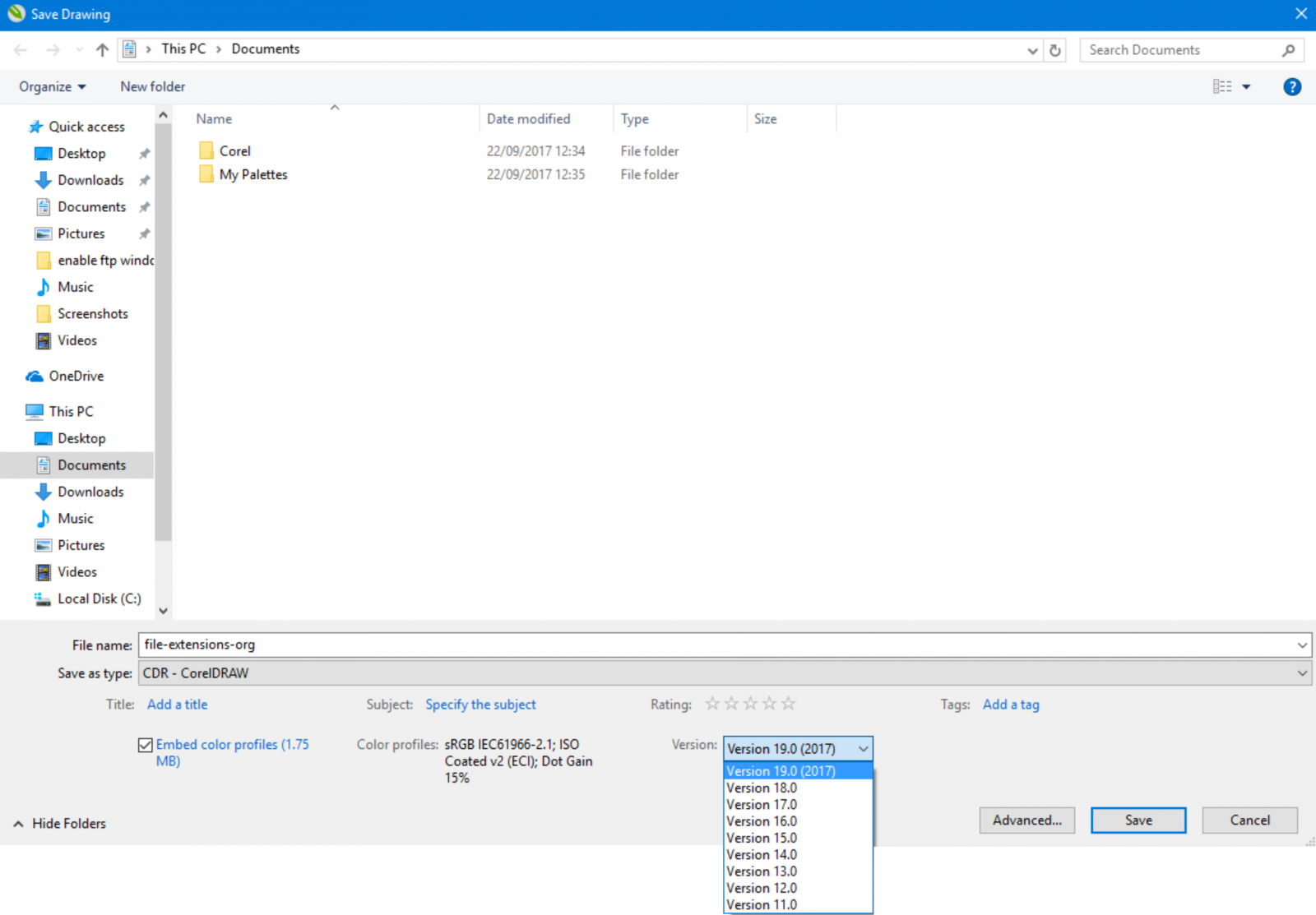
Zum Zeitpunkt der Erstellung dieses Artikels ist die neueste CorelDRAW-Version 19 (x9) und die älteste unterstützte Version ist 11. Wenn Sie eine noch ältere Version benötigen, müssen Sie mehrere CorelDRAW-Versionen verwenden und Ihre Dateien schrittweise in ältere Versionen re-save, bis Sie die gewünschte erreichen. Der mögliche Verlust von Features und Effekten kann dabei erheblich sein.
Um sicherzustellen, dass die Konvertierung die Grafiken nicht verändert hat, ist es meist sinnvoll, eine einfache PDF-Kopie des Originals zu erzeugen, damit der Empfänger beide Versionen vergleichen und prüfen kann, ob alles in Ordnung ist.