
 Language
Powiązane rozszerzenia:
Wskazówka: Jak zapisać plik .cdr w innej wersji CorelDRAW

CorelDRAW jest używany przez wiele firm i grafików oraz jest jednym z najpopularniejszych programów do grafiki wektorowej dostępnych na rynku, ponieważ jest łatwy do nauki, dość przyjazny dla użytkownika i ogólnie niezbyt skomplikowany w porównaniu do programów Adobe.
W każdej nowej wersji programu dodawane są nowe funkcje, co jest świetne, dopóki nie powoduje problemów przy przenoszeniu projektów graficznych (.cdr) między różnymi wersjami CorelDRAW, zwłaszcza z nowszego formatu do starszej wersji.
Można to łatwo rozwiązać, korzystając z funkcji zapisu w CorelDRAW, ale wielu nowych użytkowników pomija tę funkcję i nawet nie wie, że istnieje.
Jak otworzyć plik .cdr z nowej wersji w starszej wersji
Problem z otwieraniem plików .cdr w starszej wersji jest jednym z najczęstszych problemów użytkowników CorelDRAW. Zwykle zdarza się, gdy znajomy lub kolega przesyła Ci grafikę CDR wykonaną w najnowszej wersji CorelDRAW, a Ty nadal korzystasz ze starszej wersji.
Jeśli nie masz możliwości aktualizacji (lub nie chcesz jej robić), jedynym realnym rozwiązaniem jest poproszenie ich o przesłanie projektu w wymaganej wersji.
Niestety, nie istnieje żaden konwerter CorelDRAW, więc jedyną opcją jest użycie samego programu do ponownego zapisu grafiki CDR do formatu używanego w jednej ze starszych wersji.
Jak zapisać grafikę CorelDRAW między wersjami
Możesz łatwo utworzyć starsze wersje nowszej grafiki CorelDRAW, jeśli masz dostęp do jednej z nowszych (lub najnowszej) wersji programu, choć kosztem utraty niektórych unikalnych funkcji i opcji, które mogły zostać dodane i nie istnieją w starszej wersji. Mogą to być nowe czcionki, efekty graficzne, makra i inne dodatki dodane do nowszej wersji CorelDRAW.
Aby stworzyć plik .cdr w poprzednim formacie, po prostu wykonaj poniższe kroki.
- Otwórz swój plik .cdr w (dla Ciebie) najnowszej wersji CorelDRAW
- Kliknij funkcję Plik ► Zapisz jako..
- Gdy pojawi się okno Zapisz rysunek, wybierz wersję, w której chcesz zapisać grafikę i po prostu zapisz plik, jak pokazano na zrzucie ekranu poniżej.
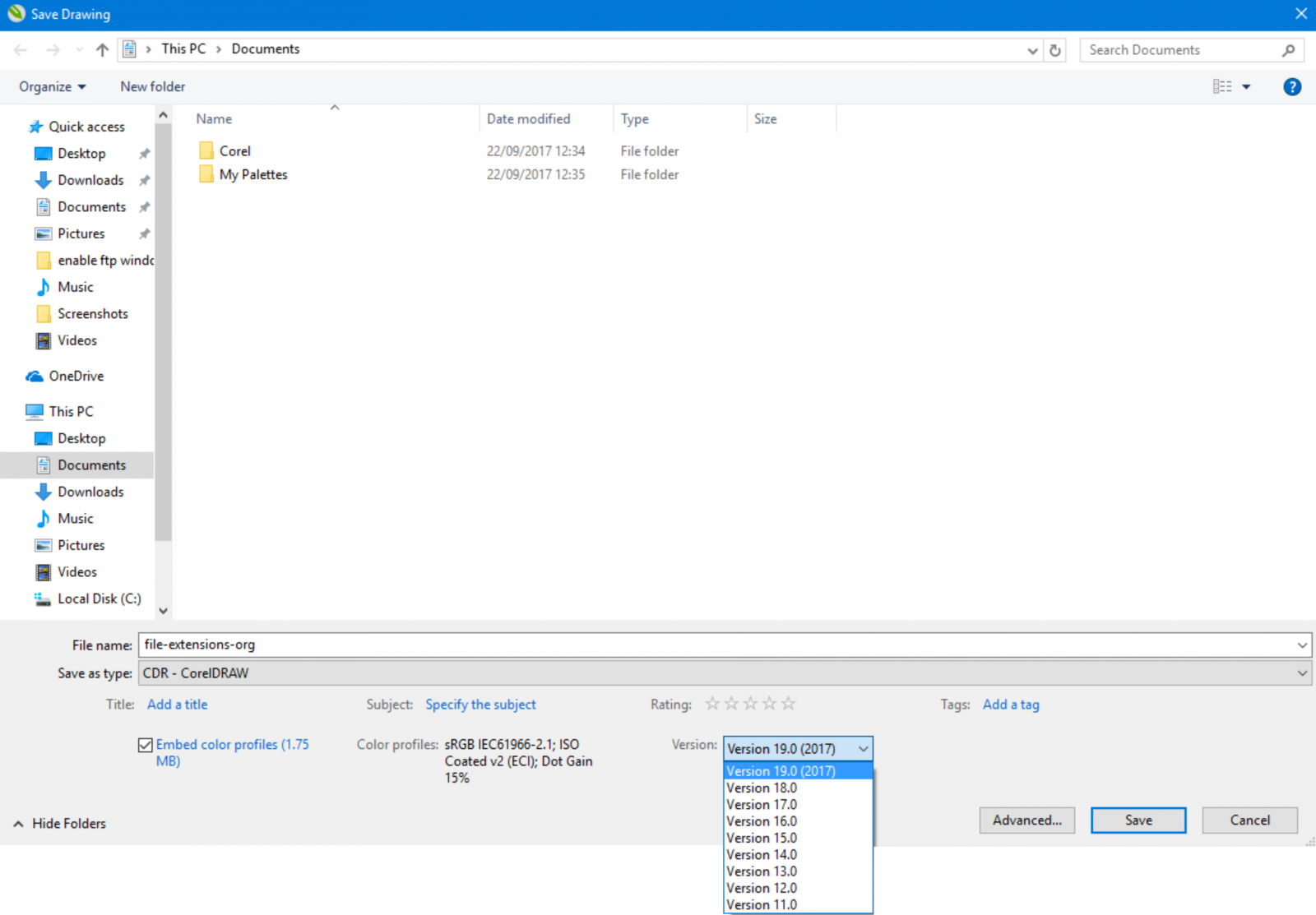
W czasie pisania tego artykułu najnowsza wersja CorelDRAW to 19 (x9), a najstarsza wspierana to wersja 11. Jeśli potrzebujesz jeszcze starszej wersji, będziesz musiał użyć kilku wersji CorelDRAW i stopniowo ponownie zapisywać swoje pliki do starszych wersji, aż osiągniesz wymaganą. Jednak strata funkcji i efektów może być znaczna.
Aby mieć pewność, że konwersja nie zmieniła ani nie zniekształciła grafiki, zwykle warto wykonać prostą kopię PDF oryginału, aby odbiorca mógł porównać obie wersje i sprawdzić, czy wszystko jest w porządku.