
 Language
Ekstensi terkait:
TIP: Cara menyimpan file .cdr di versi CorelDRAW yang berbeda

CorelDRAW digunakan oleh banyak perusahaan dan editor grafis dan merupakan salah satu software grafis vektor paling populer di pasaran, karena mudah dipelajari, cukup ramah pengguna dan umumnya tidak terlalu rumit dibandingkan dengan program Adobe.
Dengan setiap versi baru program, fitur dan fungsi baru ditambahkan yang semuanya bagus, sampai menimbulkan masalah ketika proyek grafis (.cdr files) dipindahkan antar versi CorelDRAW yang berbeda, terutama dari format baru ke versi yang lebih lama.
Hal ini bisa diperbaiki dengan mudah menggunakan fungsi simpan di CorelDRAW, namun banyak pengguna baru melewatkan fungsi ini dan bahkan tidak tahu bahwa fungsi tersebut ada.
Cara membuka file .cdr versi baru di versi lama
Masalah dengan membuka file .cdr di versi lama adalah salah satu masalah yang paling sering dialami oleh pengguna CorelDRAW. Biasanya terjadi ketika teman atau kolega mengirimkan grafik CDR yang dibuat di versi terbaru CorelDRAW, tapi Anda masih menggunakan versi lama.
Jika Anda tidak memiliki cara untuk upgrade (atau tidak mau), satu-satunya solusi yang memungkinkan adalah meminta mereka mengirimkan proyek dalam versi yang dibutuhkan.
Sayangnya, konverter CorelDRAW tidak ada, jadi satu-satunya pilihan adalah menggunakan program itu sendiri untuk menyimpan ulang grafik CDR ke format yang digunakan di versi sebelumnya.
Cara menyimpan grafik CorelDRAW antar versi
Anda dapat dengan mudah menghasilkan versi yang lebih lama dari grafik CorelDRAW yang lebih baru jika Anda memiliki akses ke salah satu versi terbaru (atau terbaru) program ini, meskipun dengan kehilangan beberapa fungsi dan fitur unik yang mungkin telah ditambahkan dan tidak ada di versi lama. Ini bisa termasuk font baru, efek grafis, makro dan hal lain yang ditambahkan ke versi CorelDRAW yang lebih baru.
Untuk membuat file .cdr dalam format sebelumnya, cukup ikuti beberapa langkah berikut.
- Buka file .cdr Anda di versi CorelDRAW terbaru (untuk Anda)
- Klik pada fungsi File ► Save as..
- Setelah dialog Save Drawing muncul, pilih versi yang Anda butuhkan untuk menyimpan grafik Anda dan cukup Simpan file seperti yang terlihat pada tangkapan layar di bawah ini.
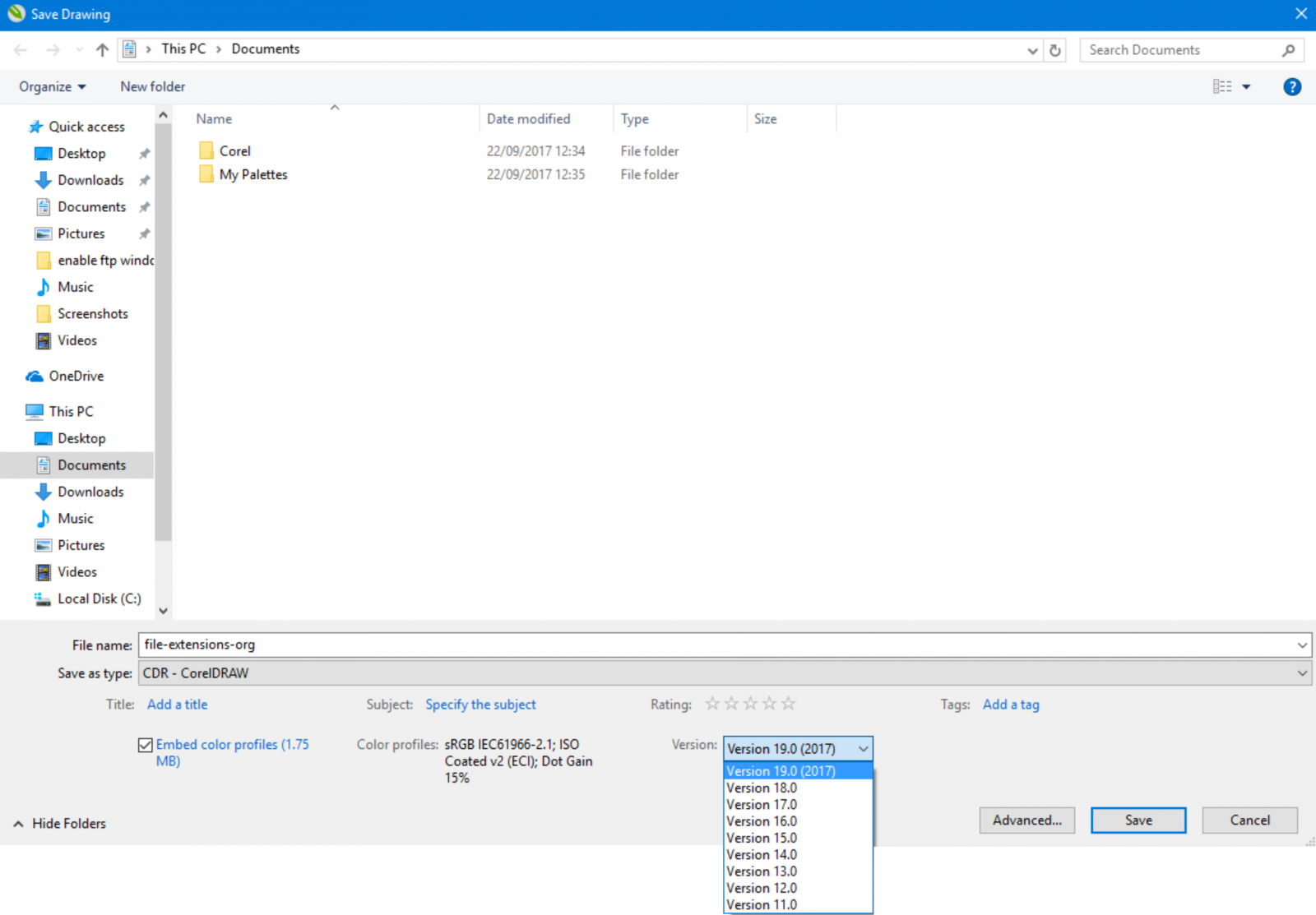
Pada saat artikel ini ditulis, versi terbaru CorelDRAW adalah 19 (x9) dan versi tertua yang didukung adalah versi 11. Jika Anda membutuhkan versi yang lebih lama lagi, Anda harus menggunakan beberapa versi CorelDRAW dan secara bertahap menyimpan ulang file Anda ke versi yang lebih lama sampai mencapai versi yang Anda butuhkan. Kehilangan fitur dan efek yang mungkin terjadi bisa sangat besar.
Untuk memastikan konversi tidak mengubah atau merusak grafik, biasanya baik untuk membuat salinan PDF sederhana dari file asli, sehingga penerima dapat membandingkan kedua versi dan melihat apakah semuanya baik-baik saja.