
 Language
Extensiones relacionadas:
CONSEJO: Cómo guardar un archivo .cdr en diferentes versiones de CorelDRAW

CorelDRAW es utilizado por muchas empresas y editores gráficos y es uno de los programas de gráficos vectoriales más populares disponibles en el mercado, porque es fácil de aprender, algo amigable para el usuario y generalmente no tan complicado en comparación con los programas de Adobe.
Con cada nueva versión del programa, se agregan nuevas características y funciones, lo cual es genial, hasta que crea problemas cuando los proyectos gráficos (.cdr files) se transfieren entre diferentes versiones de CorelDRAW, especialmente de un formato más nuevo a una versión más antigua.
Esto se puede solucionar fácilmente usando la función de guardar en CorelDRAW, pero muchos usuarios nuevos no conocen esta función y ni siquiera saben que existe.
Cómo abrir un archivo .cdr de una versión nueva en una versión antigua
El problema con abrir archivos .cdr en versiones antiguas es uno de los problemas más comunes para los usuarios de CorelDRAW. Típicamente sucede cuando algún amigo o colega te envía gráficos CDR hechos en la última versión de CorelDRAW, pero tú aún usas una versión antigua.
En caso de que no tengas los medios para actualizar (o no quieras), la única solución viable sería pedirles que te envíen el proyecto en la versión requerida.
Desafortunadamente, no existe un convertidor de CorelDRAW, por lo que la única opción es usar el programa mismo para volver a guardar los gráficos CDR en un formato usado en una de las ediciones anteriores.
Cómo guardar gráficos de CorelDRAW entre versiones
Puedes producir fácilmente versiones antiguas de gráficos nuevos de CorelDRAW si tienes acceso a una de las versiones más nuevas (o la última) del programa, aunque a costa de perder algunas funciones y características únicas que podrían haberse agregado y que no existen en la versión antigua. Estas pueden incluir nuevas fuentes, efectos gráficos, macros y otras cosas que se han añadido a una versión más nueva de CorelDRAW.
Para crear un archivo .cdr en un formato anterior, simplemente sigue estos pocos pasos.
- Abre tu archivo .cdr en la versión más reciente de CorelDRAW (para ti)
- Haz clic en la función Archivo ► Guardar como..
- Cuando aparezca el cuadro de diálogo Guardar dibujo, selecciona la versión en la que necesitas que se guarden tus gráficos y simplemente guarda el archivo como puedes ver en la captura de pantalla a continuación.
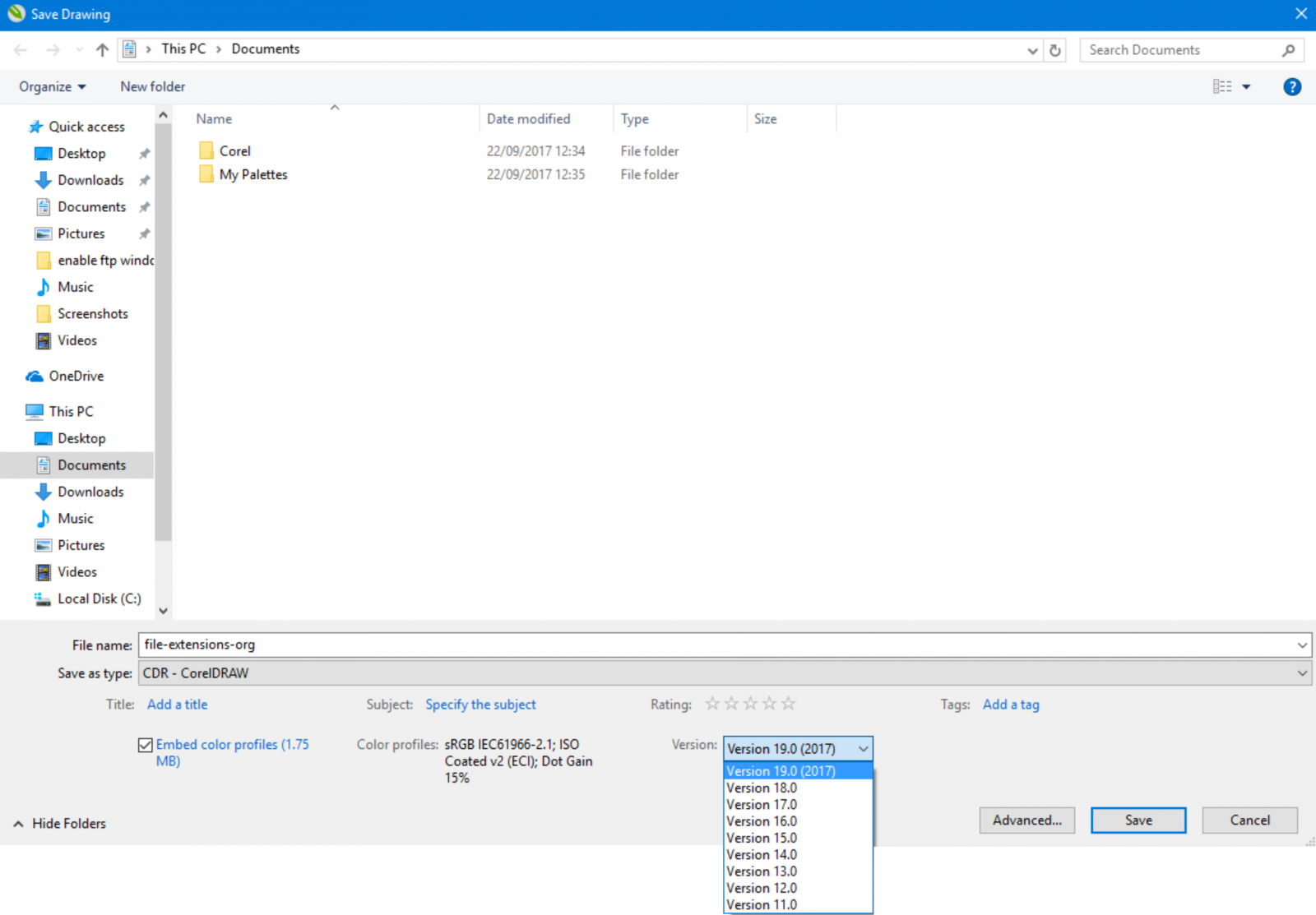
Al momento de escribir este artículo, la última versión de CorelDRAW es la 19 (x9) y la más antigua soportada es la versión 11. Si necesitas una versión aún más antigua, tendrás que usar varias versiones de CorelDRAW y guardar gradualmente tus archivos en versiones más antiguas hasta llegar a la que necesitas. Sin embargo, la posible pérdida de funciones y efectos podría ser considerable.
Para asegurarte de que la conversión no cambió ni alteró los gráficos, generalmente es bueno producir una copia simple en PDF del original, para que el destinatario pueda comparar ambas versiones y verificar que todo esté correcto.