
 Language
Verwandte Erweiterungen:
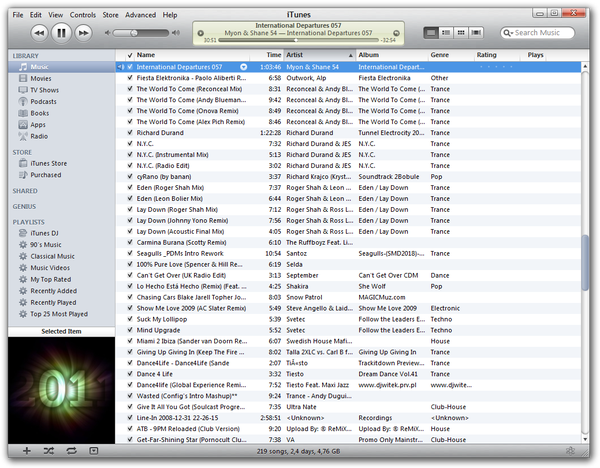
Apple iTunes ist die standardmäßige Digital Media Player-Anwendung für das Mac OS X Betriebssystem, die zum Abspielen und Organisieren digitaler Musik, zum Hören von Podcasts und Internetradios oder zum Ansehen von Videos verwendet wird. Apple iTunes ist auch eine Schnittstelle zur Verwaltung der Inhalte beliebter Apple-Geräte wie iPod, iPhone oder iPad.
iTunes kann eine Verbindung zum iTunes Store herstellen, wo Sie digitale Musik, Videos, Filme, Anwendungen und Spiele für iPhone, iPod, iPad usw. kaufen und herunterladen können. iTunes ist als kostenloser Download für Mac OS X und Microsoft Windows verfügbar.
Apple iTunes
Wie man eine Audio-CD in iTunes brennt
Apple iTunes kann auch als einfache Brennsoftware verwendet werden, um Audio-CDs zu erstellen und zu brennen. Hier sind die Anweisungen, wie man eine Audio-CD in wenigen Schritten erstellt und brennt.
Schritt 1
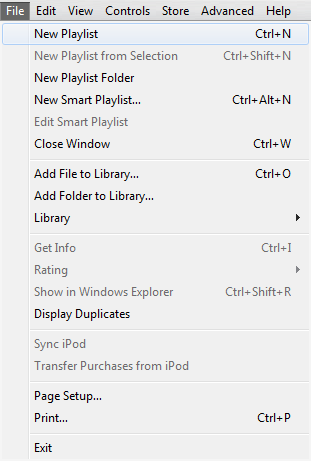
Öffnen Sie iTunes und wählen Sie im Menü Datei → Neue Wiedergabeliste.
Schritt 2
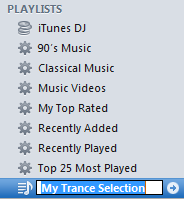
iTunes erstellt eine neue, unbetitelte Wiedergabeliste, die Sie nach Belieben benennen können, in unserem Beispiel „My Trance Selection“.
Schritt 3
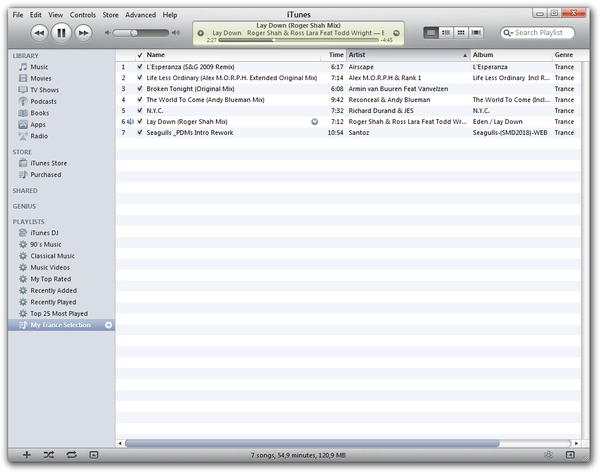
Nachdem Sie die neue Wiedergabeliste vorbereitet haben, können Sie Lieder aus der Musikbibliothek ziehen und in die neue Wiedergabeliste ablegen.
Schritt 4
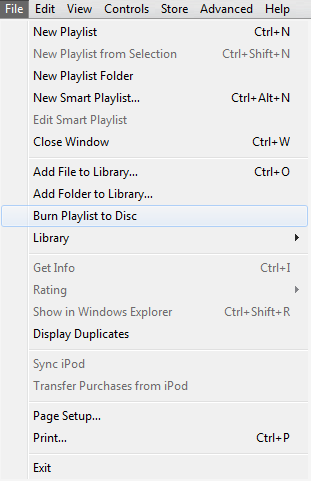
Wenn Ihre Wiedergabeliste fertig ist, können Sie die Option Datei → Wiedergabeliste brennen auswählen. Achtung: eine Audio-CD hat eine Kapazität von 80 Minuten. Wenn die Wiedergabeliste länger als 80 Minuten ist, kann iTunes die Audio-CD nicht brennen.
Schritt 5
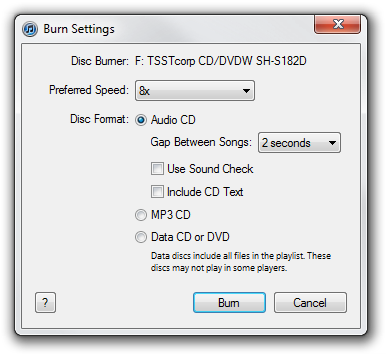
iTunes zeigt ein Dialogfenster mit den Brenneinstellungen an. Brennen Sie die Audio-CD mit 8x, 16x oder maximal 24x Geschwindigkeit. Audio-CDs, die mit höheren Geschwindigkeiten gebrannt werden, haben bei manchen CD-Playern Probleme beim Lesen.
Schritt 6
Nachdem Sie mit den Brenneinstellungen zufrieden sind, legen Sie eine leere CD in Ihren CD-Brenner und klicken Sie auf die Schaltfläche „Brennen“. Warten Sie, bis iTunes den Brennvorgang abgeschlossen hat.