
 Language
Verwandte Erweiterungen:
 Wenn Sie eine große Anzahl digitaler Fotos gesammelt haben, zum Beispiel von Ihrem letzten Urlaub, und diese eventuell umbenennen müssen, ist die Arbeit manuell Datei für Datei schrecklich. Dieses lästige Problem lässt sich mit einer passenden App ganz einfach lösen, und sonst sehr zeitaufwendige Arbeit kann in wenigen Sekunden erledigt werden.
Erfahrene Mac-Nutzer können auch das Programm Automator verwenden und ein Batch-Skript zum Umbenennen von Dateien erstellen. Es gibt jedoch kostenlose Mac-Apps, die Ihnen dabei helfen, Dateien mit nur wenigen Klicks umzubenennen.
Inhalt:
- Verwenden Sie NameChanger, um mehrere Dateien umzubenennen
- Verwenden Sie muCommander, um mehrere Dateien umzubenennen
Mehrere Dateien mit NameChanger für Mac im Batch umbenennen
NameChanger ist eine kostenlose Datei-Umbenenn-App für Mac OS X 10.6 und höher. Um sie zu installieren, laden Sie NameChanger.app von der MRR-Website herunter und kopieren Sie sie in Ihren Applications-Ordner.

Benutzer von OS X 10.8 und 10.9 müssen die Option "Apps erlauben, die heruntergeladen wurden von:" auf "Anywhere" ändern (Systemeinstellungen → Sicherheit & Datenschutz → Allgemein). Andernfalls wird die Anwendung nicht ausgeführt.
Öffnen Sie NameChanger → klicken Sie auf den Add-Button im oberen Menü und wählen Sie die Dateien aus, die Sie umbenennen möchten.
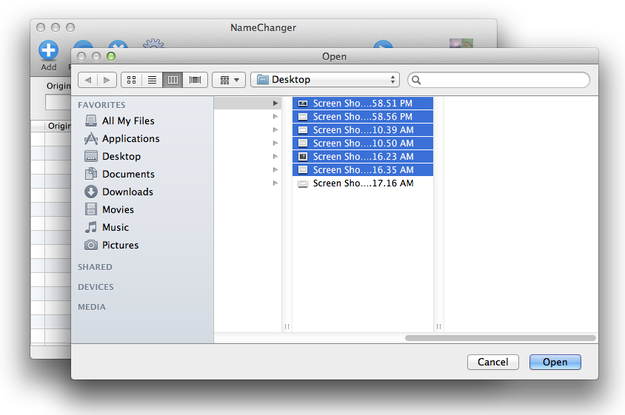
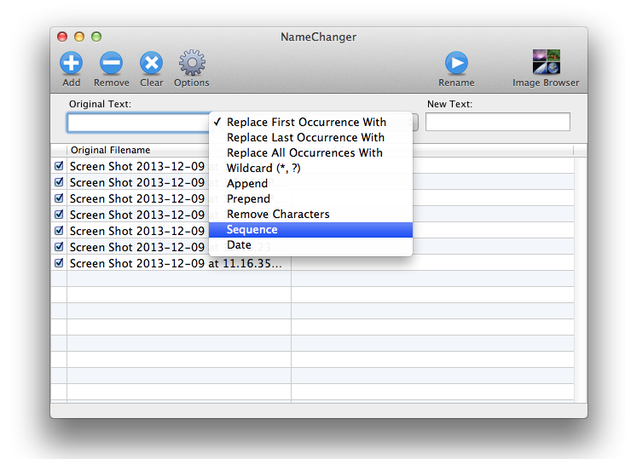
Wählen Sie die Umbenennoptionen im Dropdown-Menü, in unserem Fall Sequenz (eine der am häufigsten von Nutzern verwendeten Optionen).
Stellen Sie ein die Sequenzeinstellungen ein.
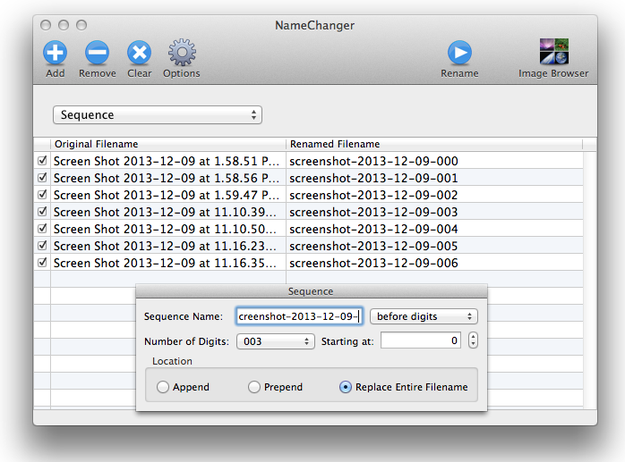
Klicken Sie auf den Rename-Button und warten Sie, bis NameChanger seine Umbenennarbeit abgeschlossen hat.
Mehrere Dateien mit muCommander für Mac im Batch umbenennen
muCommander ist ein kostenloser Dateimanager für Mac, der ebenfalls ein einfach zu bedienendes Batch-Umbenenn-Tool enthält.
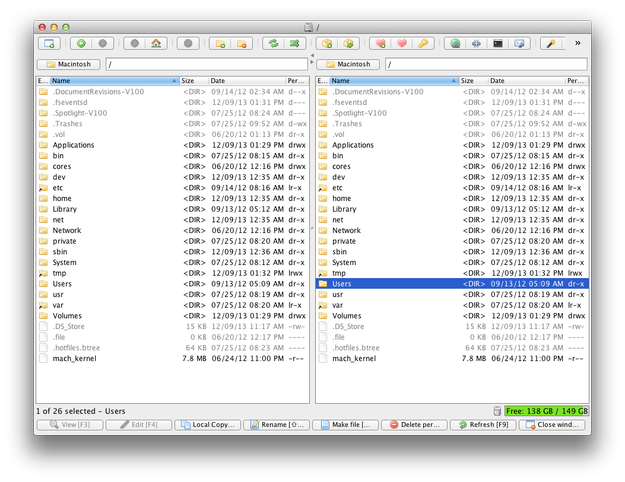
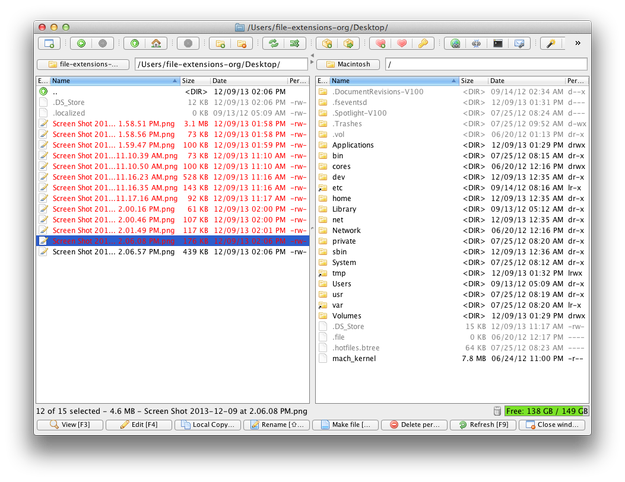
Öffnen Sie muCommander und navigieren Sie zum Ordner mit den Dateien, die Sie umbenennen möchten. Wählen Sie diese Dateien durch Klicken mit der Space-Taste oder mit der "+"-Taste aus (Shortcut, um alle Dateien im Ordner auszuwählen).
Klicken Sie im Datei-Menü auf die Option Batch rename... (auch Alt+F6 Shortcut). Erstellen Sie ein neues Umbenennmuster, legen Sie neuen Namen, Zähler, Zählerformat, Bereich und Sie können auch die Dateiendung aller Dateien ändern.
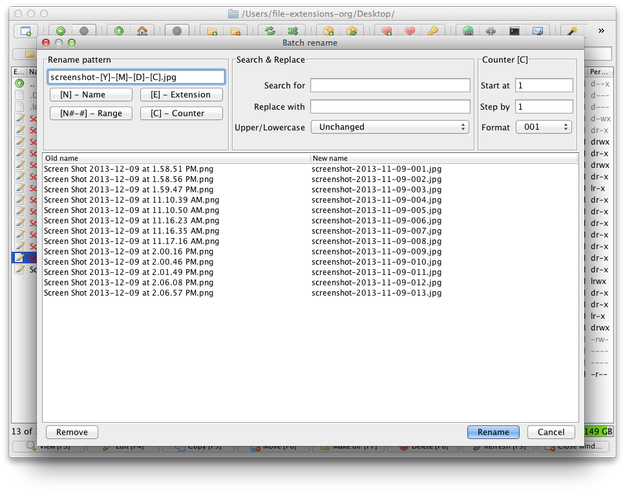
Nachdem Sie das Umbenennmuster eingestellt haben, klicken Sie auf den Rename-Button und warten Sie, bis der Umbenennvorgang abgeschlossen ist.