
 Language
Verwandte Erweiterungen:
Hallo, ich brauche Hilfe bei der Konvertierung von 3GA-Musik in das MP3-Format
 Viele Nutzer im Internet suchen Informationen und Ratschläge dazu, wie sie ihre 3GA-Musikdateien in das MP3-Format konvertieren können. Meistens, damit sie ihre Lieblingslieder auf einem tragbaren Mediaplayer abspielen können, der nur MP3s unterstützt.
Was ist das 3GA-Format überhaupt?
3GA ist die reine Audio-Version des 3GP (3GPP) Multimedia-Formats, einem Multimedia-Container-Format, das vom Third Generation Partnership Project (3GPP) für 3G UMTS Multimedia-Dienste definiert wurde.
Dieses Dateiformat wird häufig von Apps verwendet, die auf Smartphones installiert sind. Zum Beispiel speichert der Sprachrekorder in Galaxy S II Smartphones die Audioaufnahme im 3GA-Format, aber es gibt viele andere Programme und Apps, die mit 3GA arbeiten.
Wie konvertiert man 3GA in MP3 unter Windows
Warum einfach nicht die Dateiendung von 3ga in mp3 umbenennen?
Im Internet findet man viele „einfache“ Lösungen wie „einfach umbenennen“, die Benutzer jedoch in die Irre führen können. Obwohl sie zu funktionieren scheinen, ist es eher ein Workaround der Standard-Dateizuordnungen als eine echte Konvertierung.
Die meisten Media Player unterstützen heutzutage sowohl das 3GP- als auch das MP3-Format, aber viele erkennen das 3GA-Format nicht standardmäßig. Wenn Sie also die Endung von 3ga in mp3 ändern, scheint die Wiedergabe zu starten und zu funktionieren.
Der Haken ist, dass dies nur bei Media Playern funktioniert, die 3GP unterstützen. Apps und Geräte, die nur MP3-Wiedergabe unterstützen, erkennen die Datei nicht, auch wenn sie die Endung .mp3 hat, da die Datei weiterhin ein 3GP-Container ist.
Kurz gesagt, Sie brauchen einen richtigen Konverter und nicht nur einen Workaround, um wirklich ordentlichen MP3-Ton zu erhalten. Umbenennen allein reicht nicht, egal was einige Seiten und Nutzer behaupten.
Um eine 3GA-Datei wirklich in MP3 zu konvertieren, benötigen Sie einen Audiokonverter mit Unterstützung für das 3GP-Format.
Welches Programm kann 3ga in mp3 konvertieren?
Es gibt viele geeignete Audiokonverter als kostenlosen Download im Internet. Die meisten davon listen das 3GA-Format nicht als unterstützt auf, sondern nur 3GP. Das kann viele Nutzer verwirren.
Also jeder Konverter mit 3GP-Unterstützung hat auch Unterstützung für das 3GA-Format. Um nur einige zu nennen: beliebte Konverter wie Freemake Audio Converter, Xilisoft Audio Converter oder Any Audio Converter sind alle in der Lage, 3ga in mp3 Konvertierung problemlos durchzuführen.
Manchmal müssen Sie die Dateiendung manuell von 3ga in 3gp umbenennen, damit das Programm die Datei erkennt.
Konvertierung von .3ga Audio zu .mp3 mit Freemake Audio Converter
Freemake Audio Converter ist einer der beliebtesten kostenlosen Audiokonverter und kann auch 3ga-Musik in mp3 umwandeln. Leider erkennt es keine .3ga-Dateien, sondern nur .3gp-Dateien.
Deshalb müssen Sie als allererstes die Endung von 3ga auf 3gp umbenennen. Dann installieren und starten Sie das Programm.
1. Starten Sie das Programm und klicken Sie auf die Schaltfläche + Audio.
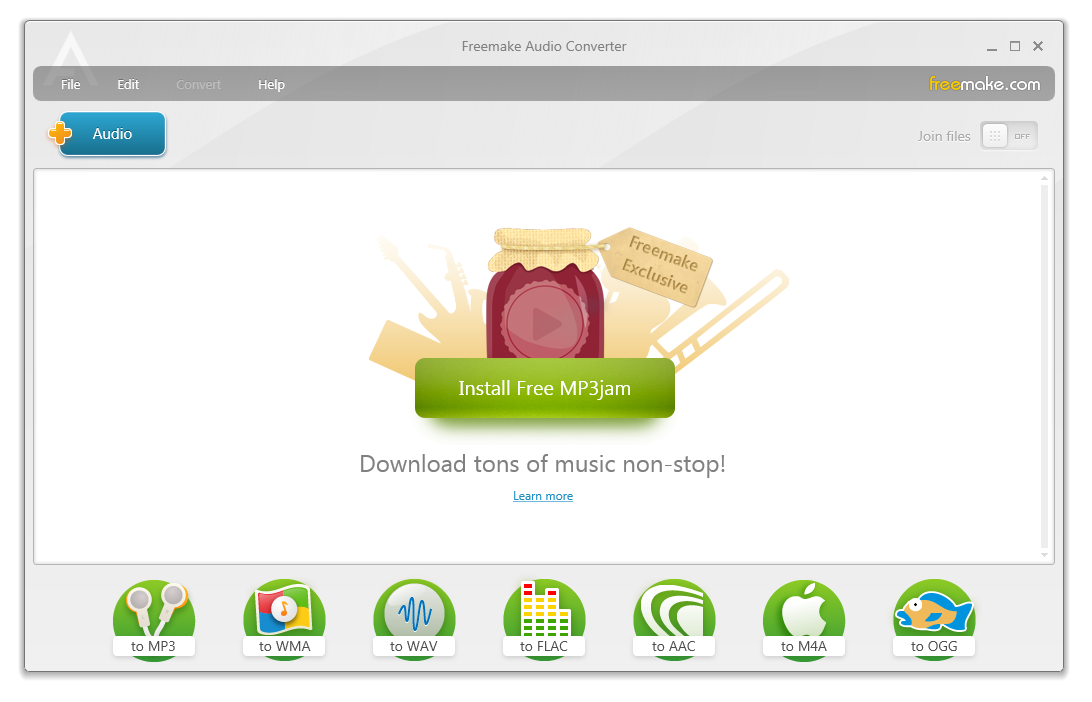
Freemake Audio Converter
2. Navigieren Sie zu Ihrer .3gp-Datei (umbenannte .3ga) und importieren Sie sie in den Freemake Audio Converter.
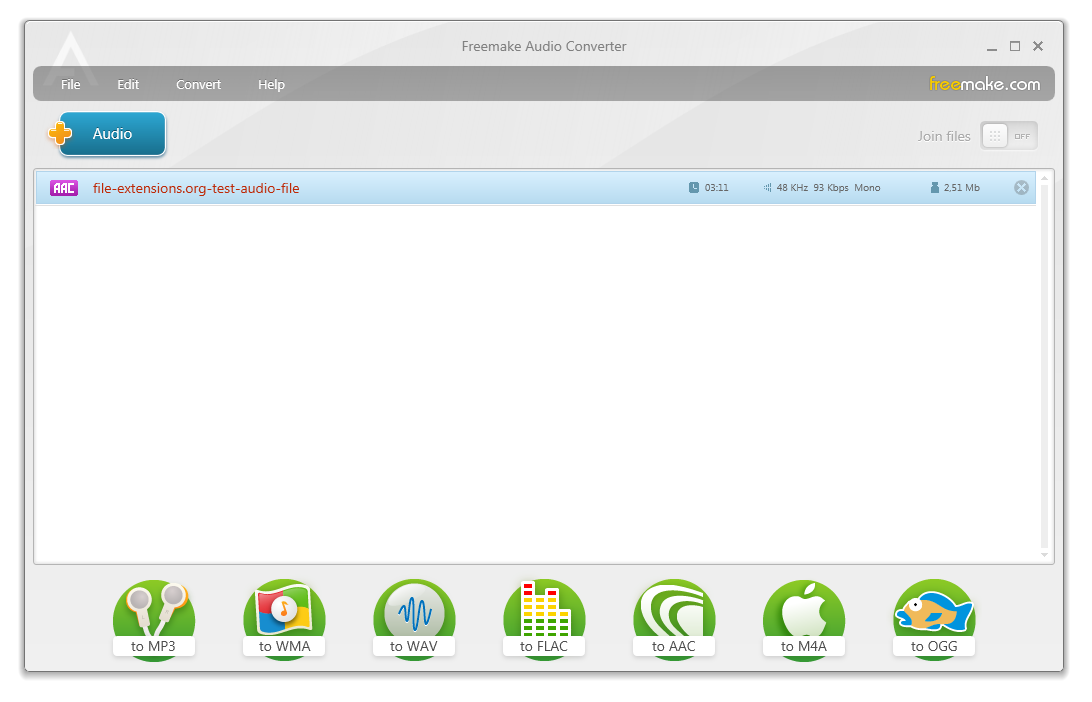
Test .3gp Datei wurde zum Freemake Audio Converter hinzugefügt
3. Klicken Sie auf die Schaltfläche „zu MP3“ in der unteren Taskleiste, um die Konvertierung zu starten.
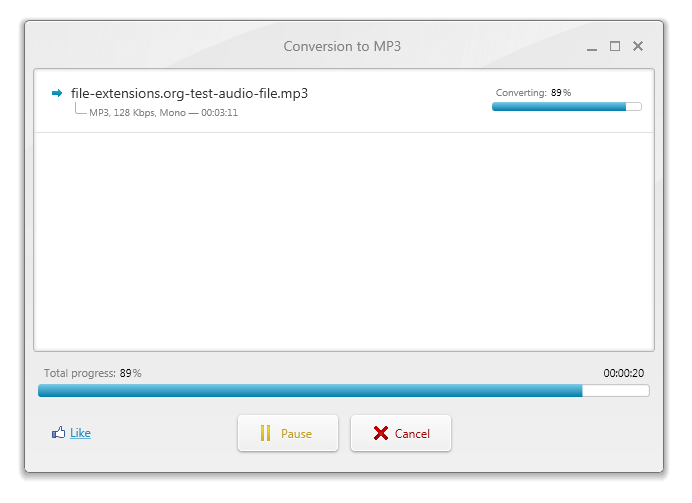
Konvertierung von .3ga zu .mp3 fast abgeschlossen!
Und das war’s. Jetzt haben Sie .3ga Audio wirklich nach .mp3 konvertiert und können Ihre Musik mit jedem mp3-Player abspielen.
Wie konvertiert man 3GA zu MP3 auf dem Mac
Mac-Benutzer (oder generell iTunes-Benutzer) können ihre 3GA-Dateien ganz einfach und schnell ohne weitere Apps in MP3-Dateien konvertieren. Aus irgendeinem Grund erkennt iTunes die Dateiendung 3GA standardmäßig nicht, es funktioniert aber einwandfrei mit 3GP.
Auch hier müssen Sie Ihre .3ga -Dateien in .3gp umbenennen und dann in Ihre iTunes-Bibliothek importieren (Datei ► Datei zur Mediathek hinzufügen).
Danach können Sie einfach mit der rechten Maustaste auf die Datei klicken und die Option „MP3-Version erstellen“ auswählen. Dadurch wird eine Kopie Ihrer .3ga Datei im MP3-Format erstellt und in die gleiche iTunes-Mediathek eingefügt.
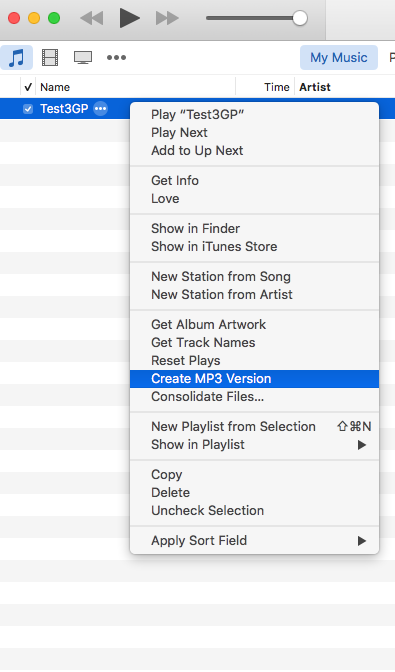
Wenn Sie die Option MP3-Version erstellen nicht sehen, aber z. B. AAC-Version erstellen oder Ähnliches, müssen Sie zuerst das Exportformat in den iTunes-Einstellungen ändern. Diese Option finden und ändern Sie unter Datei ► Bearbeiten ► Einstellungen Import-Einstellungen ► Importieren mit: MP3-Encoder.