
 Language
Extensiones relacionadas:
Apple iTunes es la aplicación predeterminada de reproductor de medios digitales para el sistema operativo Mac OS X, que se utiliza para reproducir y organizar música digital, escuchar podcasts y radios por internet, o para ver videos. Apple iTunes también es una interfaz para gestionar el contenido de dispositivos populares de Apple como iPod, iPhone o iPad.
iTunes puede conectarse a la iTunes Store, donde puedes comprar y descargar música digital, videos, películas, aplicaciones y juegos para iPhone, iPod, iPad, etc. iTunes está disponible como descarga gratuita para Mac OS X y Microsoft Windows.
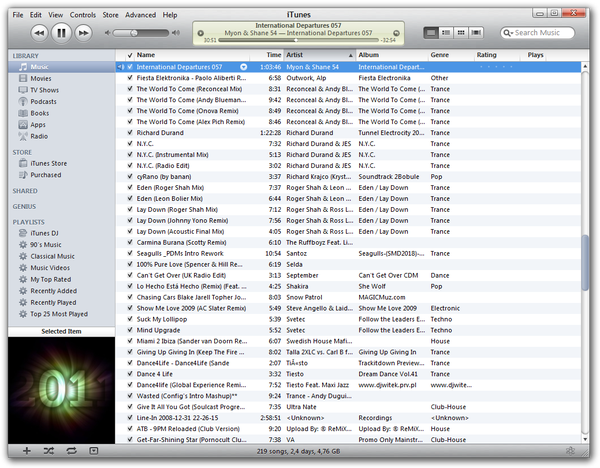
Apple iTunes
Cómo grabar un CD de audio en iTunes
Apple iTunes también puede usarse como un software de grabación simple para crear y grabar CDs de audio. Aquí están las instrucciones para crear y grabar un CD de audio en pocos pasos.
Paso 1
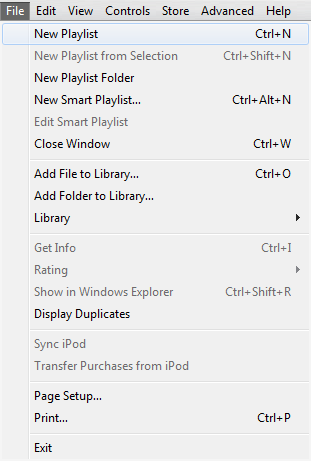
Abre iTunes y selecciona el menú Archivo → Nueva lista de reproducción.
Paso 2
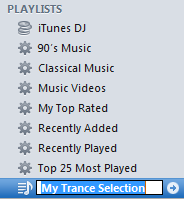
iTunes creará una nueva lista de reproducción sin título, que puedes nombrar como desees, en nuestro ejemplo "Mi selección de Trance".
Paso 3
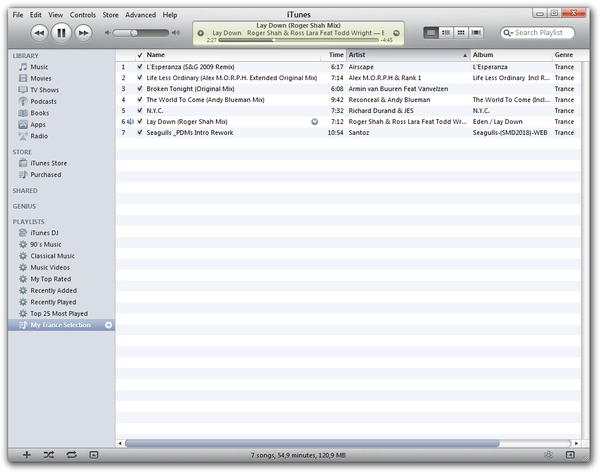
Después de preparar la nueva lista de reproducción, puedes arrastrar canciones desde la Biblioteca de Música y soltarlas en tu nueva lista de reproducción.
Paso 4
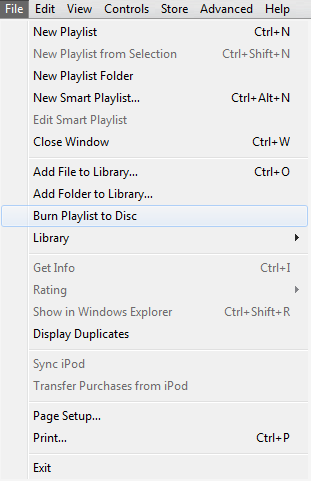
Cuando tu lista de reproducción esté finalizada, puedes seleccionar la opción Archivo → Grabar lista de reproducción. Ten cuidado, un CD de audio tiene una capacidad de 80 minutos. Si la lista de reproducción es más larga que 80 minutos, iTunes no podrá grabar el CD de audio.
Paso 5
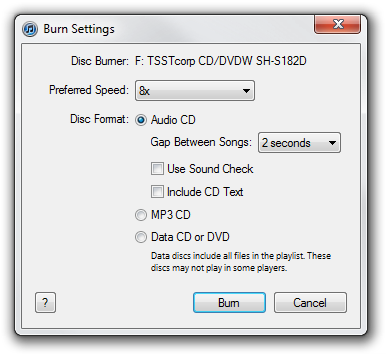
iTunes mostrará una ventana de diálogo con las Configuraciones de grabación. Graba el CD de audio a 8x, 16x o un máximo de 24x de velocidad; los CDs de audio grabados a velocidades más rápidas pueden tener problemas de lectura en algunos reproductores de CD.
Paso 6
Después de estar satisfecho con las Configuraciones de grabación, coloca un disco CD vacío en tu grabadora de CD y haz clic en el botón 'Grabar' y espera hasta que iTunes termine la grabación.