
 Language
Was ist iTunes?
iTunes ist eine kostenlose Anwendung für Microsoft Windows und Apple Mac OS, entwickelt von Apple Inc. Sie wird verwendet, um digitale Musik und Videos zu organisieren und abzuspielen. Sie hält alle Inhalte des Nutzers synchronisiert. Außerdem dient sie als Online-Shop auf dem Computer, iPhone, iPad, iPod touch und Apple TV, der alles bietet, was man zur Unterhaltung benötigt.
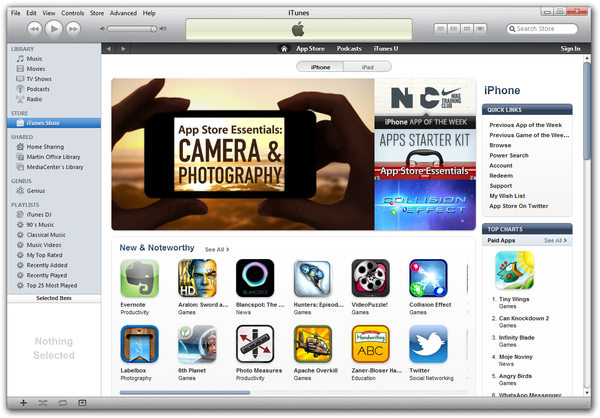
Apple iTunes Hauptfenster
Wie synchronisiert man Anwendungen auf iPhone, iPad, iPod touch mit neuer Installation von iTunes
Wenn Sie Ihr iPhone oder ein anderes Gerät mit dem Apple iOS-Betriebssystem an einen Computer mit neuer Installation von iTunes anschließen, erkennt iTunes das Gerät, aber alle Synchronisierungsoptionen sind deaktiviert. Sie können Ihre Synchronisierungseinstellungen anpassen, jedoch kann ein kleines Problem auftreten.
Wenn Sie Anwendungen synchronisieren möchten, die auf dem iOS-Gerät installiert sind und in iTunes, zeigt iTunes ein Informationswarnfenster an, das den Nutzer darüber informiert, dass iTunes alle auf dem Gerät installierten Anwendungen löschen und durch Apps aus der iTunes-Bibliothek ersetzen muss.
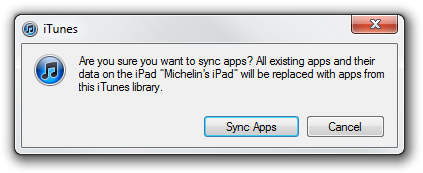
Apple iTunes Warnfenster
Die Lösung dieses Problems ist ganz einfach.
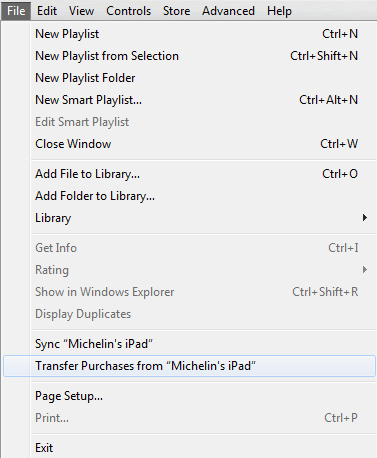
Datei-Menü in iTunes
-
Verbinden Sie Ihr Gerät mit dem Computer und warten Sie, bis iTunes es erkennt.
-
Wählen Sie das Datei → Käufe von „Benutzergerät“ übertragen Menü in iTunes und verwenden Sie diese Option.
-
iTunes überträgt Ihre Anwendungen, Bücher und Musik, die über den iTunes Store heruntergeladen wurden, von Ihrem Gerät in die iTunes-Bibliothek.
- Nach Abschluss der Übertragung können Sie Apps ohne Verlust von Anwendungen oder Daten synchronisieren.
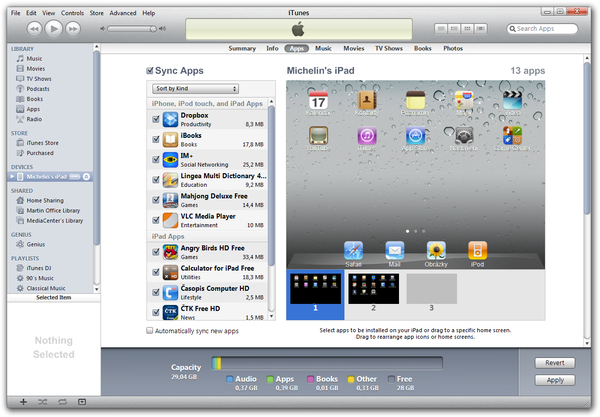
Apple iTunes Sync Apps Fenster