Language
Verwandte Erweiterungen:
 iTunes kann nur Musik auf den iPod kopieren, aber nicht umgekehrt. Was aber, wenn Sie Ihre Musik vom iPod auf Ihren Computer kopieren möchten?
In diesem kleinen Tutorial beschreiben wir die einfachste Methode, wie Sie Musik direkt von Ihrem iPod auf Ihren Computer kopieren, ohne zusätzliche Software.
Wie man Musik und Songs vom iPod auf den PC kopiert
Dieses Tutorial funktioniert nur mit iPod Shuffle, iPod Nano und iPod Classic. iPod Touch, iPhone und iPad verwenden das iOS-Betriebssystem, das keine Standard-USB-Massenspeicher-Geräteverbindung wie klassische iPods unterstützt.
Schritt 1
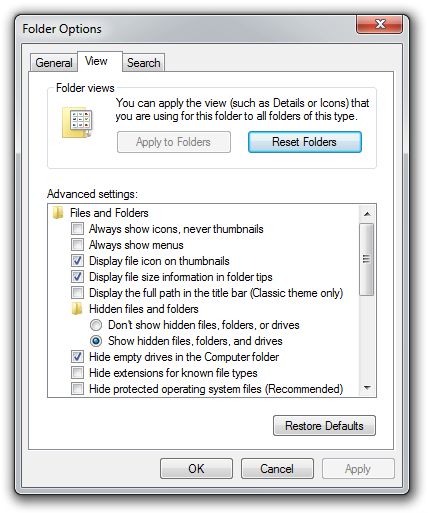
Gehen Sie zur Systemsteuerung → Ordneroptionen → Ansicht und aktivieren Sie die Option Ausgeblendete Dateien und Ordner anzeigen (Sie können auch unser File-Extensions.org Such-Tool verwenden, das diese Einstellung einfach verwalten kann).
Schritt 2
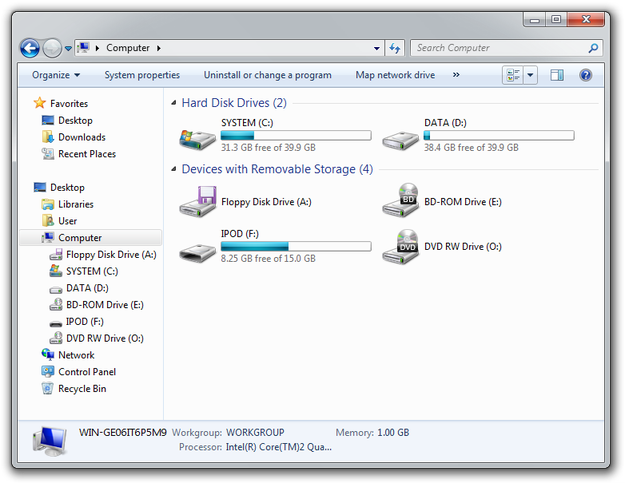
Verbinden Sie Ihren iPod mit dem Computer und öffnen Sie den Windows Explorer.
Schritt 3
Klicken Sie auf das iPod-Gerät und navigieren Sie in das Verzeichnis iPod_Control\Music\.
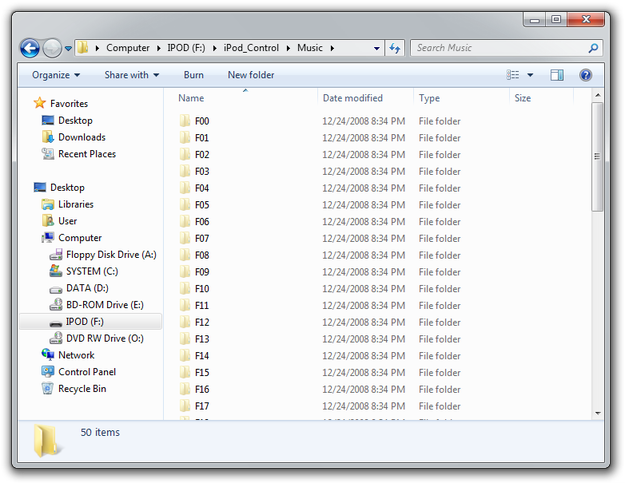
Schritt 4
Wählen Sie die Ordner aus und kopieren Sie diese auf den Computer.
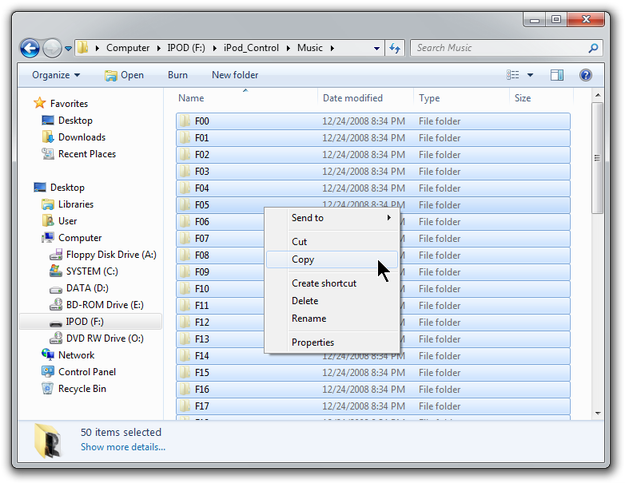
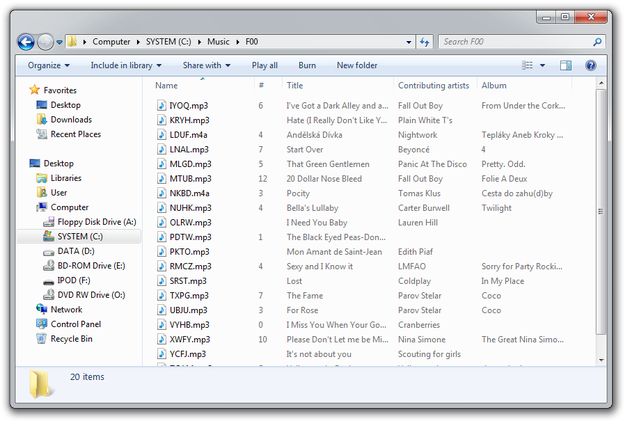
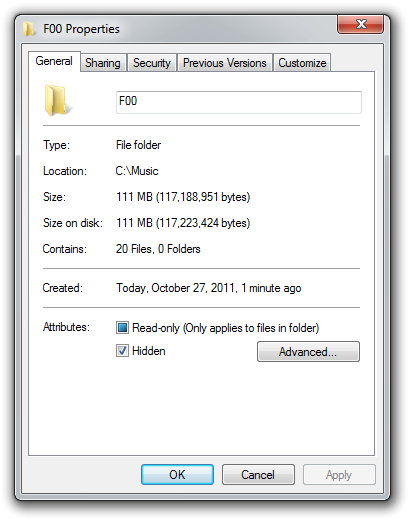
Die vom iPod kopierten Ordner haben das Attribut "versteckt". Um dies zu ändern, wählen Sie einen oder mehrere Ordner mit der Maus aus (oder drücken Sie Strg + A, um alle auszuwählen) und klicken Sie mit der rechten Maustaste darauf → wählen Sie die Option Eigenschaften → Allgemein-Tab → deaktivieren Sie das Kontrollkästchen neben Versteckt.
Wenn iTunes Songs auf den iPod kopiert, werden die Songnamen umbenannt. Die ID3-Tags bleiben jedoch erhalten. Verwenden Sie ein beliebiges Musikverwaltungsprogramm, um die Songnamen mithilfe der ID3-Tags umzubenennen.