Language
Extensiones relacionadas:
 iTunes solo puede copiar música al iPod, pero no al revés. Entonces, ¿qué pasa si quieres copiar tu música del iPod a tu computadora?
En este pequeño tutorial describimos la forma más sencilla de cómo copiar música de tu iPod a tu computadora directamente, sin ningún otro software.
Cómo copiar música y canciones del iPod al PC
Este tutorial funciona solo con iPod Shuffle, iPod Nano y iPod Classic. iPod Touch, iPhone y iPad usan el sistema operativo iOS que no soporta la conexión estándar de dispositivo de almacenamiento masivo USB como los iPods clásicos.
Paso 1
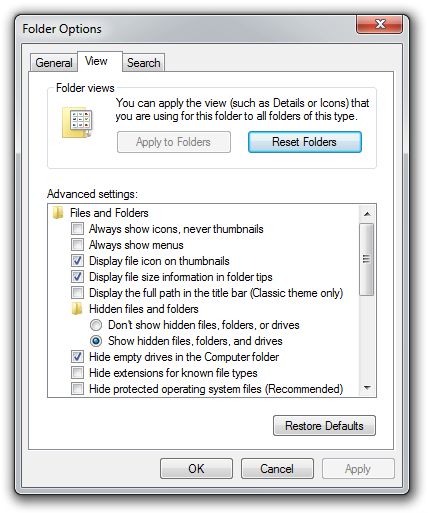
Ve al Panel de control → Configuración de carpetas → Vista y activa la opción Mostrar archivos y carpetas ocultos (También puedes usar nuestra herramienta de búsqueda File-Extensions.org que permite gestionar esta opción fácilmente).
Paso 2
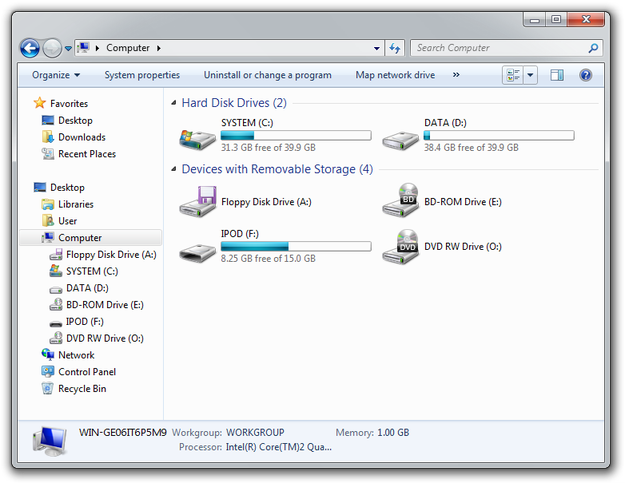
Conecta tu iPod a la computadora y abre el Explorador de Windows.
Paso 3
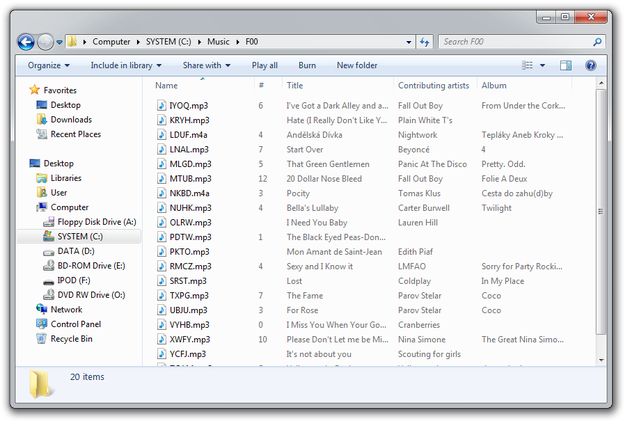
Haz clic en el dispositivo iPod y ve al directorio iPod_Control\Music\.
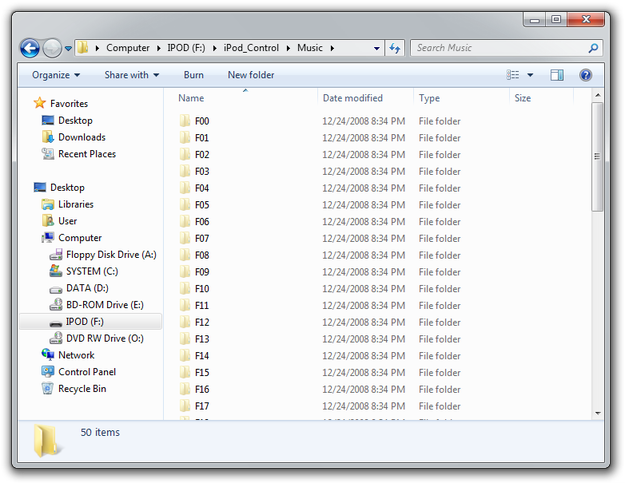
Paso 4
Selecciona las carpetas y cópialas a la computadora.
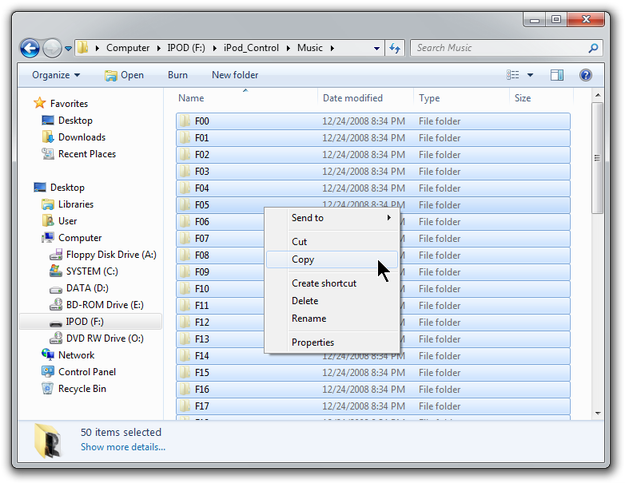
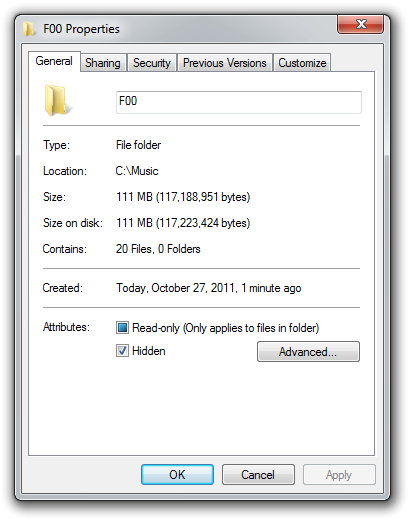
Las carpetas copiadas del iPod tienen el atributo oculto. Para cambiarlo, selecciona una o más carpetas con el ratón (o presiona Ctrl + A para seleccionarlas todas) y haz clic derecho sobre ellas → selecciona la opción Propiedades → pestaña General → desmarca la casilla junto a Oculto.
Cuando iTunes copia canciones al iPod, renombra los nombres de las canciones. Sin embargo, sus etiquetas ID3 se conservan. Usa cualquier utilidad de gestión de música para renombrar los nombres de las canciones según sus etiquetas ID3.