Memuat...

9 Maret 2011 1,112 tampilan

Cara mengimpor ebook ePub ke iPhone

Impor ebook ePub melalui e-mail atau dengan iTunes

iBooks adalah aplikasi asli yang dikembangkan oleh Apple Inc. untuk iPhone, iPad, dan iPod Touch untuk membaca buku dalam format elektronik. iBooks mencakup iBookstore, tempat Anda dapat mengunduh bestseller baru atau klasik favorit Anda. iBooks dapat membuka dua format dokumen. Yang pertama adalah format file dokumen Adobe PDF. Yang kedua adalah format dokumen ePub, yang digunakan sebagai standar industri untuk menyimpan buku dalam format buku elektronik. Versi pertama iBooks tidak dapat membuka dokumen Adobe PDF, tetapi versi terbaru yang dapat membaca PDF tersedia untuk diunduh di iTunes Store.

Tentang Apple iBooks

iBooks adalah aplikasi bawaan yang dikembangkan oleh Apple Inc. untuk iPhone, iPad, dan iPod Touch guna membaca buku dalam format elektronik. iBooks mencakup iBookstore, tempat Anda dapat mengunduh buku terlaris baru atau klasik favorit Anda. Anda dapat menjelajahi perpustakaan digital Anda di rak buku yang indah, ketuk sebuah buku untuk membukanya, balik halaman dengan sapuan atau ketukan, dan beri tanda atau tambahkan catatan pada bagian favorit Anda.

iBooks dapat membuka dua format dokumen. Yang pertama adalah format file dokumen Adobe PDF. Yang kedua adalah format dokumen ePub, yang digunakan sebagai standar industri untuk menyimpan buku dalam format buku elektronik. Versi pertama iBooks tidak dapat membuka dokumen Adobe PDF, tetapi versi terbaru yang dapat membaca PDF tersedia untuk diunduh di iTunes Store.
 

Apple iBooks untuk iPhone

Apple iBooks untuk iPhone


Impor dokumen PDF atau buku elektronik ePub ke iBooks melalui e-mail

Jika Anda memiliki buku elektronik ePub atau dokumen PDF di komputer Anda, yang ingin Anda kirim misalnya ke iPad. → Kirim pesan e-mail sederhana, dimana dokumen ePub atau PDF akan dikirim sebagai lampiran, yang dapat Anda gunakan di iPad. → Buka klien Mail di iPad dan terima e-mail. → Pilih e-mail dengan ebook ePub atau dokumen PDF Anda. → Ketuk lampiran.Klien mail iPad akan menampilkan menu, dimana Anda dapat memilih opsi Buka di "iBooks" → Setelah itu, iPad akan menyimpan file ke perpustakaan iBooks dan membukanya.
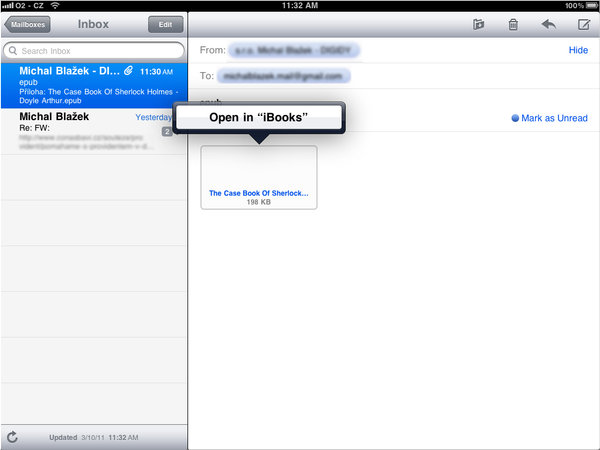
 

Klien mail Apple iPad

Klien Mail Apple iPad


Impor dokumen PDF atau buku elektronik ePub ke iBooks dengan iTunes

  1. Sambungkan perangkat iOS Anda seperti iPhone, iPad, atau iPod Touch ke komputer
     
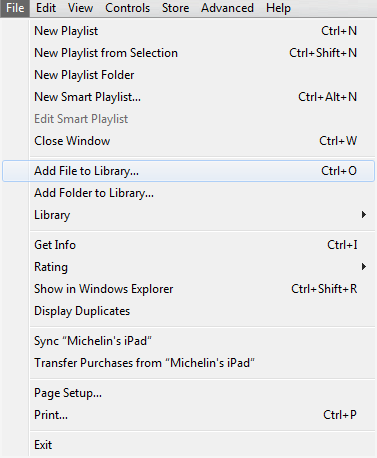
  2. Buka iTunes dan pilih menu FileAdd File to Library

    Menu File di Apple iTunes

    Menu File di Apple iTunes


  3. Pilih ebook ePub atau dokumen PDF yang ingin Anda impor ke perangkat Anda
     
  4. File akan diimpor ke folder Books dalam iTunes Library
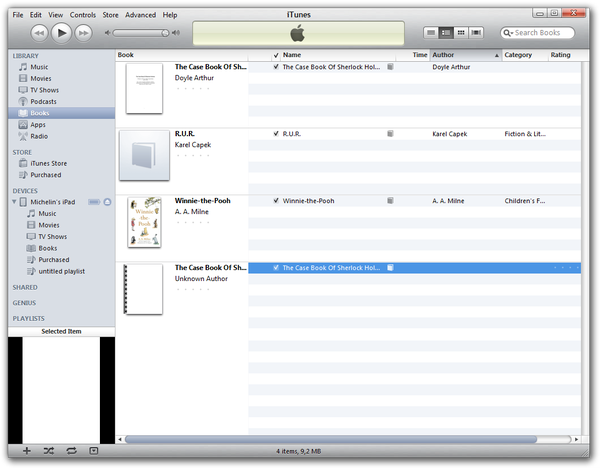
    Perpustakaan buku Apple iTunes
     
  5. Seret file dan lepaskan ke perangkat iOS Anda yang terlihat di perpustakaan iTunes
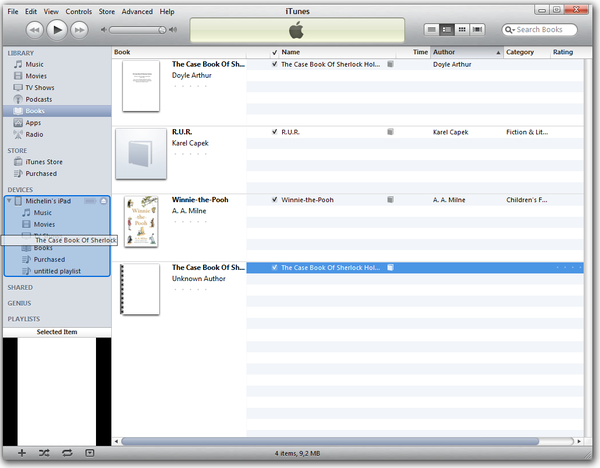
    Apple iTunes seret buku ke perangkat


Artikel terkait

24 Juni 2016

Buat Buku Audio dari E-book

Buku audio adalah alternatif yang sangat baik untuk e-book standar dalam situasi ketika Anda tidak i...

Baca selengkapnya
16 Juni 2016

Buka dan konversi dokumen Pages secara online

Bagi pengguna yang tidak memiliki perangkat dan alat Apple, terkadang memang sangat sulit untuk beke...

Baca selengkapnya
8 Desember 2015

Konverter online terbaik

Internet penuh dengan berbagai situs web yang menawarkan layanan konversi file. Tetapi mana yang har...

Baca selengkapnya
23 September 2015

Situs web terbaik untuk mengunduh ebook gratis

Mencari e-book dan tidak dapat menemukannya? Mencari di seluruh internet untuk menemukan bentuk digi...

Baca selengkapnya
3 April 2014

Membaca buku dengan Amazon Kindle

Amazon Kindle adalah salah satu pembaca ebook yang paling luas digunakan dengan jutaan pengguna di s...

Baca selengkapnya
12 Maret 2014

Mengapa format ePUB lebih baik daripada PDF untuk iBooks

iBooks untuk iPad adalah penampil yang hebat untuk ebook, tetapi hanya untuk yang berformat EPUB ata...

Baca selengkapnya