Language
Extensions connexes:
À propos d'Apple iBooks
iBooks est l'application native développée par Apple Inc. pour iPhone, iPad et iPod Touch pour la lecture de livres au format électronique. iBooks inclut l'iBookstore, où vous pouvez télécharger les best-sellers récents ou vos classiques préférés. Vous pouvez parcourir votre bibliothèque numérique sur une belle étagère, toucher un livre pour l'ouvrir, feuilleter les pages d'un glissement ou d'une touche, et ajouter un signet ou des notes à vos passages favoris.
iBooks peut ouvrir deux formats de documents. Le premier est le format de fichier Adobe PDF. Le second est le format de document ePub, qui est utilisé comme norme industrielle pour le stockage des livres au format livre électronique. Les premières versions d'iBooks ne pouvaient pas ouvrir les documents Adobe PDF, mais les dernières versions, qui peuvent lire les PDF, sont disponibles en téléchargement sur l'iTunes Store.

Apple iBooks pour iPhone
Importer un document PDF ou un livre électronique ePub dans iBooks via e-mail
Si vous avez un livre électronique ePub ou un document PDF sur votre ordinateur que vous souhaitez envoyer par exemple à un iPad. → Envoyez un simple message e-mail, où le document ePub ou PDF sera envoyé en pièce jointe, que vous pourrez utiliser sur l'iPad. → Ouvrez le client Mail de l'iPad et recevez les e-mails. → Sélectionnez l'e-mail contenant votre livre ePub ou document PDF. → Touchez la pièce jointe. → Le client mail de l'iPad affichera le menu, où vous pouvez choisir l'option Ouvrir dans "iBooks" → Après cela, l'iPad enregistrera le fichier dans la bibliothèque iBooks et l'ouvrira.
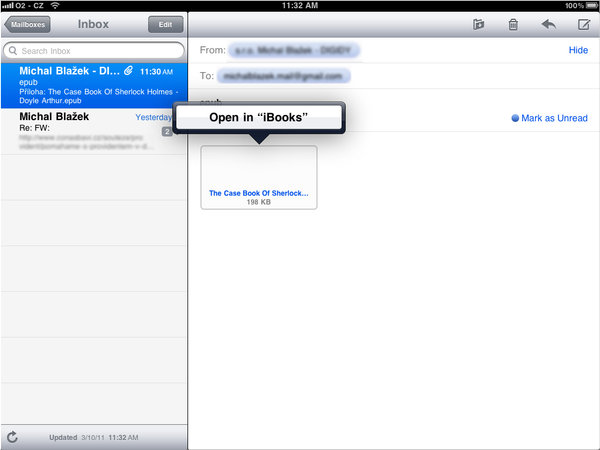
Client Mail Apple iPad
Importer un document PDF ou un livre électronique ePub dans iBooks avec iTunes
-
Connectez votre appareil iOS tel que iPhone, iPad ou iPod Touch à l'ordinateur
-
Ouvrez iTunes et choisissez le menu Fichier → Ajouter un fichier à la bibliothèque
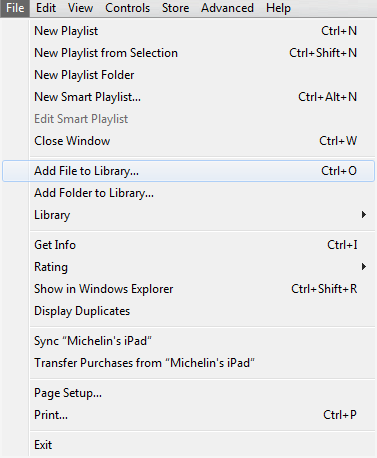
Menu Fichier dans Apple iTunes
-
Choisissez le livre ePub ou le document PDF que vous souhaitez importer sur votre appareil
-
Le fichier sera importé dans le dossier Books de la Bibliothèque iTunes
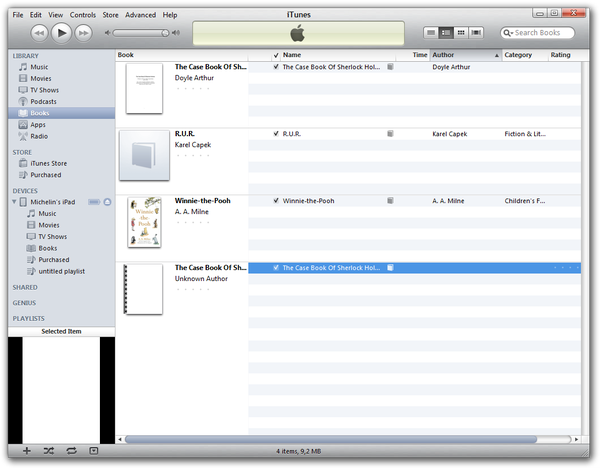
-
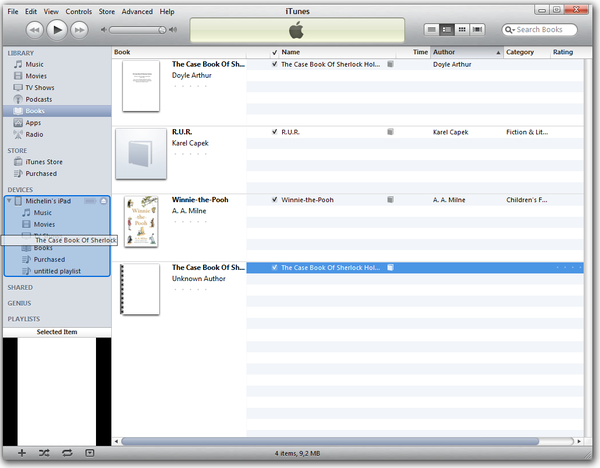
Faites glisser le fichier et déposez-le sur votre appareil iOS visible dans la bibliothèque iTunes