Language
Extensiones relacionadas:
Sobre Apple iBooks
iBooks es la aplicación nativa desarrollada por Apple Inc. para iPhone, iPad y iPod Touch para leer libros en formato electrónico. iBooks incluye la iBookstore, donde puedes descargar los bestsellers más recientes o tus clásicos favoritos. Puedes navegar por tu biblioteca digital en una hermosa estantería, tocar un libro para abrirlo, pasar las páginas con un deslizamiento o un toque, y marcar o añadir notas a tus pasajes favoritos.
iBooks puede abrir dos formatos de documento. El primero es el formato de archivo de documento Adobe PDF. El segundo es el formato de documento ePub, que se usa como estándar de la industria para almacenar libros en formato de libro electrónico. Las primeras versiones de iBooks no pueden abrir documentos Adobe PDF, pero las últimas versiones, que pueden leer PDFs, están disponibles para descargar en iTunes Store.

Apple iBooks para iPhone
Importar documento PDF o libro electrónico ePub a iBooks vía e-mail
Si tienes un libro electrónico ePub o un documento PDF en tu computadora, que te gustaría enviar por ejemplo al iPad. → Envía un mensaje de correo electrónico simple, donde el documento ePub o PDF será enviado como adjunto, que puedes usar en el iPad. → Abre el cliente de Mail del iPad y recibe los correos electrónicos. → Selecciona el correo electrónico con tu libro electrónico ePub o documento PDF. → Toca el adjunto. → El cliente de Mail del iPad mostrará el menú, donde puedes elegir la opción Abrir en "iBooks" → Después de eso, el iPad guardará el archivo en la biblioteca de iBooks y lo abrirá.
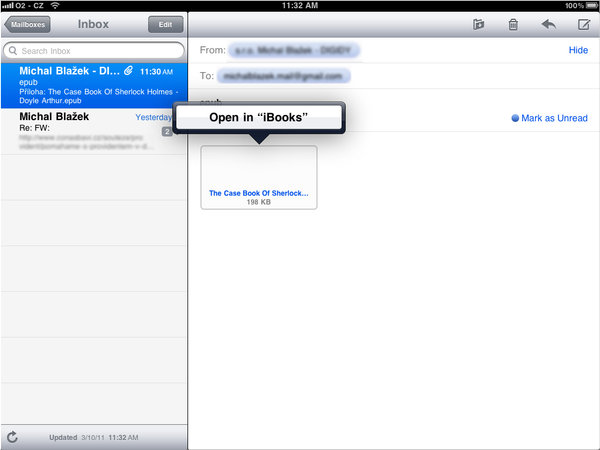
Cliente de Mail de Apple iPad
Importar documento PDF o libro electrónico ePub a iBooks con iTunes
-
Conecta tu dispositivo iOS como iPhone, iPad o iPod Touch a la computadora
-
Abre iTunes y elige el menú Archivo → Añadir archivo a la biblioteca
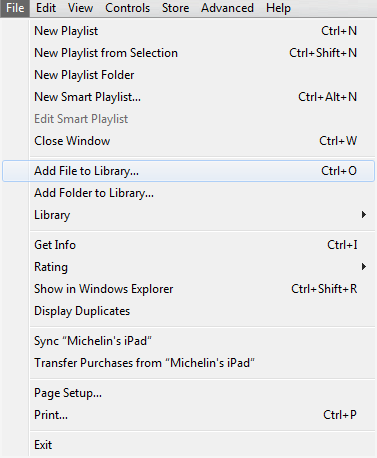
Menú Archivo en Apple iTunes
-
Elige el libro electrónico ePub o documento PDF que te gustaría importar a tu dispositivo
-
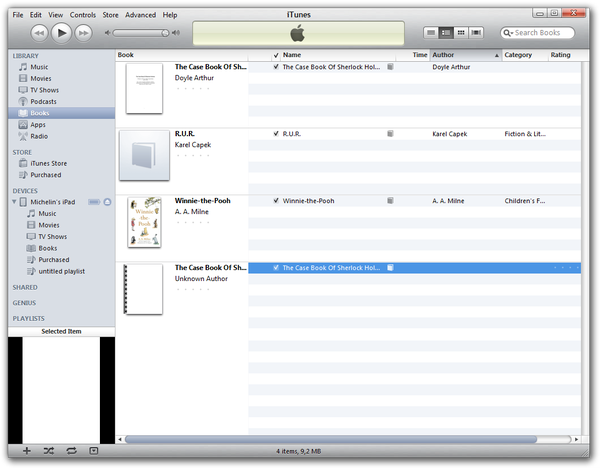
El archivo será importado a la carpeta Books en la Biblioteca de iTunes
-
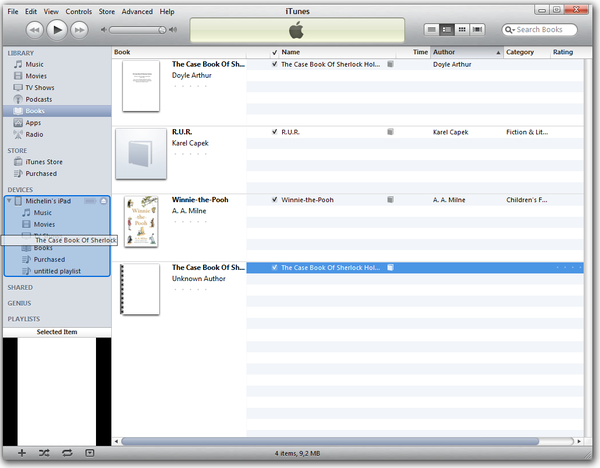
Arrastra el archivo y suéltalo en tu dispositivo iOS visible en la biblioteca de iTunes