Načítám...

9. března 2011 1,109 zobrazení

Jak importovat ePub ebook do iPhonu

Importujte ePub e-knihy přes e-mail nebo pomocí iTunes

iBooks je nativní aplikace vyvinutá společností Apple Inc. pro iPhone, iPad a iPod Touch pro čtení knih v elektronickém formátu. iBooks zahrnuje iBookstore, kde si můžete stáhnout nové bestsellery nebo své oblíbené klasiky. iBooks dokáže otevřít dva formáty dokumentů. Prvním je formát dokumentu Adobe PDF. Druhým je formát dokumentu ePub, který se používá jako průmyslový standard pro ukládání knih v elektronickém formátu knihy. První verze iBooks nemohly otevírat dokumenty Adobe PDF, ale nejnovější verze, které umí číst PDF, jsou k dispozici ke stažení na iTunes Store.

O Apple iBooks

iBooks je nativní aplikace vyvinutá společností Apple Inc. pro iPhone, iPad a iPod Touch pro čtení knih v elektronickém formátu. iBooks zahrnuje iBookstore, kde si můžete stáhnout nové bestsellery nebo své oblíbené klasiky. Můžete procházet svou digitální knihovnu na krásné knihovně, klepnout na knihu pro její otevření, listovat stránkami přejetím nebo klepnutím a přidávat záložky nebo poznámky k oblíbeným pasážím.

iBooks může otevřít dva formáty dokumentů. Prvním je formát dokumentu Adobe PDF. Druhým je formát ePub, který se používá jako průmyslový standard pro ukládání knih v elektronickém formátu. První verze iBooks nemohly otevírat dokumenty Adobe PDF, ale nejnovější verze, které umí číst PDF, jsou k dispozici ke stažení v iTunes Store.

 

Apple iBooks for iPhone

Apple iBooks pro iPhone


Import PDF dokumentu nebo ePub elektronické knihy do iBooks přes e-mail

Pokud máte ePub e-knihu nebo PDF dokument na svém počítači, který byste chtěli například poslat na iPad. → Pošlete jednoduchou e-mailovou zprávu, kde bude ePub nebo PDF dokument přiložen jako příloha, kterou můžete použít na iPadu. → Otevřete e-mailového klienta na iPadu a přijměte e-maily. → Vyberte e-mail s vaší ePub e-knihou nebo PDF dokumentem. → Klepněte na přílohu.E-mailový klient na iPadu zobrazí menu, kde můžete zvolit možnost Otevřít v „iBooks“ → Poté iPad uloží soubor do knihovny iBooks a otevře jej.
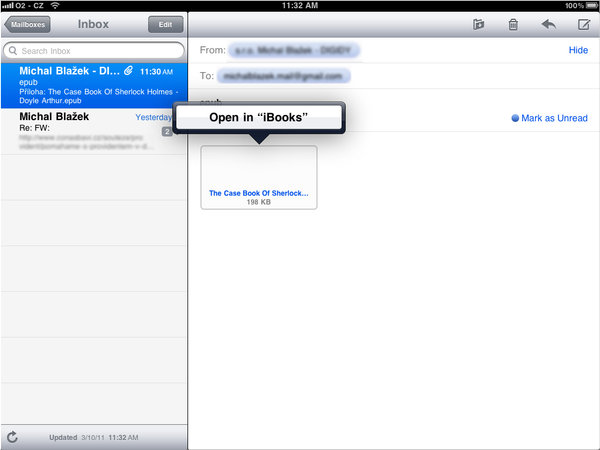
 

Apple iPad mail client

Apple iPad Mail Client


Import PDF dokumentu nebo ePub elektronické knihy do iBooks pomocí iTunes

  1. Připojte své iOS zařízení jako iPhone, iPad nebo iPod Touch k počítači
     
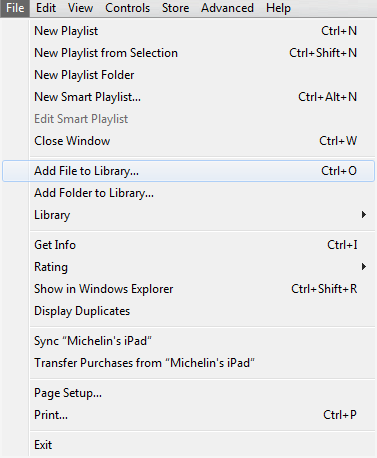
  2. Otevřete iTunes a zvolte SouborPřidat soubor do knihovny

    File menu in Apple iTunes

    Menu Soubor v Apple iTunes


  3. Vyberte ePub e-knihu nebo PDF dokument, který chcete importovat do svého zařízení
     
  4. Soubor bude importován do složky Knihy v iTunes knihovně
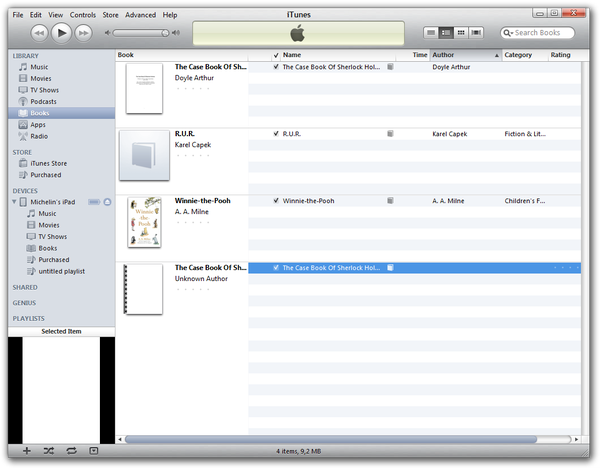
    Apple iTunes books library
     
  5. Táhněte soubor a přetáhněte jej na své iOS zařízení viditelné v iTunes knihovně
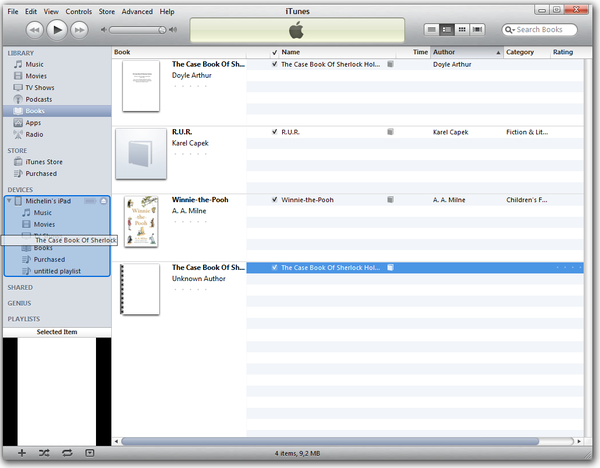
    Apple iTunes drag book to device


Související články

24. června 2016

Vytvářejte audioknihy z e-knih

Audioknihy jsou vynikající alternativou ke standardním e-knihám v situacích, kdy nemáte náladu na čt...

Číst více
16. června 2016

Otevřete a převádějte dokumenty Pages online

Pro uživatele, kteří nevlastní žádné z mnoha zařízení a vychytávek Apple, může být někdy opravdu obt...

Číst více
8. prosince 2015

Nejlepší online konvertory

Internet je plný různých webových stránek, které nabízejí služby převodu souborů. Ale kterou použít?...

Číst více
23. září 2015

Nejlepší webové stránky pro stažení bezplatných ebooků

Hledáte nějakou e-knihu a nemůžete ji najít? Může být opravdu časově náročné a frustrující nekonečně...

Číst více
3. dubna 2014

Čtěte knihy s Amazon Kindle

Amazon Kindle je jedním z nejrozšířenějších čteček elektronických knih s miliony uživatelů po celém...

Číst více
12. března 2014

Proč je formát ePUB lepší než PDF pro iBooks

iBooks pro iPad je skvělý prohlížeč elektronických knih, ale pouze těch ve formátech EPUB nebo ve vl...

Číst více