
 Language
Ekstensi terkait:
Tentang WhatsApp dan file crypt
 WhatsApp adalah layanan pesan instan yang sangat sukses dengan lebih dari 1 miliar pengguna. Layanan ini tersedia di semua platform seluler dan menangani lebih dari 55 miliar pesan setiap hari.
Hal yang mengganggu banyak pengguna WhatsApp adalah format yang selalu berubah untuk menyimpan riwayat obrolan. File-file ini awalnya dapat ditemukan dengan ekstensi file CRYPT (dan kemudian CRYPT5, CRYPT7 dll), tetapi akhirnya dengan setiap versi WhatsApp yang lebih baru, ekstensi tersebut berubah pertama menjadi CRYPT12.
Perubahan berkala ekstensi CRYPT ini menimbulkan berbagai masalah bagi pengguna, berupa akses ke cadangan riwayat obrolan CRYPT lama, ketika Anda mencari sesuatu yang ditulis oleh beberapa teman Anda, atau bahkan mengembalikan cadangan CRYPT lama. Secara keseluruhan, fungsi yang mungkin dikembangkan untuk melindungi pengguna dan datanya ini, bisa sangat merepotkan pada saat yang sama.
Salah satu konversi yang paling banyak dicari di situs kami adalah yang berusaha mengubah file CRYPT12 menjadi CRYPT asli, atau menjadi sesuatu yang mudah dilihat oleh pengguna, seperti format TXT, DOC, atau HTML.
Untuk kasus ini kami memutuskan untuk menunjukkan kepada Anda, bagaimana Anda dapat mengonversi CRYPT12 ke CRYPT di ponsel Android, karena setelah itu hanya tinggal langkah sederhana untuk melihat riwayat obrolan WhatsApp lama Anda.
Mengonversi file CRYPT12 menjadi CRYPT di Android
WhatsApp untuk Android menyimpan riwayat pesan dalam database SQLite terenkripsi dengan salah satu ekstensi CRYPT tergantung pada versi aplikasi saat file disimpan. File-file ini kemudian disimpan di kartu SD.
Pada awalnya, ada beberapa program yang dapat dengan mudah melihat atau mengekstrak isi file CRYPT asli, tetapi dengan setiap versi tambahan, algoritma enkripsi berubah dan program yang sebelumnya berfungsi, tidak berfungsi lagi kecuali pengembang memperbaruinya.
Ide dasar adalah mengonversi file CRYPT12 terbaru menjadi CRYPT asli, yang kemudian dapat digunakan dengan pemirsa yang masih bekerja dengannya.
Prasyaratnya adalah ponsel Android Anda sudah di-root. Tanpa ini, tidak mungkin dan Anda tidak perlu membaca lebih lanjut karena Anda tidak akan dapat melakukan konversi CRYPT terbaru.
Hampir setiap perangkat Android memiliki prosedur unik untuk mendapatkan izin root. Banyak prosedur ini dijelaskan di forum populer xda-developers.
Hati-hati, proses rooting dapat merusak perangkat Anda dan perangkat yang sudah di-root juga kehilangan garansi dari pabrikannya!
Menggunakan utilitas WhatsApp Tri-Crypt untuk mengubah database WhatsApp CRYPT
WhatsApp Tri-Crypt adalah utilitas kecil untuk Android yang memungkinkan Anda untuk mendekripsi, atau meng-enkripsi ulang database WhatsApp. Versi terakhir juga mendukung database CRYPT8, CRYPT7, dan CRYPT6 yang digunakan sebelumnya, tetapi jika Anda ingin mengaktifkan fitur ini Anda harus melakukan ROOT pada perangkat Android Anda.
WhatsApp Tri-Crypt tersedia untuk diunduh di Google Play store resmi. Unduh ke ponsel Anda dan klik ikon aplikasi.
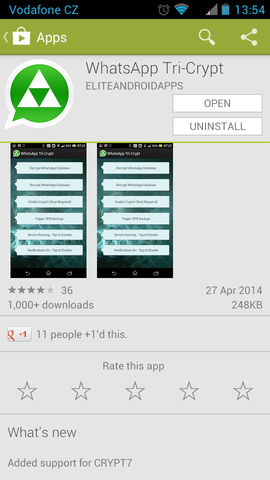
WhatsApp Tri-Crypt di Google Play Store
Setelah meluncurkan aplikasi, Anda dapat melihat beberapa opsi di layar utama yang digunakan untuk berbagai tujuan. Jika Anda memiliki versi WhatsApp yang lebih lama yang menggunakan CRYPT asli, atau format lama lainnya, cukup klik pada Decrypt WhatsApp Database.
Jika versi WhatsApp Anda lebih baru, Anda harus terlebih dahulu klik fungsi Enable Crypt (Root Required) dan baru setelah itu Anda dapat menggunakan tombol Decrypt WhatsApp Database.
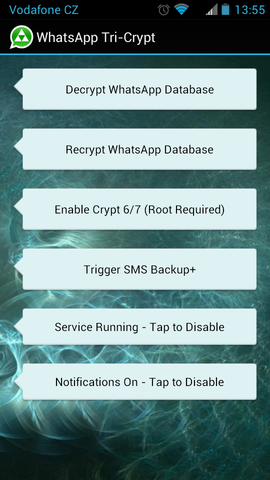
WhatsApp Tri-Crypt di Android
Jika Anda tidak yakin format CRYPT mana yang digunakan WhatsApp Anda, buka manajer file apa saja (Root Explorer, Astro File Manager, dll.) dan navigasikan ke "sdcard/WhatsApp/Databases" di mana Anda dapat melihat file dengan salah satu ekstensi WhatsApp, dengan yang terbaru adalah crypt12.
Biasanya, basis data obrolan WhatsApp terlihat seperti ini:
- msgstore-YYY-MM-DD-N.db.crypt12 - cadangan database
- msgstore.db.crypt12 - database utama
Tujuan dari alat WhatsApp Tri-Crypt adalah, misalnya, mengonversi CRYPT12 menjadi CRYPT, sehingga di kartu SD kemudian dapat ditemukan baik msgstore.db.crypt12 maupun file msgstore.db.crypt yang sudah dikonversi.
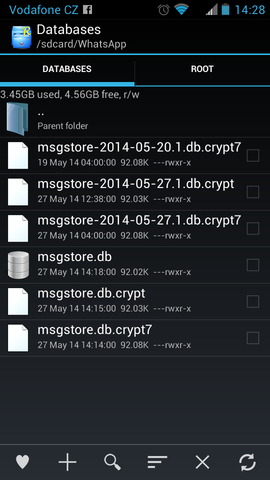
Cadangan pesan WhatsApp lama di kartu SD
WhatsApp Tri-Crypt juga memiliki dua fitur menarik lain yang patut dicatat:
Dapat secara otomatis mengonversi setiap cadangan database CRYPT12 baru yang dibuat (msgstore-YYY-MM-DD-N.db.crypt12) menjadi file CRYPT. Jika diinginkan, fungsi ini bisa dinonaktifkan dengan tombol Service Running - Tap to Disable.
Juga dapat memicu SMS Backup+ yang merupakan utilitas cadangan SMS populer dan mengaktifkannya untuk mencadangkan pesan WhatsApp ke akun Google Anda dari format CRYPT terbaru.
Mengonversi file CRYPT ke format lain
Sekarang Anda dapat memindahkan file msgstore.db.crypt ke komputer Anda dan melihatnya menggunakan aplikasi apa saja, seperti Whatsapp Xtract, atau menggunakan layanan web seperti WhatCrypt Tools, yang bekerja baik dengan file CRYPT lama.
Secara pribadi, WhatCrypt Tools mungkin pilihan yang lebih baik dan lebih mudah, karena dengan fungsi Decrypt WhatsApp Database Anda tinggal mengunggah CRYPT dan mengunduh file ZIP yang sudah didekripsi. Jadi pilihan tepat untuk konversi CRYPT ke ZIP.
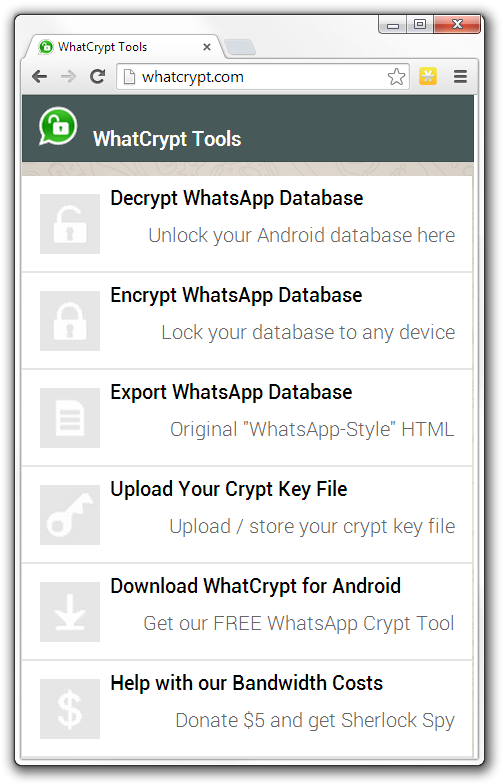
Screenshot WhatCrypt Tools
Di dalam file ZIP ini, Anda dapat menemukan satu atau lebih file HTML, masing-masing untuk setiap percakapan. Jadi jika Anda mengobrol dengan 10 orang, akan ada 10 file HTML. Ada juga beberapa file CSS dan file lain, jadi ketika Anda membuka file .html ini di browser web, tampilannya hampir seperti WhatsApp.
Dengan file HTML ini Anda bisa melakukan banyak hal, mengonversinya menjadi TXT biasa, Microsoft Word DOC, dll. tergantung kebutuhan Anda. Tetapi jika Anda hanya mencari teks tertentu, membuka HTML di browser sudah sangat memadai.
Demikianlah. Kami harap ini tidak terlalu membingungkan untuk Anda...
Pembaruan 01/2022
Versi terbaru file WhatsApp crypt saat ini adalah crypt15. Banyak hal yang ditulis di sini beberapa tahun lalu masih berlaku, tetapi beberapa utilitas mungkin tidak mendukung tipe file terbaru. Anda selalu dapat mencoba mengganti nama file menjadi crypt12 dan melihat apakah itu berfungsi.