
 Language
Ekstensi terkait:
Pesan chat WhatsApp
 WhatsApp saat ini adalah salah satu program pesan instan yang paling populer dan mungkin juga terbaik yang memungkinkan pengguna untuk berkomunikasi cepat atau chatting di perangkat mobile.
Percakapan disimpan dalam bentuk cadangan (*.crypt8 pada versi terbaru), namun proses itu sendiri dan berbagai opsi untuk itu bervariasi dari platform ke platform.
Beberapa chat layak disimpan, entah karena nilai kenangan, isi, atau gambar, dan kehilangan percakapan tersebut akan menjadi kerugian besar, terutama jika Anda menghapusnya secara tidak sengaja.
Sangat penting untuk mengetahui fungsi backup dan restore chat di WhatsApp dan dalam artikel ini kami menjelaskan bagaimana fungsi ini bekerja pada versi WhatsApp untuk Android, iOS, Windows Phone, dan Blackberry.
Daftar Isi:
- Cara backup dan restore chat WhatsApp di Android
- Cara backup dan restore chat WhatsApp di iPhone
- Cara backup dan restore chat WhatsApp di Windows Phone
- Cara backup dan restore chat WhatsApp di Blackberry 10
WhatsApp untuk Android
Umumnya WhatsApp untuk Android secara otomatis membuat cadangan harian dari chat Anda dan menyimpannya di folder WhatsApp default pada kartu SD/memori internal. Namun Anda juga dapat melakukan backup secara manual.
Backup percakapan chat di WhatsApp untuk Android
Buka aplikasi WhatsApp dan masuk ke Opsi (... --- atau apa pun yang digunakan Android Anda) ► Pengaturan ► Pengaturan Chat ► Cadangkan percakapan. Ini akan membuat backup bernama "msgstore.db.crypt7" di folder /WhatsApp/Databases.
Hal terbaik yang dapat Anda lakukan adalah mengganti nama file dan memberinya label jika ada sesuatu yang penting tersimpan dalam backup tersebut. Misalnya "msgstore.db.crypt7.latest" atau yang semacamnya.
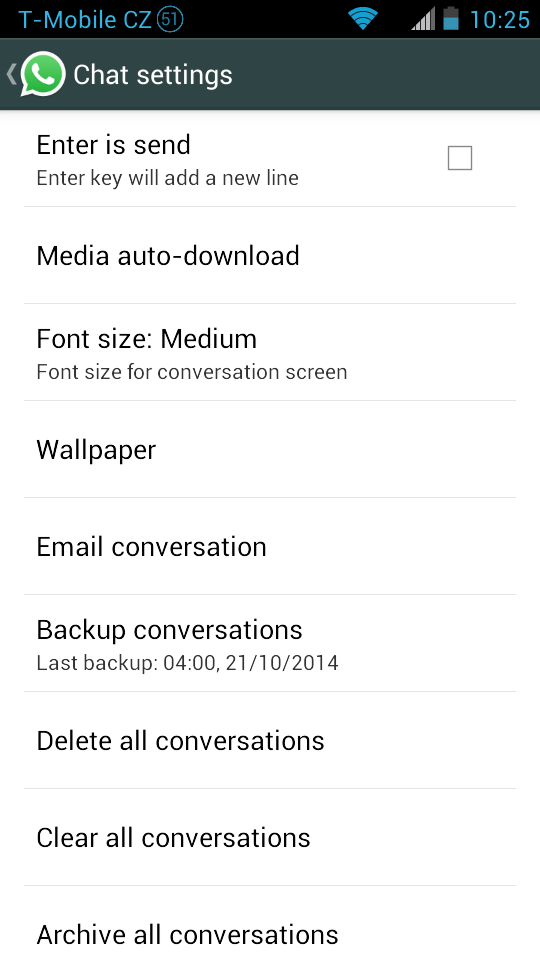
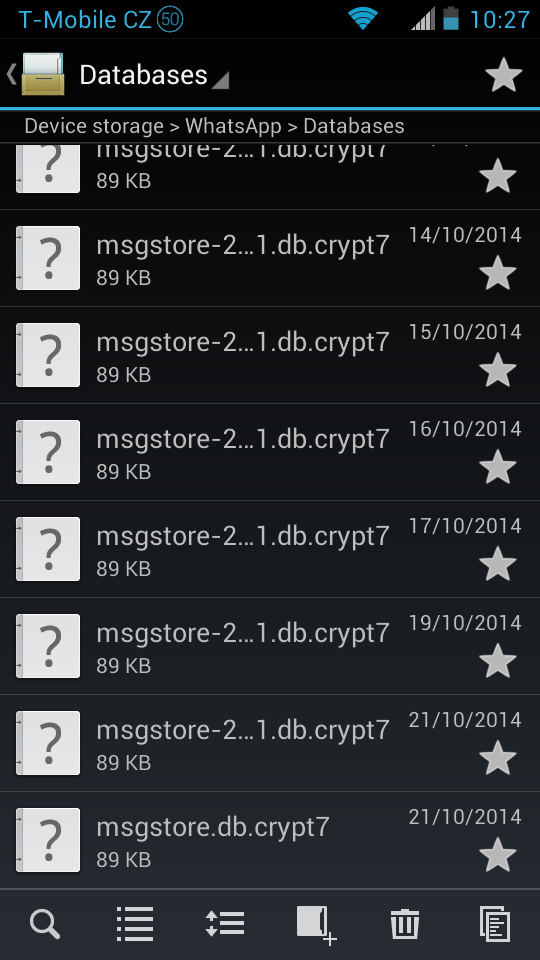
Pengaturan backup chat WhatsApp dan file backup di Android
Restore percakapan chat di WhatsApp untuk Android
Untuk mengembalikan backup chat, cukup uninstall WhatsApp dan pulihkan backup apa pun yang Anda butuhkan dari folder backup WhatsApp default.
Karena WhatsApp telah melakukan banyak perubahan versi dan bahkan konvensi penamaan untuk backup, jika Anda mencoba mengembalikan backup lama, Anda perlu mengubah namanya terlebih dahulu menjadi "msgstore.db.crypt7" sebelum dapat memulihkannya.
WhatsApp untuk iPhone
WhatsApp untuk perangkat iPhone menggunakan layanan iCloud dari Apple untuk membackup percakapan chat. Ini akan membackup semuanya, kecuali file video. Namun hanya membuat satu backup yang selalu menimpa backup sebelumnya, sehingga Anda tidak bisa menyimpan beberapa versi.
Backup percakapan chat di WhatsApp untuk iPhone
- Pada iPhone Anda, pilih Pengaturan ► iCloud ► Dokumen & Data ► Aktifkan. Fungsi ini harus diaktifkan agar dapat menyimpan percakapan WhatsApp.
- Buka WhatsApp, ketuk tombol Pengaturan dan pilih Pengaturan Chat ► Cadangan Chat ► Fungsi Cadangkan Sekarang.
- Di lokasi yang sama ada fungsi bernama Cadangan Otomatis. Saat Anda mengetuknya, Anda dapat mengubah seberapa sering WhatsApp secara otomatis membuat backup chat Anda. Fungsi yang sangat berguna, terutama jika Anda dapat mengaturnya harian.
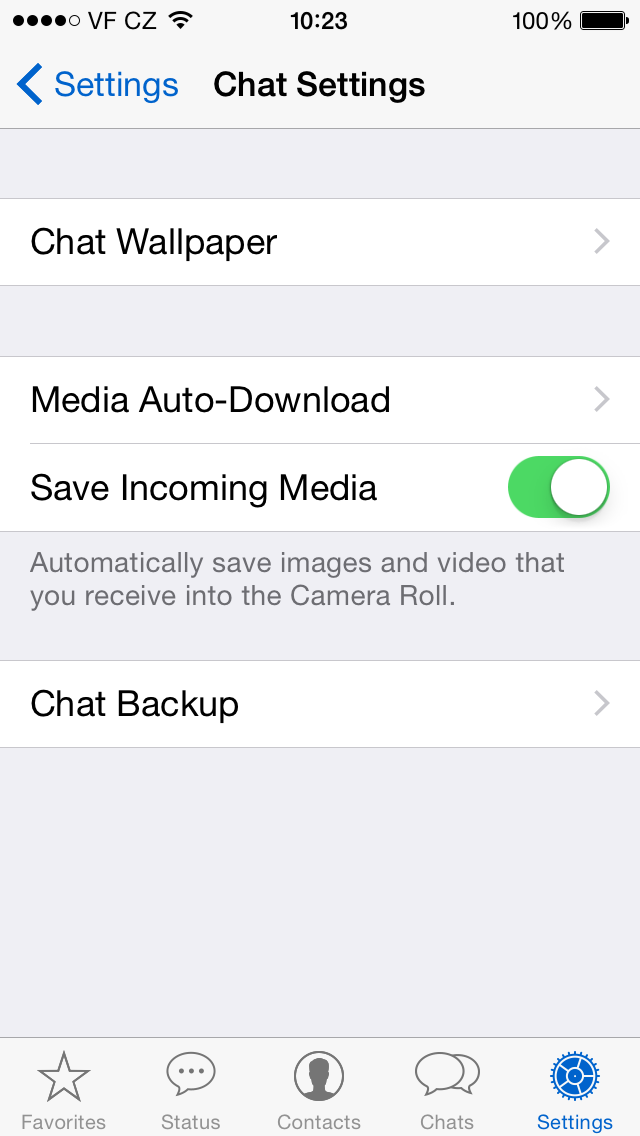

Pengaturan backup chat WhatsApp di perangkat iOS
Restore percakapan chat di WhatsApp untuk iPhone
- Uninstall dan instal ulang WhatsApp dan verifikasi nomor ponsel Anda
- Saat aplikasi menanyakan apakah Anda ingin mengembalikan backup chat, pilih YA. Dan itu saja.
WhatsApp untuk Windows Phone
WhatsApp untuk Windows Phone mungkin memiliki kumpulan fungsi paling terbatas untuk backup pesan chat. Anda hanya dapat melakukan satu backup yang akan ditimpa setiap kali. Jadi Anda hanya memiliki satu backup untuk dipulihkan dan bahkan tidak bisa memindahkannya ke perangkat lain.
Backup percakapan chat di WhatsApp untuk Windows Phone
- Buka WhatsApp Anda dan ketuk ... di sudut kanan bawah.
- Pilih pengaturan ► pengaturan chat ► backup, yang akan membuat cadangan percakapan WhatsApp Anda dengan stempel waktu.
Jika Anda secara tidak sengaja menghapus chat Anda, JANGAN membuat backup baru. Ini akan menimpa backup sebelumnya dengan yang baru (kosong). Sebaiknya periksa stempel waktu backup terakhir dan jika chat yang dihapus tersimpan dalam backup Anda dapat mengembalikannya dengan trik sederhana.
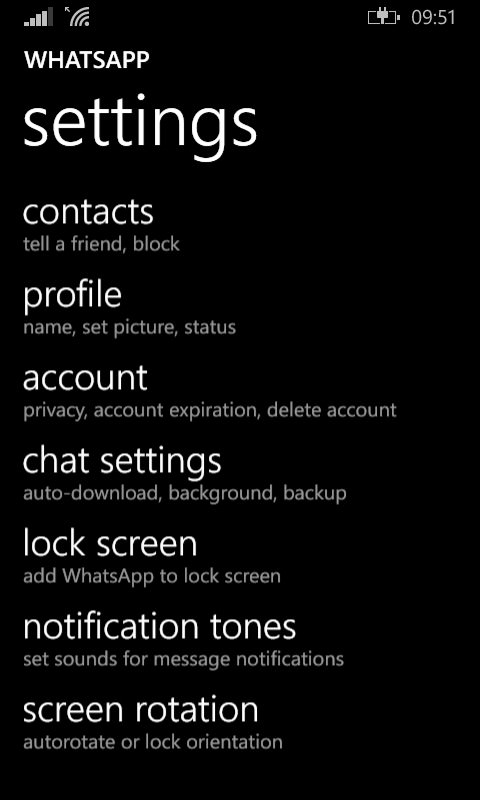
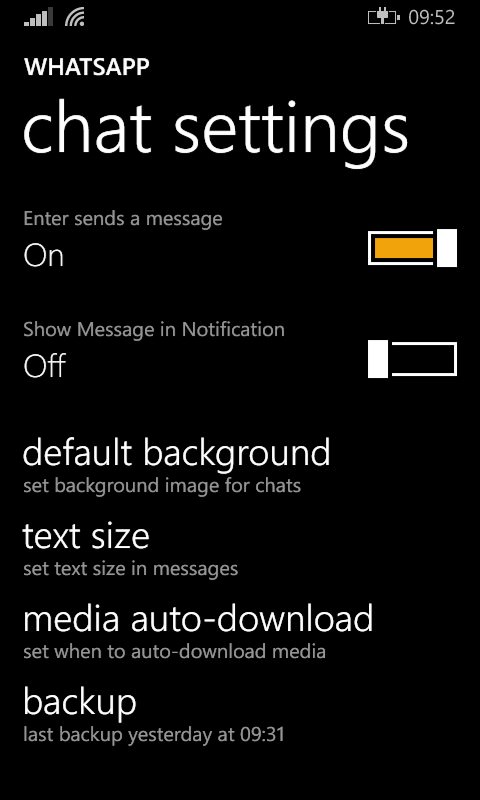
Pengaturan backup chat WhatsApp di perangkat Windows Phone
Restore percakapan chat di WhatsApp untuk Windows Phone
- Uninstall dan instal ulang WhatsApp dan verifikasi nomor ponsel Anda.
- Saat aplikasi menanyakan apakah Anda ingin mengembalikan backup chat, pilih YA. Dan itu saja.
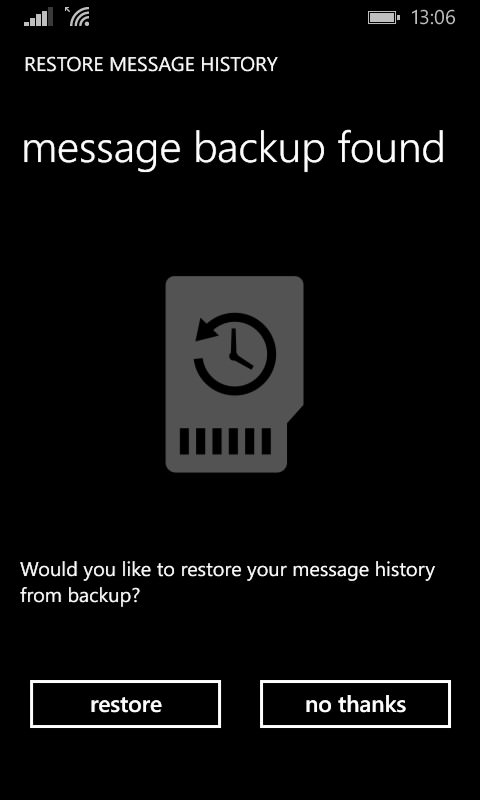
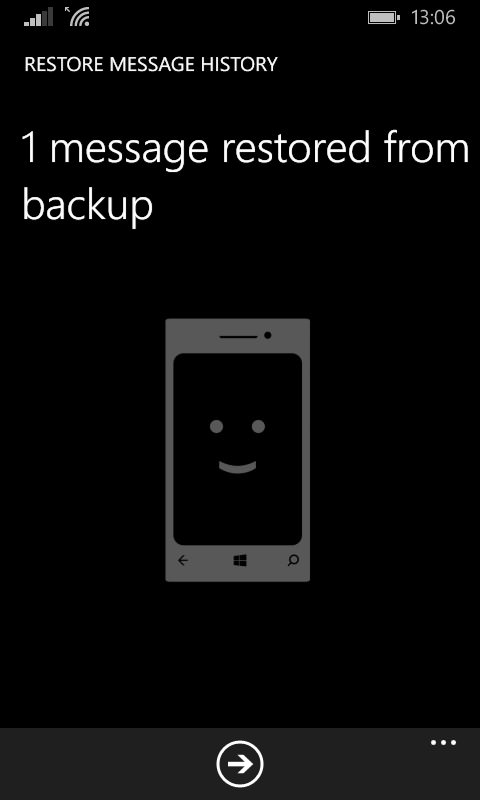
Proses pemulihan backup di WhatsApp untuk Windows Phone
WhatsApp untuk BlackBerry 10
Blackberry 10 terbaru berbasis Android sehingga hal yang sama berlaku untuk WhatsApp di Blackberry yang sangat mirip dengan versi Androidnya.
Backup percakapan chat di WhatsApp untuk Blackberry 10
Di BB10, proses backup sangat mirip dengan Android, dengan perbedaan jalur file yang berbeda untuk backup itu sendiri dan backupnya bernama mirip dengan yang sebelumnya digunakan pada Android misalnya "messageStore-YYYY-MM-DD.1.db.crypt".
Restore percakapan chat di WhatsApp untuk BlackBerry 10
Proses restore sama seperti di versi Android. Cukup instal ulang, verifikasi nomor telepon dan pilih backup yang ingin Anda pulihkan.