
 Language
Ekstensi terkait:
WhatsApp Messenger hanya tersedia untuk platform seluler dan sejauh ini belum ada pengumuman untuk klien desktop resmi apa pun.
Namun ada beberapa solusi bagaimana menjalankan WhatsApp di komputer desktop dan kami akan menunjukkan beberapa di antaranya.
Anda mungkin bisa menemukan lebih banyak cara di internet dan seiring dengan meningkatnya popularitas WhatsApp, kemungkinan besar akan muncul lebih banyak lagi. Kami hanya fokus pada yang mudah, cepat, dan sebaiknya gratis.
Jalankan Whatsapp melalui Android Emulator
Mungkin untuk menginstal WhatsApp untuk Android di Microsoft Windows atau OS X melalui emulator Android. Keuntungan dari ini adalah solusi ini hanya membutuhkan ponsel Anda sekali dan kemudian Anda dapat menggunakan WhatsApp dengan nyaman dari komputer Anda.
Bluestacks App Player
Pertama Anda perlu mengunduh dan menginstal Bluestacks App Player, yang merupakan perangkat lunak yang sangat mudah digunakan yang memungkinkan pengguna menjalankan aplikasi Android di komputer dan tersedia untuk Windows dan OS X.
Informasi lebih rinci tentang Bluestacks dapat ditemukan di artikel kami yang lain berjudul Cara menjalankan aplikasi Android di Windows dan Cara menjalankan aplikasi Android di Mac.
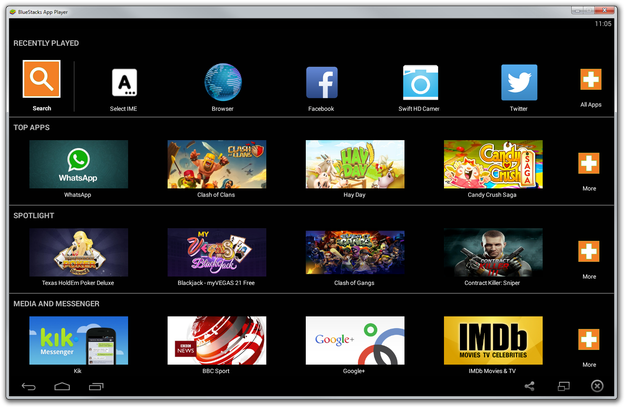
Aplikasi BlueStacks
Setelah Anda menginstal Bluestacks dan mengatur opsi dasar, klik tombol Search → cari aplikasi WhatsApp Messenger di Google Play → Instal aplikasi ke Bluestacks.
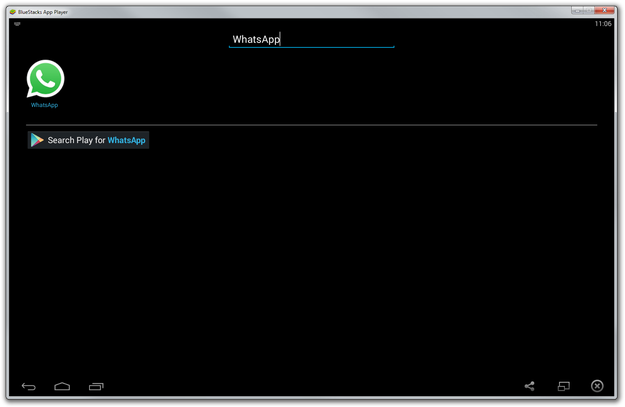
Cari WhatsApp di BlueStacks
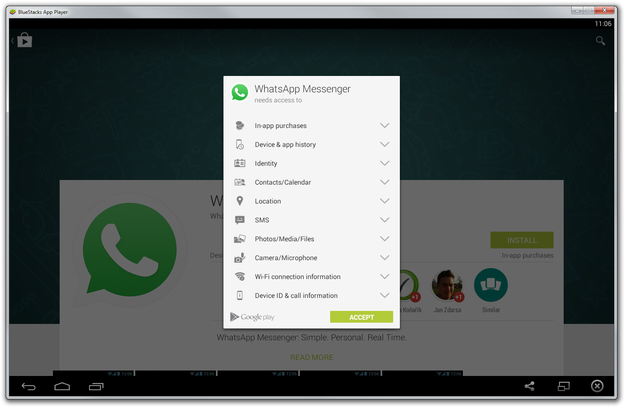
Instal WhatsApp ke BlueStacks
Buka WhatsApp di Bluestacks dan siapkan ponsel Anda dengan nomor telepon yang ingin Anda gunakan di WhatsApp.
Tidak masalah jenis platform seluler apa yang digunakan ponsel Anda → Klik tombol Agree and Continue.
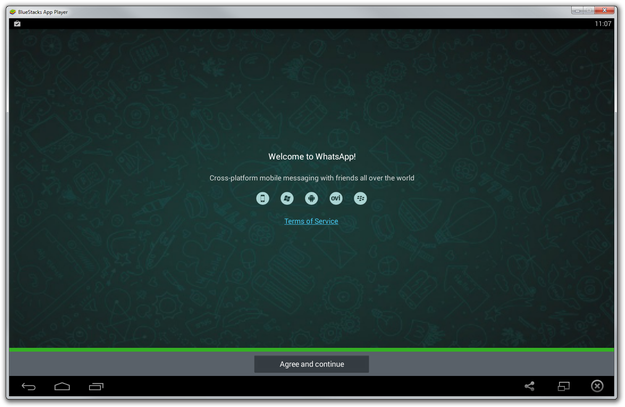
WhatsApp di BlueStacks
Isi kode negara dan nomor telepon → Klik tombol OK
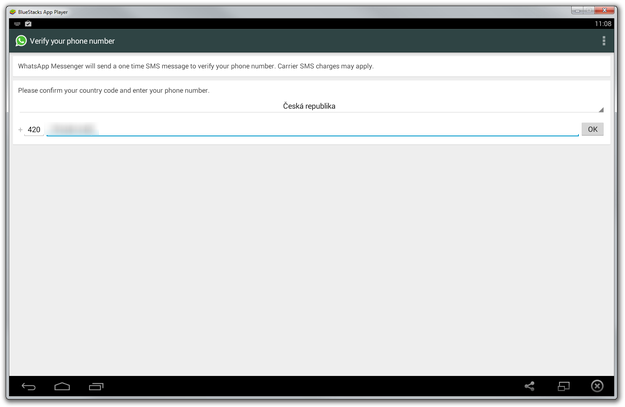
Verifikasi nomor telepon Anda di WhatsApp
Tunggu 5 menit sampai WhatsApp Messenger mencoba memverifikasi telepon melalui kode SMS.
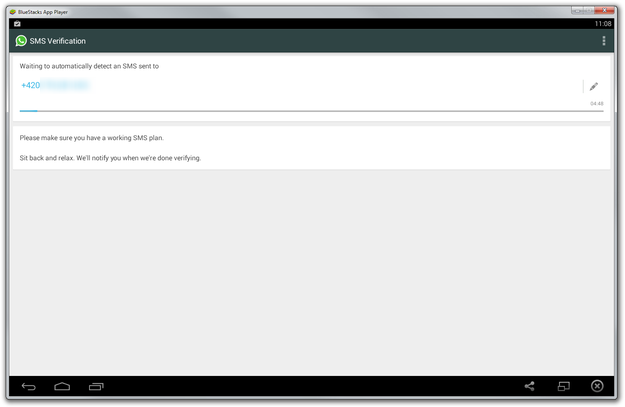
Tunggu hingga verifikasi SMS gagal
Klik tombol Call me dan tunggu sampai telepon mulai berdering. Angkat panggilan dan dengarkan suara otomatis yang akan memberitahukan Anda kode verifikasi Anda. Isikan kotak verifikasi dengan kode tersebut.
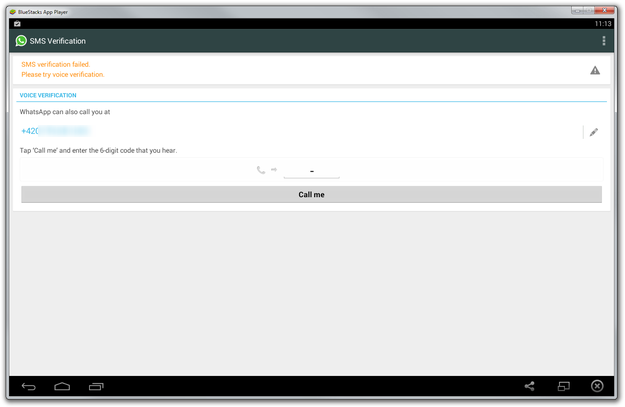
Tunggu panggilan dari WhatsApp
Jika Anda telah menyimpan cadangan pesan di WhatsApp Bluestacks Anda, Anda akan diminta untuk memulihkannya.
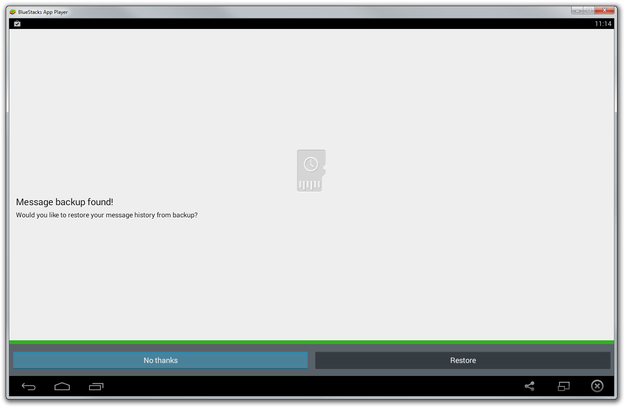
Pulihkan pesan lama WhatsApp
Isi informasi profil dan klik tombol Next di pojok kanan atas.
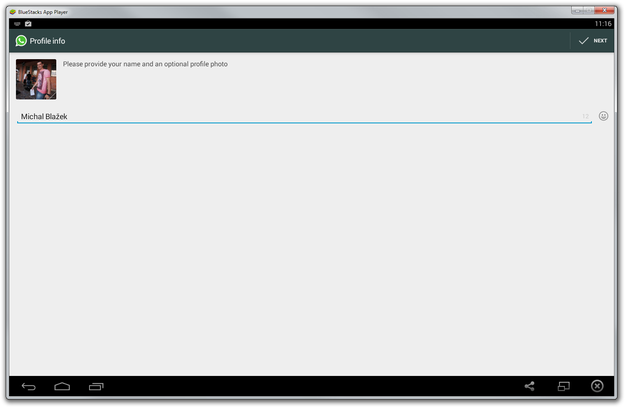
Informasi profil WhatsApp
Tunggu beberapa detik sampai WhatsApp menyelesaikan proses inisialisasi dan klik tombol Continue.
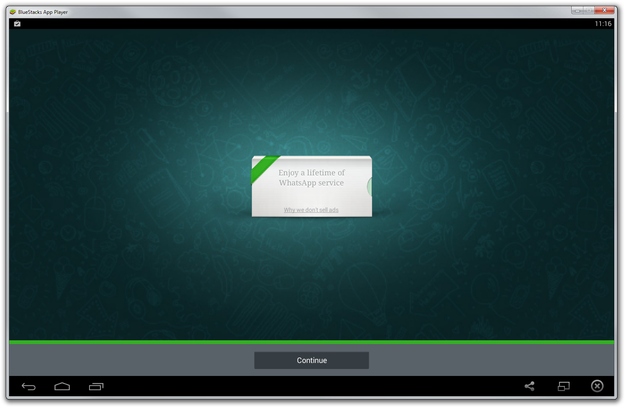
Pengaturan WhatsApp selesai
Dan itu saja. Anda dapat membuka daftar Kontak Anda dan mulai percakapan dengan teman WhatsApp Anda.
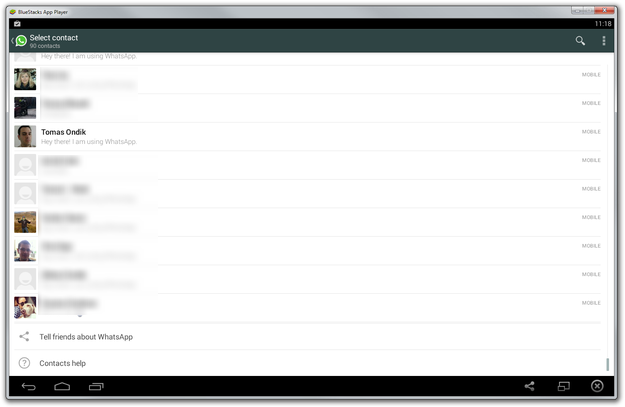
Daftar kontak WhatsApp
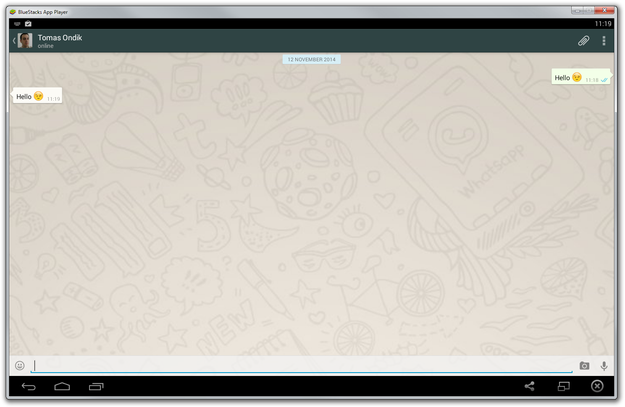
Obrolan WhatsApp
Aplikasi WhatsApp membutuhkan akses ke Buku Telepon Anda untuk menemukan kontak Anda yang menggunakan WhatsApp. Anda dapat mengimpor kontak ke Bluestacks dari Gmail, Facebook, dll.
Juga Anda dapat mengimpor dari file *.vcf dengan menggunakan Settings BlueStacks → Import Windows/Mac Files → Pilih file *.vcf dengan kontak → Manage Contacts → Tombol opsi di pojok kanan atas → Import/Export → Pilih Import from storage.
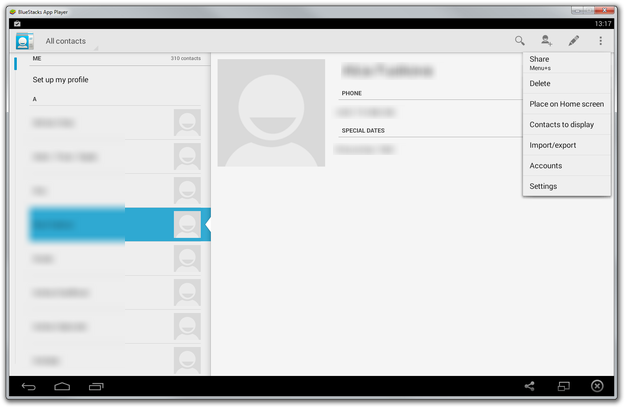
Impor kontak ke Bluestacks
Jalankan WhatsApp di browser web
Opsi lain adalah menggunakan solusi berbasis web yang disediakan oleh pengembang WhatsApp dan dapat ditemukan di situs WhatsApp Web. Ini hanya berfungsi untuk Google Chrome sejauh ini dan hanya dengan perangkat seluler tertentu, yang mengecualikan perangkat iOS.
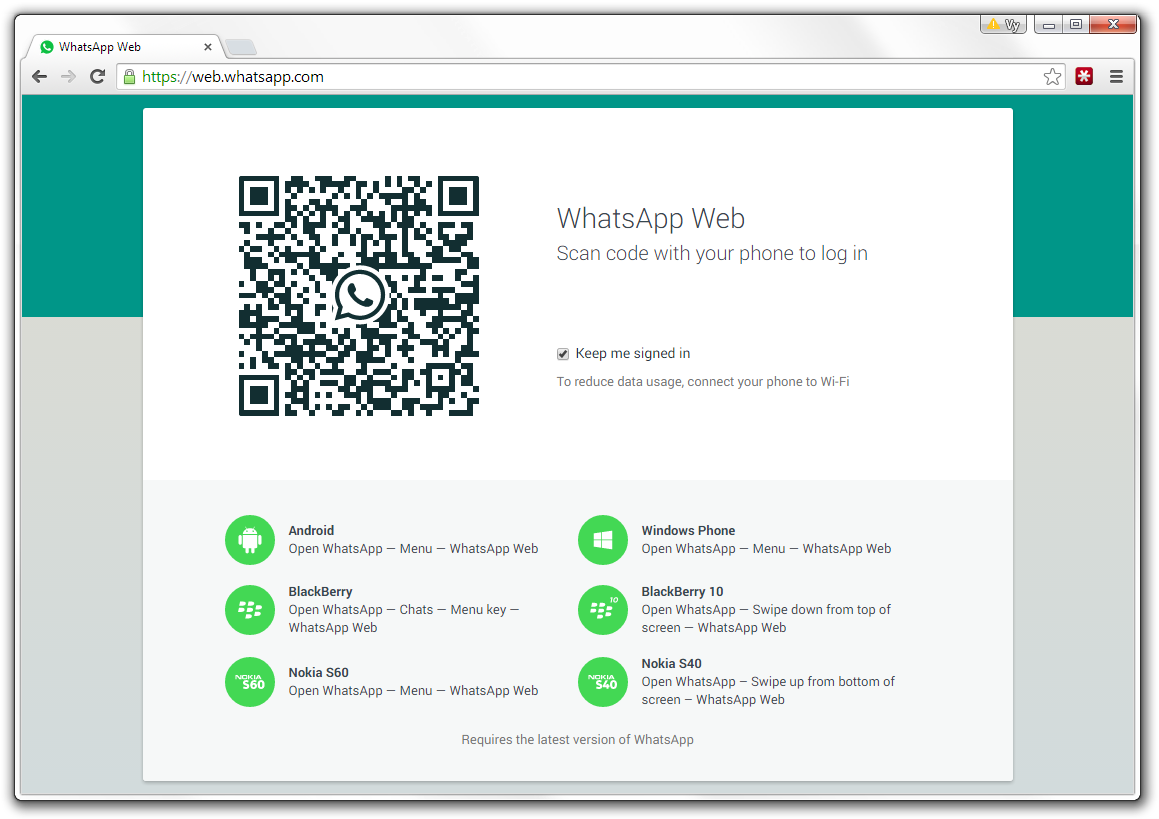
Aplikasi WhatsApp Web
Kelemahan besar dari ini adalah ponsel Anda harus tetap terhubung ke internet sepanjang waktu Anda menggunakan WhatsApp di web karena perangkat Anda dan klien web harus terhubung. Ini juga tidak berfungsi untuk pengguna iPhone.
Penggunaannya sederhana, Anda memasangkan browser web dan ponsel Anda melalui kode QR yang ditampilkan di layar dan kemudian dapat menulis pesan langsung di web.