
 Language
Ekstensi terkait:
Panduan: Pelajari cara mentransfer riwayat chat WhatsApp antar perangkat yang berbeda
 WhatsApp adalah salah satu klien pesan instan yang paling banyak digunakan melalui berbagai platform, seperti iOS, Android, Windows Phone, dan lainnya yang digunakan untuk menggantikan layanan SMS dan MMS.
Riwayat chat WhatsApp disimpan dalam berbagai format (.crypt, .crypt12, .db) dan di lokasi yang berbeda tergantung pada platform mobile.
Artikel ini membahas transfer riwayat chat WhatsApp antara perangkat lama dan baru pada platform yang sama. Operasi ini tampaknya sulit, namun jika Anda mengikuti petunjuk kami, Anda dapat menyelesaikan masalah dalam beberapa langkah mudah.
Penting untuk diketahui bahwa untuk mengembalikan riwayat chat di ponsel baru, Anda harus menggunakan akun WhatsApp dengan nomor telepon yang sama.
Isi:
- Cara mentransfer chat WhatsApp di ponsel Android
- Cara mentransfer chat WhatsApp di iPhone
- Cara mentransfer chat WhatsApp di Windows Phone
- Cara mentransfer chat WhatsApp di BlackBerry 10
Cara memindahkan chat WhatsApp di Google Android
Pertama-tama Anda perlu membuat backup percakapan Anda di WhatsApp pada ponsel lama Anda:
Buka WhatsApp → Tombol Menu → Pengaturan → Pengaturan chat → Backup percakapan.
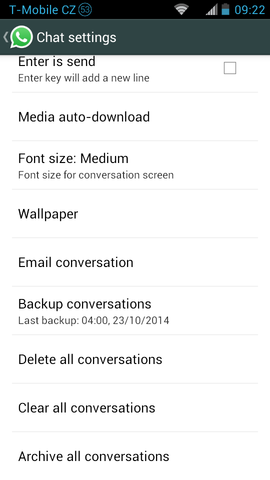
WhatsApp untuk Android membuat backup
Sekarang jika Anda memiliki ponsel Android lama dan baru dengan slot kartu SD, Anda dapat menggunakan kartu SD untuk memindahkan chat WhatsApp.
Buka alat manajemen file apa saja di ponsel lama Anda, seperti Astro Manager, Root Explorer, dll. dan periksa di mana folder WhatsApp Anda disimpan.
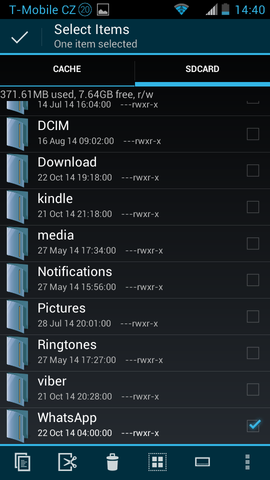
Folder database WhatsApp untuk Android
Jika folder tersebut berada di kartu SD, matikan ponsel lama, cabut kartu SD dari ponsel tersebut, dan pasang kartu SD ke ponsel baru.
Instal aplikasi WhatsApp ke ponsel baru.
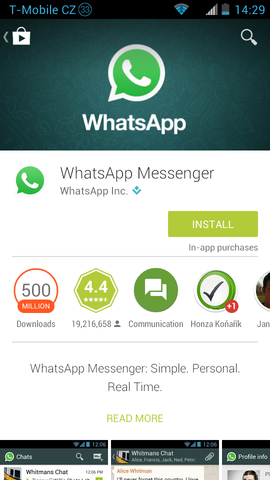
Instal WhatsApp untuk Android
Buka WhatsApp dan Anda akan diminta untuk mengembalikan riwayat pesan Anda.
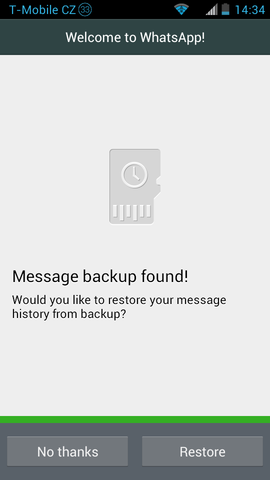
Mengembalikan chat di WhatsApp untuk Android
Jika folder WhatsApp Anda tersimpan di memori internal ponsel, Anda harus memindahkannya ke lokasi yang sama di memori internal pada ponsel baru.
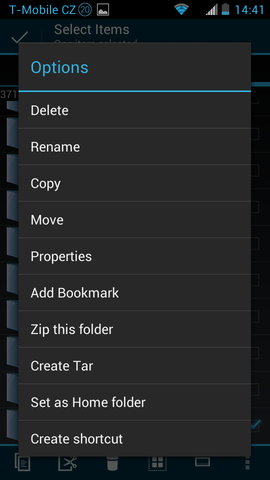
Salin folder database WhatsApp di Root Explorer
Jika Anda memiliki slot kartu SD di kedua ponsel, Anda dapat menyalin folder WhatsApp dari memori internal ke kartu SD menggunakan alat manajemen file.
Anda bisa melakukan ini dengan cara melepas kartu SD dari ponsel lama → menancapkan kartu SD ke ponsel baru → menyalin folder WhatsApp kembali ke penyimpanan internal → instal WhatsApp → jalankan WhatsApp dan Anda akan diminta untuk mengembalikan riwayat pesan Anda.
Jika Anda tidak memiliki ponsel/ponsel dengan slot kartu SD, Anda dapat menggunakan komputer sebagai gantinya. Sambungkan ponsel lama ke komputer via USB → buka penyimpanan internal → salin folder WhatsApp ke komputer → sambungkan ponsel baru ke komputer → salin folder WhatsApp ke penyimpanan internal ponsel baru → instal WhatsApp → jalankan WhatsApp dan Anda akan diminta untuk mengembalikan riwayat pesan Anda.
Cara memindahkan chat WhatsApp dari iPhone lama ke iPhone baru
Ada beberapa cara untuk mengembalikan chat WhatsApp Anda ke iPhone baru.
Backup iCloud
Buka Pengaturan → iCloud → Backup di iOS 8 atau Pengaturan → iCloud → Penyimpanan & Backup di iOS 7 dan sebelumnya.
Ketuk Backup iCloud untuk mengaktifkannya → Ketuk Cadangkan Sekarang.
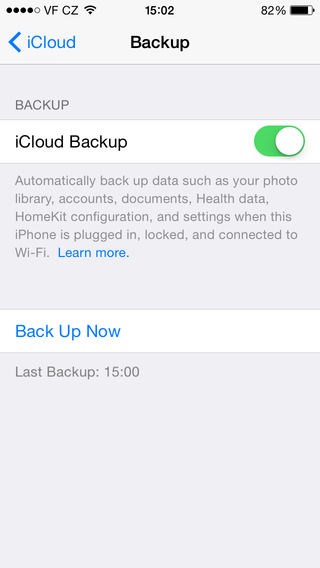
Aktifkan backup iCloud
Tunggu hingga backup ponsel lama selesai.
Mulai iPhone baru dan Anda akan diminta oleh Asisten Pengaturan iOS bagaimana cara mengatur iPhone baru Anda → pilih opsi Restore from iCloud Backup. Setelah itu percakapan Anda akan tersedia di WhatsApp yang diinstal di iPhone baru.
Backup iTunes
Cara paling nyaman di iPhone adalah menggunakan backup lama yang dibuat di Apple iTunes.
Sambungkan iPhone lama Anda ke PC atau Mac → buka iTunes Pilih File → Perangkat → Cadangkan.
Sekarang Anda bisa menyambungkan iPhone baru dan mengembalikannya dengan backup dari iPhone lama. Semua percakapan WhatsApp Anda akan tersedia di aplikasi WhatsApp.
Selalu gunakan versi terbaru iTunes, karena dengan cara ini Anda akan mencegah ketidakcocokan antara perangkat iPhone dengan iTunes.
Informasi rinci tentang cara mencadangkan dan mengembalikan perangkat iOS dengan iTunes terdapat dalam artikel kami yang berjudul Cara mencadangkan Apple iPhone, iPad, iPod Touch menggunakan iTunes.
Backup iCloud WhatsApp
Opsi terakhir untuk memindahkan chat WhatsApp Anda ke iPhone baru adalah menggunakan backup iCloud WhatsApp.
Untuk mencadangkan percakapan chat Anda buka Pengaturan WhatsApp → Pengaturan Chat → Cadangan Chat → Klik Cadangkan Sekarang.
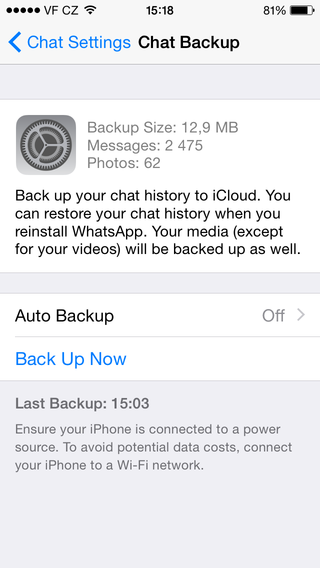
Backup iCloud WhatsApp
Untuk mengembalikan percakapan WhatsApp ke iPhone baru → Instal WhatsApp → login dengan nomor telepon Anda dan Anda akan diminta untuk mengembalikan percakapan chat Anda.
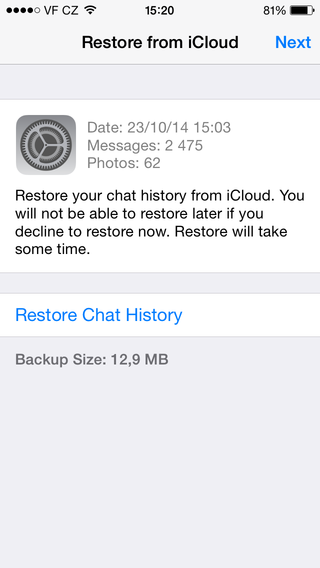
Mengembalikan riwayat chat WhatsApp
Untuk menggunakan fungsi backup iCloud WhatsApp Anda harus mengaktifkan fungsi backup iCloud untuk iPhone.
Cara memindahkan chat WhatsApp di Windows Phone
Untuk mentransfer riwayat chat dari Windows Phone lama ke yang baru Anda perlu memiliki ponsel dengan slot kartu SD. Anda harus sudah membuat backup WhatsApp pada kartu SD eksternal Anda. Setelah itu pasang kartu SD ke ponsel baru dan instal WhatsApp. Setelah pertama kali dijalankan Anda akan diminta untuk memulihkan chat WhatsApp dari backup.
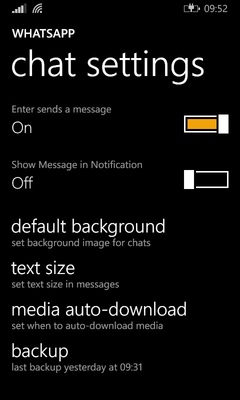
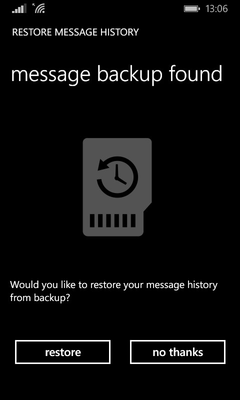
Cara membuat backup dan mengembalikan chat WhatsApp di Windows Phone
Cara memindahkan chat WhatsApp di BlackBerry 10
Ada dua opsi cara memindahkan chat WhatsApp dari BlackBerry lama ke yang baru, dengan BlackBerry Link dan transfer manual.
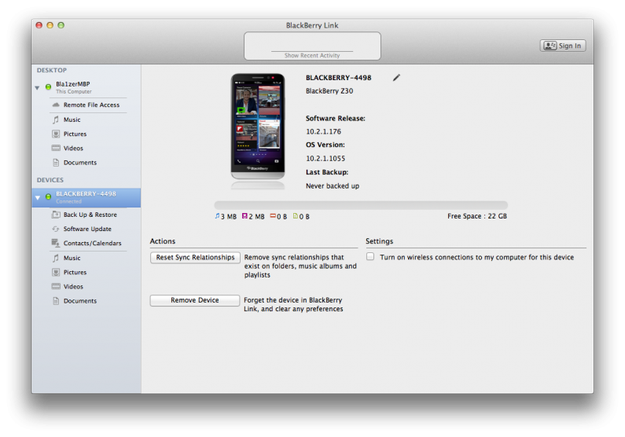
Gunakan BlackBerry Link
- Unduh dan instal BlackBerry Link ke PC atau Mac Anda.
- Buat backup perangkat BlackBerry lama menggunakan BlackBerry Link.
- Kembalikan backup perangkat lama ke perangkat baru.
Gunakan Transfer Manual
Buka WhatsApp → Menu Aplikasi → Pengaturan → Pengaturan Media → Backup percakapan dan buat backup.
Untuk mentransfer file backup Anda dari ponsel lama ke kartu SD atau media penyimpanan lain (misalnya Cloud Storage), salin menggunakan File Manager yang terpasang pada ponsel BlackBerry lama.
Salin folder backup pada jalur misc/whatsapp/backup dari ponsel lama ke media penyimpanan.
Transfer file backup dari media penyimpanan ke perangkat baru.
Setelah Anda memindahkan backup, Anda dapat menginstal WhatsApp di smartphone BlackBerry 10 baru Anda dan klik Restore saat diminta untuk mengembalikan riwayat pesan Anda.