
 Language
Související přípony:
 Adobe Portable Document Format (PDF) je nejpoužívanější otevřený standard pro prezentaci dokumentů, nezávislý na operačních systémech, hardwaru a softwaru. Soubor *.pdf ukládá kompletní popis dokumentu včetně textů, fontů, grafiky atd.
Microsoft přidal podporu formátu PDF do svého balíku Microsoft Office od verze 2007. Nicméně Microsoft Windows stále nativně nepodporuje PDF, pouze alternativní formát dokumentů Microsoftu známý jako XPS nebo OpenXPS.
Pokud chcete mít možnost exportovat jakýkoli tisknutelný soubor do PDF ve Windows, musíte nainstalovat virtuální PDF tiskárnu.
Uživatelé Macu se nemusí tímto problémem zabývat, protože OS X podporuje tisk/uložení do PDF.
Tisk do PDF pomocí virtuální tiskárny PDFCreator
PDFCreator je snadno použitelný software pro Windows, který umožňuje vytvářet PDF dokumenty. Základní verze je k dispozici ke stažení zdarma. Je také dostupná placená verze Pro bez reklam během instalace a s rychlejšími aktualizacemi aplikace.
Během instalace PDFCreator nainstaluje virtuální PDF tiskárnu do vašeho Windows.
Po dokončení instalace můžete přizpůsobit nastavení PDFCreatoru.
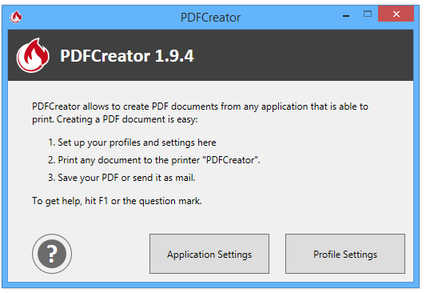
Dialog nastavení PDFCreatoru
V Nastavení aplikace můžete nastavit preferovaný jazyk, nastavení virtuální tiskárny, kontrolu aktualizací atd.
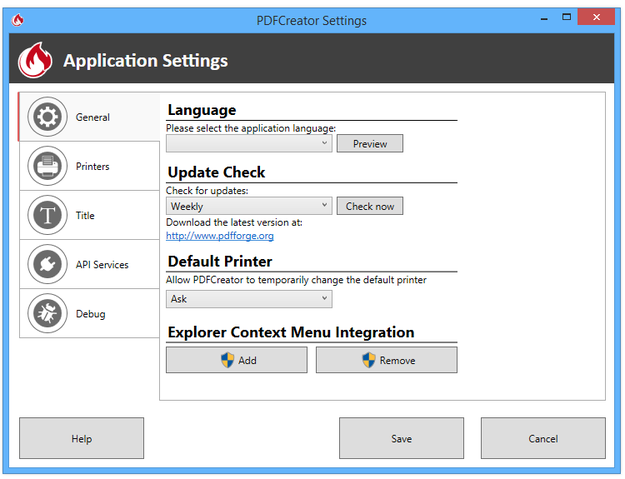
Nastavení aplikace PDFCreator
V Nastavení profilu můžete měnit nastavení informací o dokumentu, nastavení formátu obrázku, PDF nastavení atd. Některé profily jsou součástí PDFCreatoru po instalaci.
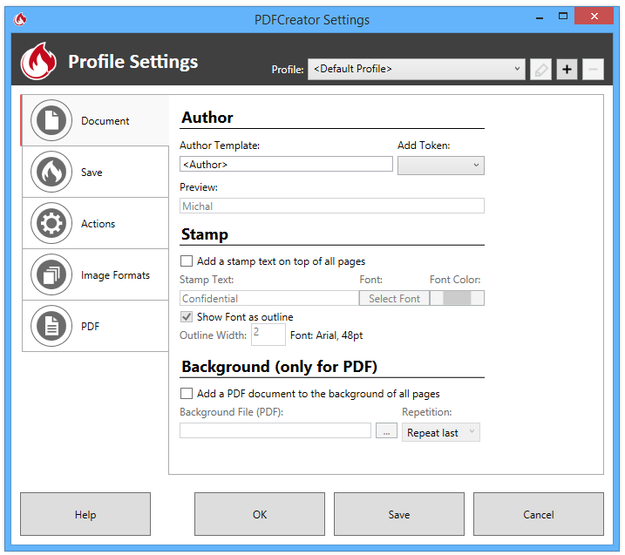
Nastavení profilů PDFCreator
Jak tisknout PDF s PDFCreator
Nyní můžete vytvořit dokument nebo grafiku v jakékoli aplikaci nainstalované ve Windows, například i v textovém editoru WordPad.
Klikněte na nabídku Soubor → Tisk (nebo použijte klávesovou zkratku Ctrl+P).
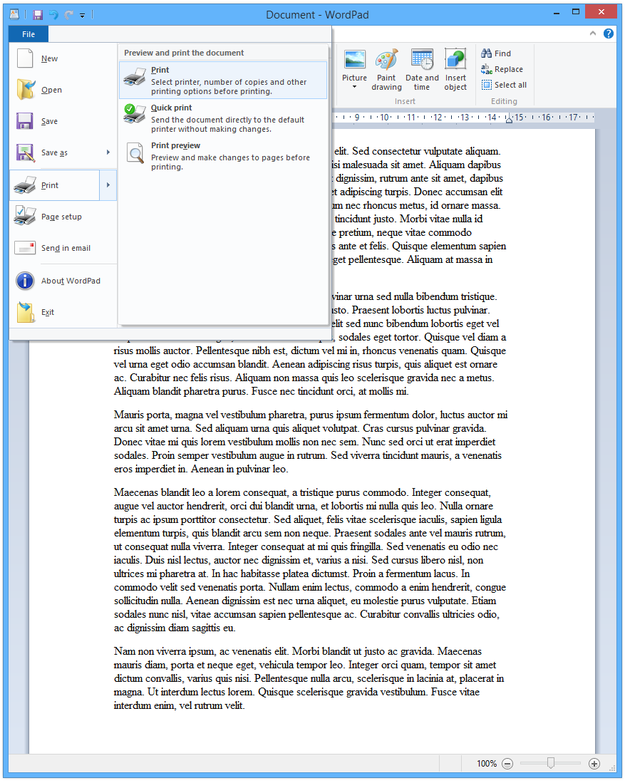
Tisk ve WordPad
Vyberte PDFCreator ze seznamu tiskáren → Klikněte na tlačítko Tisk.
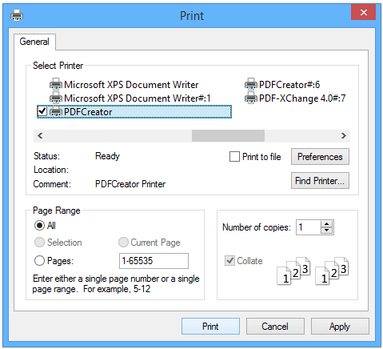
Nastavení tisku ve Windows
Vyplňte pole Název dokumentu a další metadata a vyberte Profil.
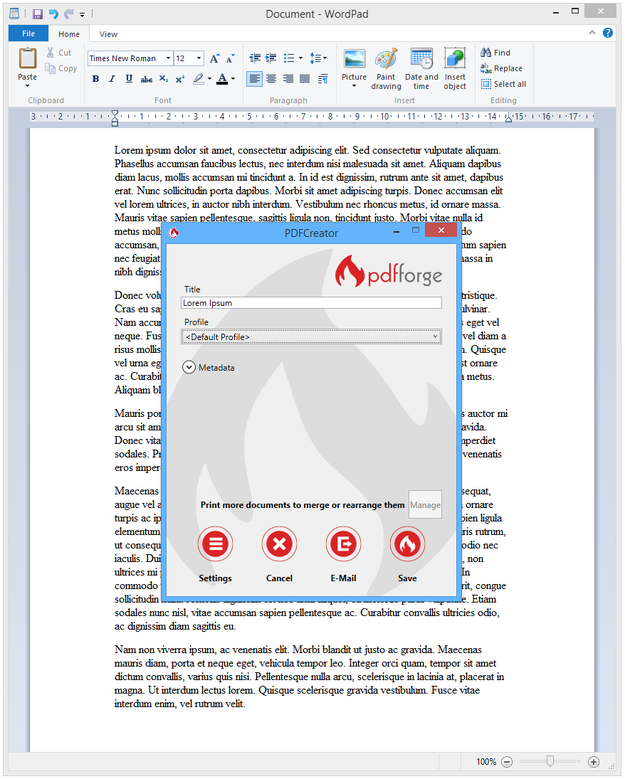
Tisk do PDF
Klikněte na tlačítko Uložit → Vyberte cílové umístění pro nový PDF soubor a klikněte na tlačítko Uložit.
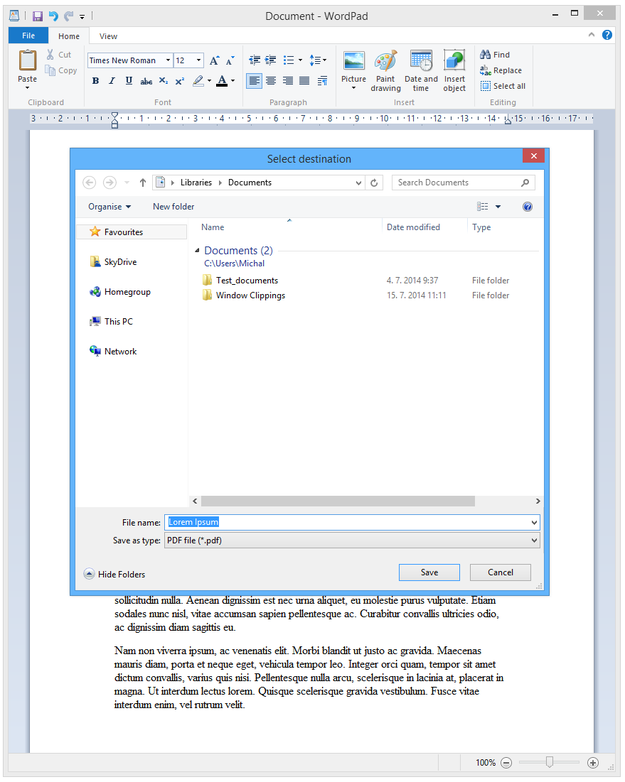
Vyberte cílové umístění pro PDF soubor
PDFCreator umí uložit dokument také do formátů obrázků JPG, TIFF a PNG. Vyberte možnost Uložit jako typ a změňte formát.
A to je vše! Nyní můžete otevřít svůj nový PDF dokument v jakémkoli PDF prohlížeči, jako je Adobe Reader, PDF Architect (součástí jako vlastní software s PDFCreatorem), odeslat ho e-mailem atd.