
 Language
Související přípony:
Seznamte se s formátem OXPS ve Windows 10 a jak pracovat se soubory .oxps
 Pokud jste jedním z uživatelů, kteří přeskočili Windows 8 a aktualizovali své počítače přímo na Windows 10, můžete narazit na několik věcí, které se změnily a fungují jinak, ve srovnání s Windows 7.
Jednou z takových změn, kterou jste možná přehlédli, ale byla zavedena již ve Windows 8, je změna výchozího formátu dokumentu z XPS na nový formát OXPS.
Většina lidí používá PDF, takže někteří možná ani nevěděli, že něco takového existuje, ale pro uživatele, kteří aktivně používali .xps, to může představovat neočekávané komplikace, zejména při sdílení dokumentů.
Tento článek se zaměřuje výhradně na problémy související s XPS/OXPS a představuje některé z nejjednodušších způsobů, jak je vyřešit ve Windows 10.
Jak se vytvářejí soubory .oxps ve Windows 10?
Dokumenty OXPS se vytvářejí podobně jako původní dokumenty XPS ve Windows 7, tedy pomocí virtuální tiskárny nazvané Microsoft XPS Document Writer, kterou vidíte mezi tiskárnami, když chcete něco vytisknout.
Ve výchozím nastavení Windows 10 a Windows 8 ukládá XPS Document Writer soubory jako dokumenty .oxps místo dříve používaných .xps dokumentů.
To není problém, pokud soubory používáte jen pro sebe, ale pokud je pošlete někomu, kdo nepřešel na Windows 8/10, nemusí být schopen .oxps dokumenty otevřít, protože formát OXPS tehdy ještě neexistoval.
Pokud chcete změnit výchozí formát zpět na .xps, budete muset trochu upravit nastavení Windows a v následující části vám ukážeme, jak na to.
Jak změnit výchozí formát z .oxps na .xps ve Windows 10?
1. Nejprve najděte ovládací panel Group Policy pro změnu nastavení. Pokud nevíte, kde se nachází, jednoduše ho zadejte do vyhledávacího pole a najděte v kategorii nastavení. Položka, kterou hledáte, se jmenuje „Edit group policy“ (Upravit zásady skupiny).
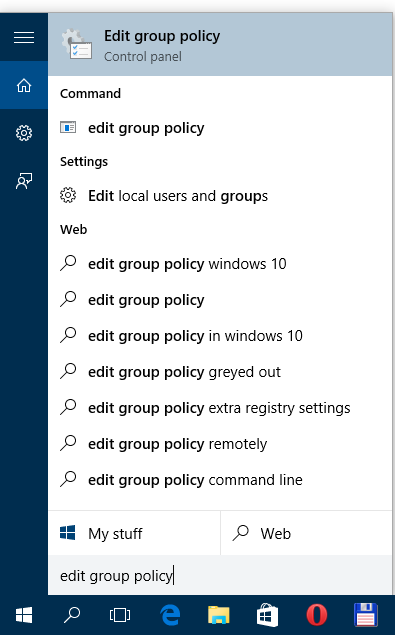
Vyhledávací pole ve Windows 10
2. Po spuštění Local Group Policy Editor přejděte do složky „Local Computer Policy\Computer Configuration\Administrative Templates\Printers“ a vyberte položku „Change Microsoft XPS Document Writer (MXDW) default output format to the legacy Microsoft XPS format (*.xps)“.
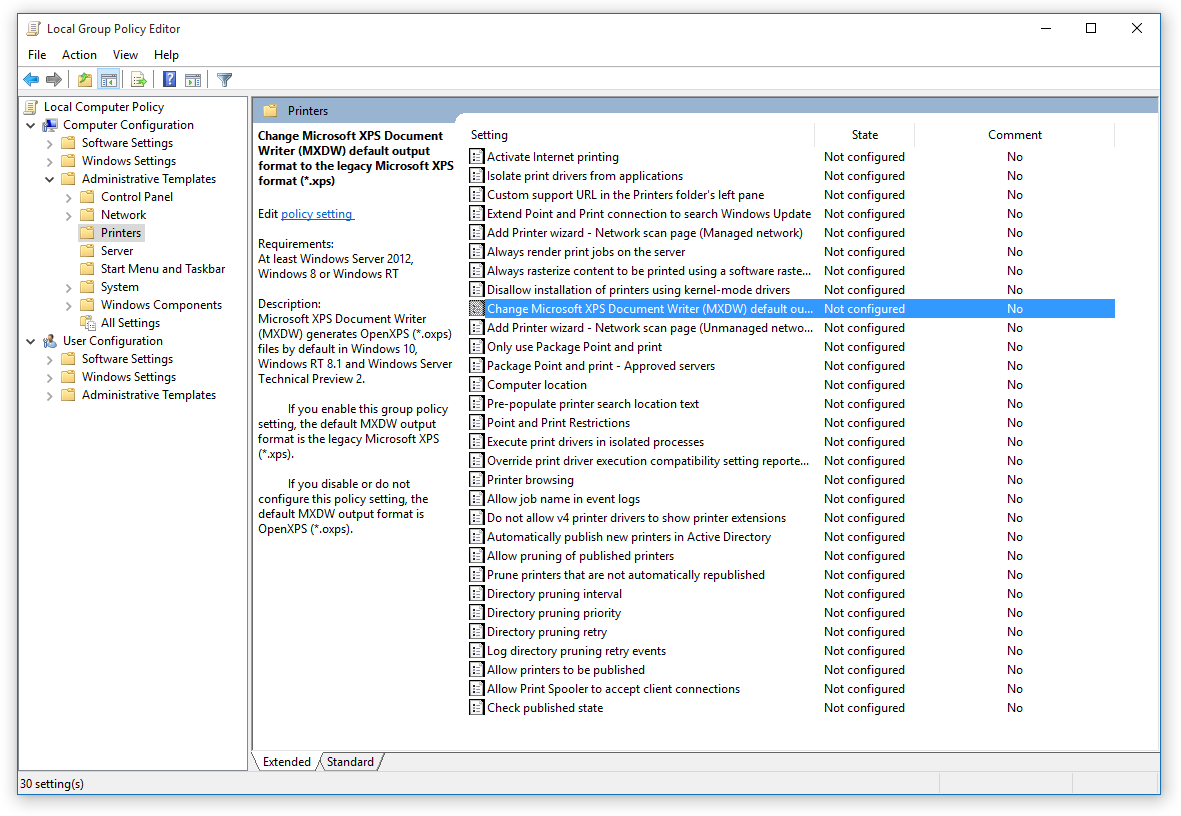 Editor místních zásad skupiny ve Windows 10
Ve výchozím nastavení není tato zásada skupiny nakonfigurována, ale lze ji snadno povolit.
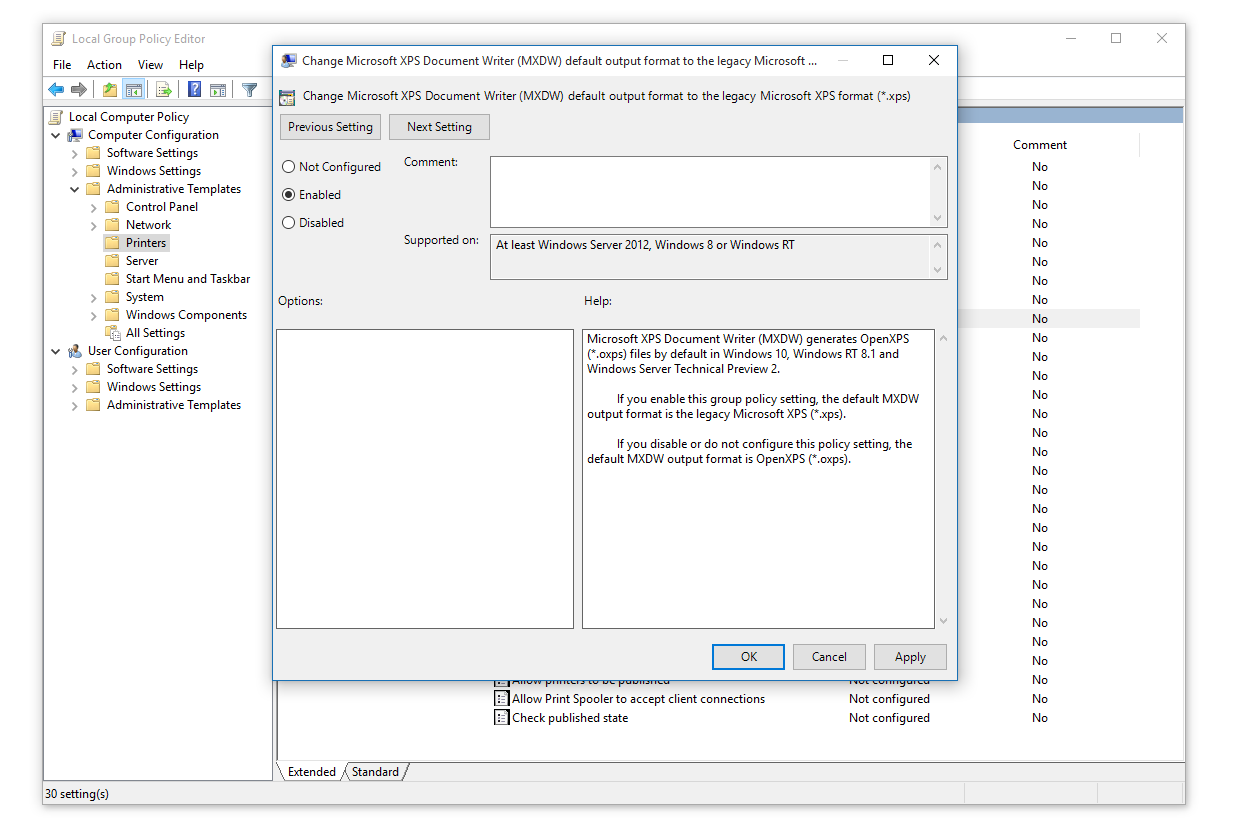 Povolení zásady skupiny související s MXDW
Po uložení změn bude pravděpodobně potřeba odhlásit se a znovu přihlásit do svého uživatelského profilu ve Windows, aby se nová nastavení načetla.
A to je vše. Od této chvíle Microsoft XPS Document Writer ve vašem Windows 10 výchozí ukládá dokumenty v původním formátu XPS. Samozřejmě stále můžete soubory ukládat jako .oxps pomocí funkce Uložit jako..., takže nic neztratíte, jen jsou nyní možnosti přepnuty tak, abyste nemuseli ručně přepínat formát.
Jak mohu upravovat .oxps dokumenty ve Windows 10?
Ve Windows 10 není možné přímo upravovat .oxps dokumenty, totéž platí samozřejmě i pro Windows 8.
Můžete najít specializované „OXPS/XPS editory“, ale ty obvykle umožňují pouze přidávat nebo upravovat existující poznámky, měnit metadata a podobně. V některých vzácných případech mohou umožnit změnit (nahradit) jedno či dvě slova, ale upřímně řečeno, většina těchto programů je od skutečného editoru dokumentů hodně vzdálená.
Pokud opravdu potřebujete upravit obsah, budete muset převést oxps dokumenty, což pokryjeme v další části.
Jak převést .oxps dokumenty ve Windows 10?
Převod z OXPS na XPS
Jedním z nejběžnějších převodů pro soubory .oxps je převod zpět na starší formát xps, tj. převod oxps na xps, který je typicky potřeba pro uživatele, kteří potřebují otevřít .oxps dokumenty bez Windows 8/10.
Microsoft poskytuje nástroj nazvaný XpsConverter, který byl navržen právě pro tento účel. XpsConverter.exe je součástí Microsoft Windows Driver Kit (WDK), který si můžete stáhnout z webu Microsoftu.
Když je XpsConverter nainstalován ve Windows 7, kdykoli kliknete na nějaký .oxps soubor, nabídne převod na dříve používaný formát .xps, abyste s ním mohli pracovat.
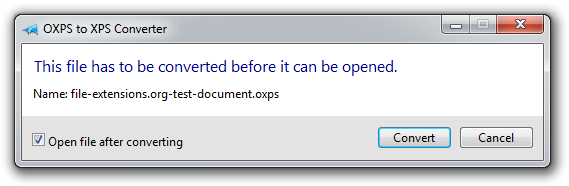
XpsConverter spuštěný ve Windows 7
Samozřejmě můžete spustit tento spustitelný soubor ve Windows 10 ručně z příkazového řádku, pokud potřebujete. Syntax a další užitečné informace jsou dobře popsány na stránce Microsoftu o XpsConverteru.
Převod z OXPS na PDF
Obecně platí, že většina programů nepracuje dobře se soubory .oxps a dokumentové konvertory nejsou výjimkou. Převod do PDF závisí hlavně na tom, zda používáte Windows 10/8 nebo Windows 7.
Pro uživatele Windows 10/8 je to vlastně docela jednoduché. Stačí otevřít .oxps soubor ve výchozím XPS Vieweru a jednoduše vytisknout soubor do PDF. Budete potřebovat nainstalovanou virtuální PDF tiskárnu, což dnes obvykle není problém, protože ji poskytuje mnoho aplikací, včetně MS Office.


Tisk PDF dokumentu z OXPS dokumentu ve Windows 10
Pokud jste na počítači s Windows 7, budete muset udělat malý obcházející krok. Mnoho programů pracuje se soubory .xps, takže nejjednodušší způsob, jak převést oxps na pdf, je nejprve převést oxps na xps a pak převést xps na pdf. Jinou možnost zde opravdu nemáte, protože ve Windows 7 nelze .oxps dokumenty zobrazit (tisknout).
Převod z OXPS na Word
S dokumenty xps/oxps nelze přímo pracovat v MS Word a totéž platí prakticky pro jakýkoli jiný textový procesor nebo editor.
Nejvhodnější způsob, jak upravovat .oxps dokumenty ve Wordu, je převést oxps na pdf a otevřít .pdf soubor ve Wordu, protože nejnovější verze umožňují přímé otevírání a úpravu PDF formátu.
Jinak musíte spoléhat na nějaké konvertory oxps na docx, ale upřímně řečeno, mnoho spolehlivých konvertorů pro toto nenajdete.