
 Language
Extensiones relacionadas:
Introducción
 Microsoft creó el formato de documento XPS (XML Paper) (*.xps) para competir con el formato PDF de Adobe, creando así otro estándar para el intercambio de documentos. En 2009 Microsoft mejoró su formato original XPS y creó un nuevo formato llamado Open XML Paper specification (*.oxps) para el lanzamiento de Windows 8.
Desafortunadamente, nadie en Microsoft pensó que la compatibilidad hacia atrás es importante, por lo que si no migraste a Windows 8 y alguien te envía un documento en el nuevo formato OXPS, tendrás dificultades para trabajar con estos en versiones anteriores de Microsoft.
Hemos creado este artículo para cubrir la mayoría de los problemas y dificultades que los usuarios sin acceso a Windows 8 tienen con el formato OXPS y presentar las posibles soluciones para remediar estos inconvenientes.
Cómo ver documentos OXPS sin Windows 8
Sin Windows 8 básicamente tienes dos opciones para manejar archivos *.oxps. Primero, puedes encontrar un programa, un visor que soporte el nuevo formato OXPS - buena suerte con eso. La segunda opción sería convertir el documento OXPS a formato XPS anterior, o a otro formato, como el común PDF, para que puedas ver fácilmente el documento en versiones antiguas de Windows, o incluso en otras plataformas.
Visualización de documentos OXPS
Debido a que el formato OXPS no es compatible de forma nativa en versiones anteriores de Windows, y no existe un visor dedicado para OXPS en Windows 7 o anteriores, es casi imposible verlo sin Windows 8.
Aunque algunos programas antiguos para visualizar XPS afirman que también soportan el nuevo formato OXPS, la realidad está lejos de esas promesas - no hemos encontrado ninguno que realmente lo haga.
Si necesitas ver un documento *.oxps y no tienes acceso a una computadora con Windows 8, entonces estás en problemas - literalmente. La única forma es convertir estos documentos a otro formato antes de poder visualizarlos.
Cómo convertir documentos OXPS sin Windows 8
Convertir documentos OXPS a XPS
Microsoft ofrece su propia herramienta XpsConverter para usuarios de Windows 7, con la cual es posible convertir documentos OXPS al formato XPS anterior, que puede ser visualizado con el programa predeterminado XPS Reader en Windows 7.
Es una utilidad del Windows Driver Kit 8.1 y bastante fácil de usar. Cada vez que haces clic en un archivo *.oxps en Windows 7 con esta herramienta instalada, se te pedirá convertirlo a un archivo *.xps.
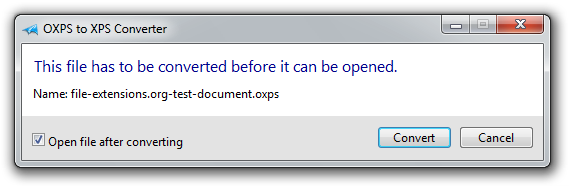
Parece que actualmente es la única opción para usuarios de Windows que realmente quieren un archivo XPS en lugar de OXPS y no tienen acceso a una computadora con Windows 8.
Desafortunadamente, esto no funciona en Windows Vista o versiones anteriores de Windows.
Convertir documentos OXPS a PDF
Mientras que la selección de convertidores de OXPS a XPS es bastante limitada, existen algunos programas y servicios en línea que ofrecen la conversión de XPS/OXPS a PDF. Probamos algunos de ellos, y solo unos pocos realmente funcionan y soportan el formato OXPS.
Estos dos servicios a continuación parecen ser de los más confiables y populares.
Convertir documentos OXPS a JPG, PNG y otros gráficos
La conversión de XPS a imagen es posible y muchos programas o servicios de conversión en línea la soportan y pueden realizar dicha conversión. Desafortunadamente, no parece haber ningún programa para Windows que convierta directamente de OXPS a imagen.
La única forma sería primero convertir el archivo *.oxps a *.xps o *.pdf, antes de realizar una conversión adicional a uno de los formatos de imagen como JPG o PNG.
Cómo editar documentos OXPS sin Windows 8
No hay forma de editar documentos OXPS, ni siquiera en Windows 8. La única manera es nuevamente convertir el archivo *.oxps a uno de los documentos que pueden ser editados directamente, o convertidos posteriormente a un formato que lo permita.
Convertirlo a XPS tampoco ayuda, porque al igual que OXPS, el formato no está pensado para edición, solo para impresión.
PDF es probablemente la mejor opción aquí, porque puedes editarlo con programas como Acrobat o la última versión de Microsoft Word, o convertirlo a DOC/DOCX, u otros formatos de documentos que pueden abrirse y editarse con software comúnmente disponible.
Situación en Windows 11
Parece que XPS/OXPS perdió frente al formato PDF, por lo que el lector XPS es una descarga opcional en Windows 11. Puedes instalarlo/activarlo en configuración/aplicaciones/agregar función opcional.