Language
Související přípony:
Prvním krokem je získat si audio/video konvertor. Můžete si jeden koupit, nebo vybrat některý z bezplatných programů dostupných na internetu. Jen se ujistěte, že konvertor, který jste si vybrali, je schopen převést soubory AVI do formátu MP4 (iPhone).
MyVideoConverter
Pro náš návod jsme použili populární MyVideoConverter, velmi výkonný shareware konvertor, který dokáže převádět širokou škálu audio i video formátů. Ale i když jste si vybrali jiný software, následující kroky budou ve většině případů (pokud ne ve všech) podobné.
Převod AVI na MP4 pomocí MyVideoConverter
- Nainstalujte vybraný konvertor.
- Po úspěšné instalaci spusťte svůj konvertor.
-
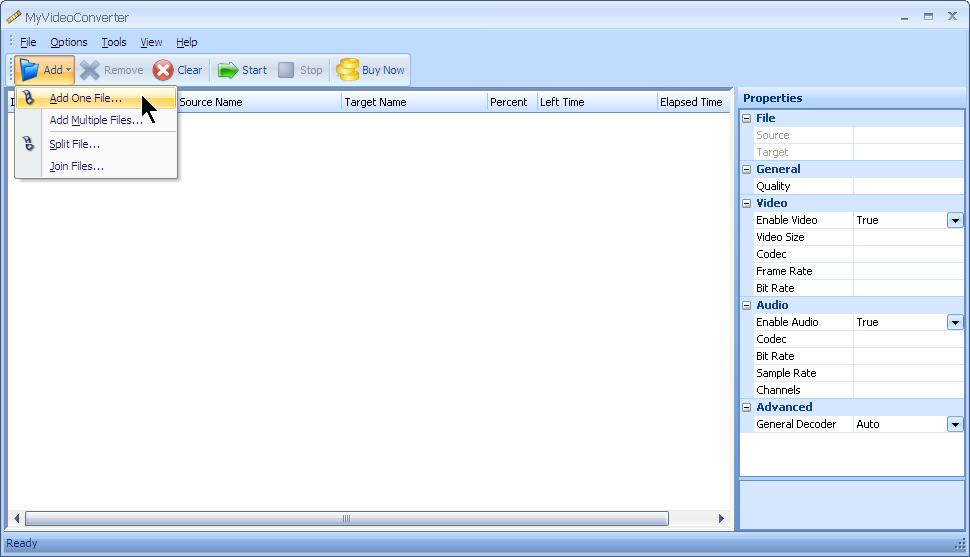
Vyberte/Přidejte vstupní soubor(y) (AVI) do seznamu souborů, které chcete převést. Obvykle je zde nějaké tlačítko „Přidat“, v případě MyVideoConverter je to Add -> Add one file/Add multiple files, které otevře nové okno s různými možnostmi výběru. Pomocí možnosti add multiple files můžete zařadit do fronty více zdrojových souborů AVI a převést je všechny najednou.
-
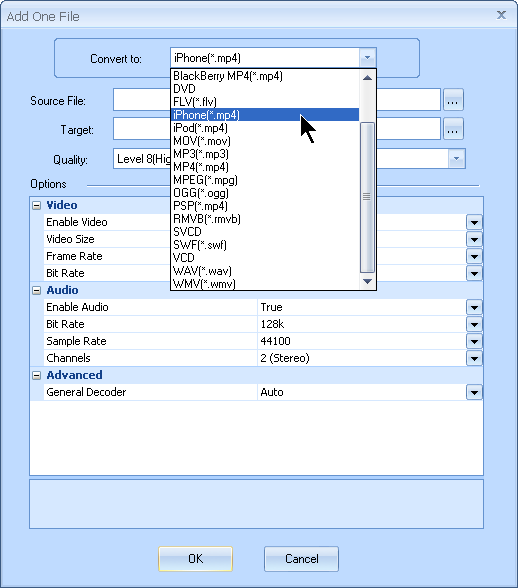
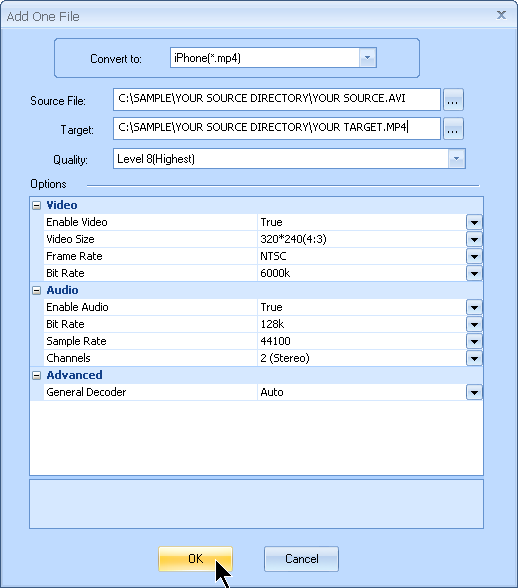
V novém okně zvolte preferovaný výstupní formát souboru, do kterého chcete své AVI soubory převést. Obvykle je zde seznam možných výstupních formátů. V MyVideoConverter vyberte MP4 (iPhone) soubory v poli Convert to:.
-
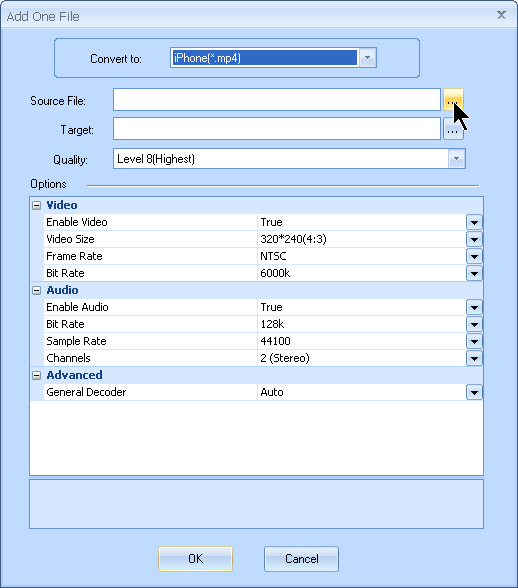
Vyberte zdrojový soubor, svůj AVI soubor, který chcete převést do formátu MP4 (iPhone). Jednoduše použijte procházení ... vedle pole Source File: a vyberte svůj AVI soubor.
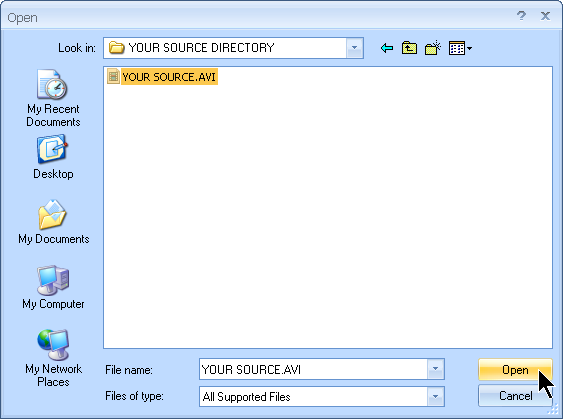
-
Ve výchozím nastavení aplikace vytváří převedené soubory ve složce zdrojového souboru a používá předdefinovaný název souboru. Ale můžete si zvolit vlastní výstupní cestu a pojmenovat svůj převedený soubor. Opět v procházení ... vedle pole Target: vyberte složku, kam chcete umístit svůj nový MP4 (iPhone) soubor, a také jeho název.
-
Pokud chcete, můžete také upravit různá nastavení audio a videa, včetně kvality, bitové rychlosti, kodeků, velikosti atd., ale pokud s tím nemáte zkušenosti, doporučujeme ponechat výchozí nastavení.
-
Když jste spokojeni se svými vybranými možnostmi, klikněte na tlačítko OK a vaše konverze bude přidána do fronty. Můžete zařadit do fronty více souborů a převést je všechny najednou, i do různých výstupních formátů.
-
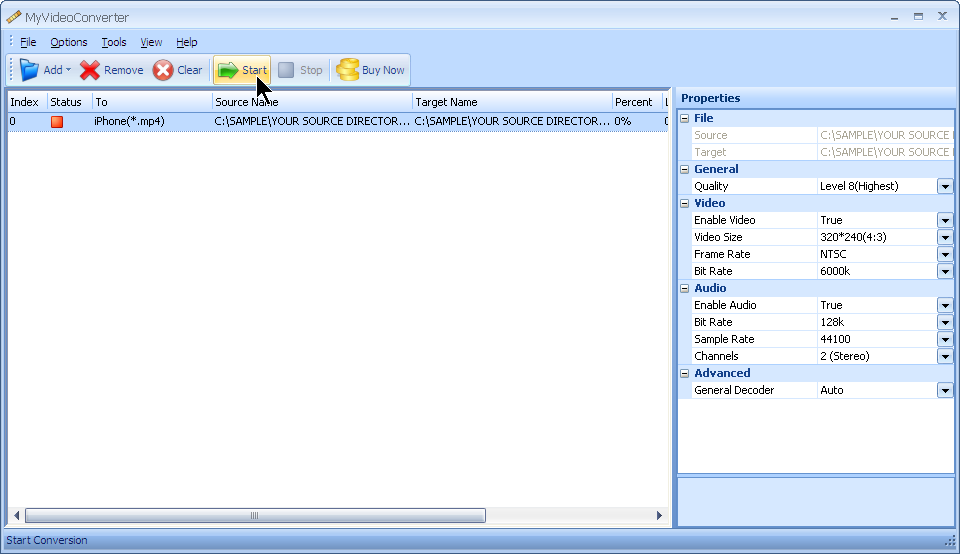
Nyní vidíte seznam svých konverzí, které aplikace provede. Pro spuštění konverze jednoduše klikněte na tlačítko Start.