
 Language
Související přípony:
 Každý, kdo někdy potřeboval přejmenovat velké množství souborů, ví, jak hrozné je to dělat ručně jeden po druhém.
Přejmenovat obrovské množství dokumentů, e-knih, sbírku mp3, filmových klipů nebo dokonce fotek z dovolené může být opravdu otravné, pokud to musíte dělat ručně. Nyní si představte, že máte stovky JPEGů z digitálního fotoaparátu, všechny s opravdu podivnými názvy, a chcete je rychle uspořádat. Ručně by vám to zabralo věčnost.
Naštěstí existují užitečné programy, které mohou proces výrazně urychlit a umožní vám rychle přejmenovat velké množství souborů několika kliknutími! Tato operace se také nazývá hromadné přejmenování souborů.
Jak hromadně přejmenovat soubory ve Windows
Rename Master
Rename Master je malý zcela bezplatný program pro Windows, který dokáže s vašimi soubory divy. Jednoduše určíte, co chcete se soubory ve složce udělat, do skriptu a pak ho spustíte. Můžete měnit názvy souborů, jejich přípony, přidávat číselné sekvence, mazat určité znaky z názvů, nahrazovat věci a mnohem více. Rozhodně stojí za to.
Jak to funguje?
Nejprve přejděte do složky, kde se vaše soubory nacházejí. V našem případě jsem vytvořil složku „C:\Test“ a několik prázdných textových souborů pojmenovaných test1.txt až test6.txt.
Je zde také hezká možnost filtru, takže můžete specifikovat, které přesně soubory chcete ve složce přejmenovat.
Nyní je důležité vědět, jak chcete, aby vaše soubory byly pojmenovány. Chci, aby se jmenovaly například 01 - newtest.txt. Podívejme se, jak to udělat.

V dolní části okna programu je sada akcí, které můžete provést a vložit do skriptu. Pro přejmenování souborů klikněte na + vedle „Replace Name/Phrase“. Nyní se zobrazí několik možností. Pro přejmenování souborů vyberte možnost „entire name“ v poli „Replace the“ a do pole níže napište nový název. V našem případě „ - newname“. Prázdné mezery jsou docela důležité, tak na ně nezapomeňte, pokud je chcete mít mezi názvem a číselnou sekvencí.
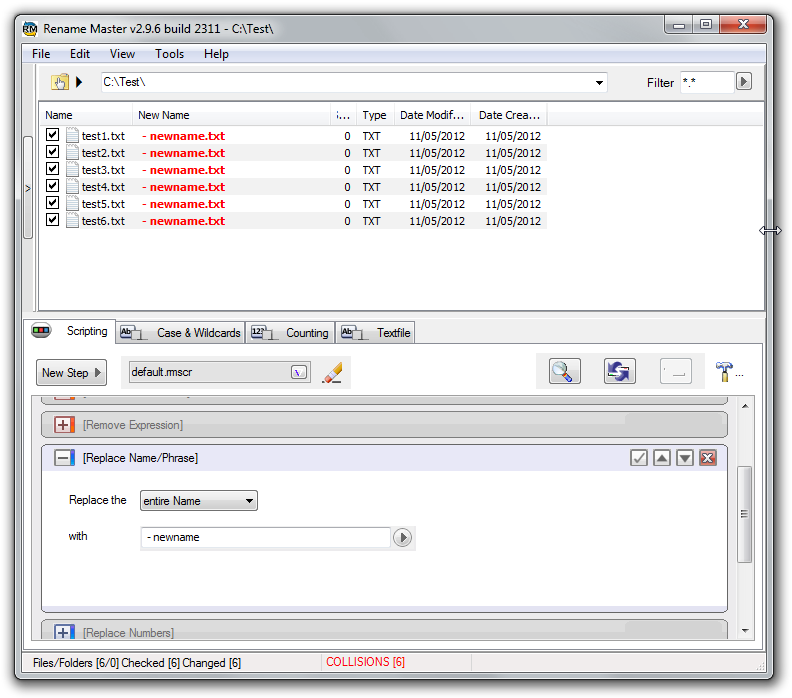
Nyní přidáme také nové číselné sady, které nahradí ty ztracené přejmenováním. Sbalte tedy možnost Replace Name/Phrase a klikněte na možnost Add Counter a upravte ji podle svého přání. V našem případě jednoduchá sekvence 01, 02.
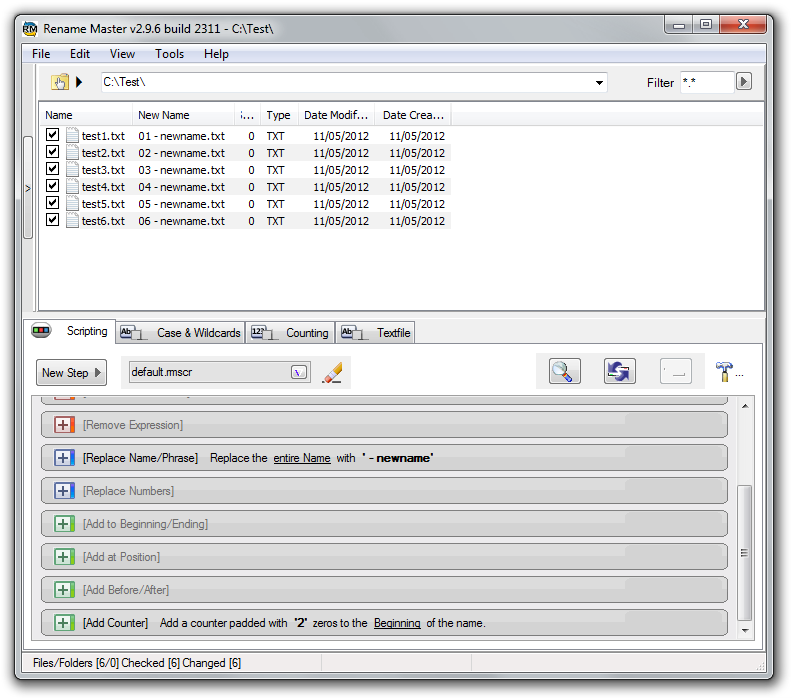
Po nastavení všeho klikněte na tlačítko Rename selected files nebo stiskněte CTRL + F6 pro provedení akce.
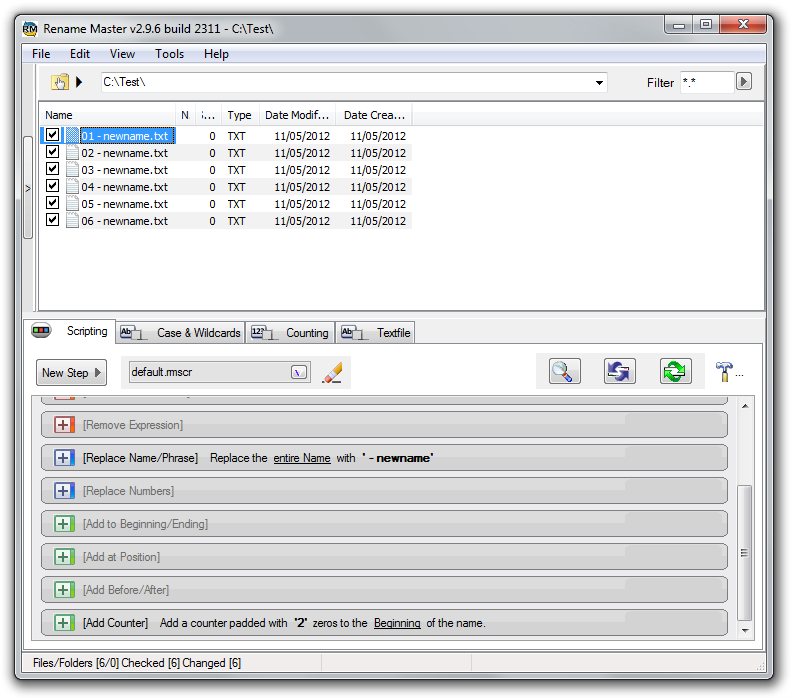
Existuje opravdu obrovská škála možností, jak můžete své soubory přejmenovat. Na začátku to může vypadat matoucí, ale jakmile pochopíte základy, uvidíte, jak snadno můžete rychle přejmenovat obrovské množství souborů pomocí Rename Master.
Skript si také můžete uložit pro pozdější použití a použít přesně stejné nastavení pro přejmenování jiných souborů.
Jak hromadně přejmenovat soubory na Macu
A Better Finder Rename
A Better Finder Rename je jedna z nejoblíbenějších aplikací pro hromadné přejmenování souborů pro Mac OS X. Vyvíjí se od roku 1996 a používají ji tisíce uživatelů. Je obzvláště populární díky své užitečnosti při přejmenovávání velkého množství fotografií, ale můžete s ní dělat mnohem více. Není však zdarma a stojí 19,95 USD.
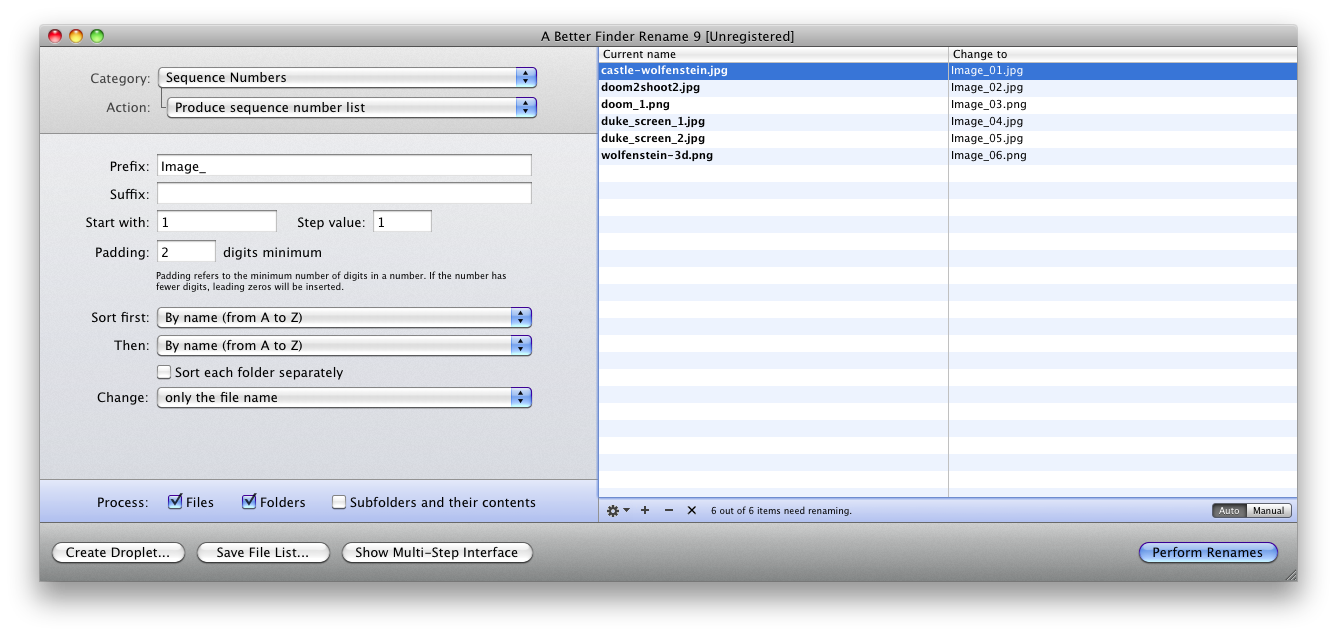
Není opravdu složité ji používat a na webu vývojáře jsou k dispozici podrobné návody.