
 Language
Související přípony:

Z nějakého nejasného důvodu se Apple rozhodl, že na zařízeních Apple byste neměli být schopni přehrávat Flash Video, s výjimkou videí na Youtube, protože pro iOS neexistuje Flash player, pouze předinstalovaná aplikace pro Youtube.
FLV (Adobe Flash Video) je jeden z nejpopulárnějších multimediálních formátů používaných k přenosu video a audio obsahu na internetu a tedy poměrně běžný formát.
Jak přehrát FLV video na iPhonu
Pro přehrání jiných FLV videí na vašem iOS zařízení je potřeba je převést do iOS kompatibilního video formátu a ukážeme vám, jak to udělat na vašem Apple Mac počítači.
iOS podporuje pouze video uložené ve formátu MP4 a M4V. Tyto dva formáty jsou velmi podobné, rozdíl je především v tom, že M4V video může být chráněno Apple DRM ochranou a obsahuje audio ve formátu Dolby Digital AC3 .
Jak převést FLV video na iPhone na vašem Macu
Pro tento návod a převod FLV souborů do formátu MP4 jsme zvolili Aimersoft Video Converter Ultimate pro Mac. Je to snadno použitelný program, který podporuje mnoho variant převodu audio/video i pro přenosná zařízení, webové služby nebo herní konzole atd. K dispozici je také bezplatná zkušební verze, takže si to můžete vyzkoušet.
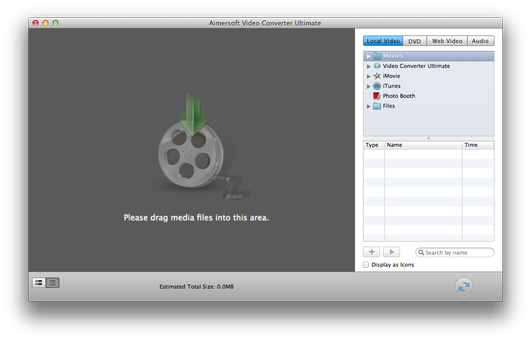
Krok 1 - Stáhněte a nainstalujte Video Converter Ultimate
Stáhněte instalační soubor Video Converter Ultimate z internetu. Je distribuován jako standardní Mac DMG instalační balíček a nainstalujte jej na váš Mac.
Krok 2 - Převod FLV videa do M4V
Spusťte Video Converter Ultimate. Přivítá vás úvodní okno. Vyberte ikonu Video jako výstupní možnost.
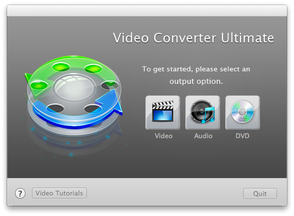
Možnosti úvodního okna Video Converter Ultimate
Vyberte *.flv video soubor. Můžete použít prohlížeč souborů v pravé části hlavního okna Video Converter Ultimate, nebo otevřít Finder okno → najít *.flv video soubor a přetáhnout soubor myší a pustit ho do oblasti Drag media files v hlavním okně Video Converter.
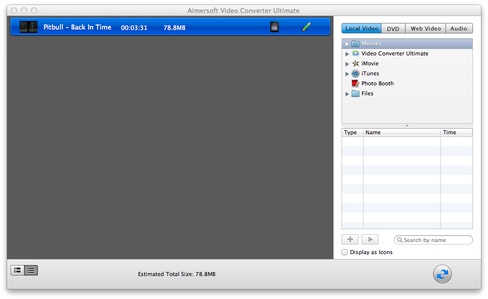
Importované video ve Video Converter Ultimate
Nyní máte video připravené k úpravám a převodu. Pokud chcete importované video upravit pomocí jednoduchého video editoru, klikněte na ikonu Zelená tužka.
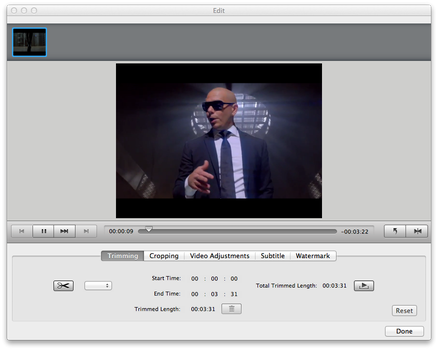
Video editor ve Video Converter Ultimate
Ve výchozím nastavení má Video Converter nastaven výstupní formát pro iPhone 4. Pro změnu typu zařízení klikněte na ikonu iPhone nebo klikněte na menu File → Encode settings a vyberte typ vašeho zařízení (iPhone, iPad, Apple TV atd.).
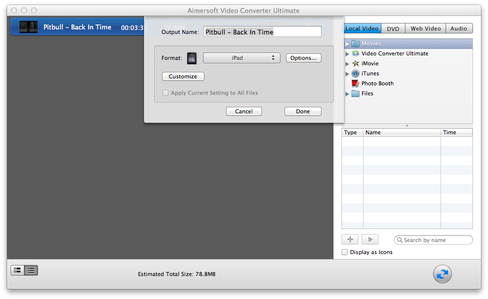
Nastavení kodeku a zařízení ve Video Converter Ultimate
Nyní klikněte na ikonu Start Conversion v pravém dolním rohu a počkejte, až bude převod dokončen.
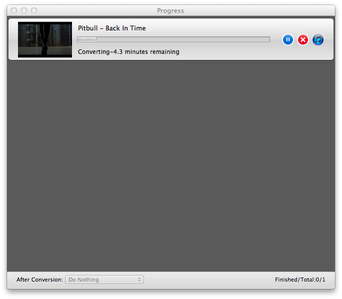
Probíhající převod ve Video Converter Ultimate
Poté Video Converter automaticky importuje převedené video do iTunes a otevře Finder okno s adresářem, kde je uložené převedené video.
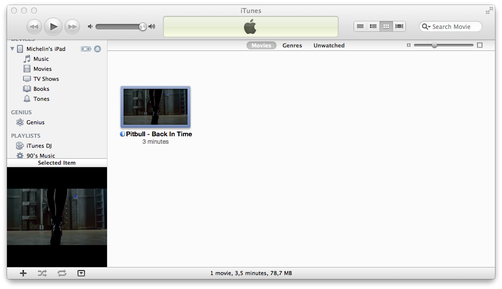
Importované video v Apple iTunes
Nyní můžete importovat nové video z iTunes do vašeho iPhonu, iPadu, iPod Touch a přehrávat ho v aplikaci Videos.
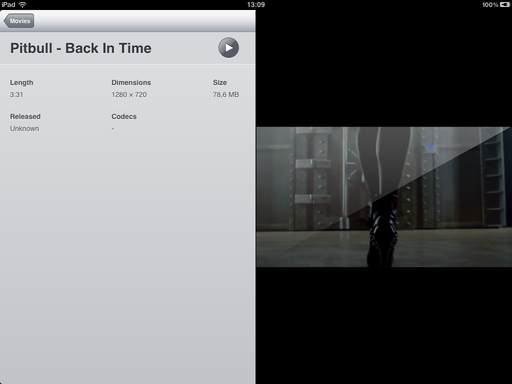
Aplikace Videos na Apple iPadu