Language
Verwandte Erweiterungen:
Der erste Schritt ist, sich einen Audio-/Video-Konverter zu besorgen. Sie können entweder einen kaufen oder eines der kostenlosen Programme aus dem Internet auswählen. Stellen Sie nur sicher, dass der von Ihnen gewählte Konverter in der Lage ist, AVI-Dateien in MP4 (iPhone)-Dateien zu konvertieren.
MyVideoConverter
Für unseren Leitfaden haben wir den beliebten MyVideoConverter verwendet, einen sehr leistungsstarken Shareware-Konverter, der eine breite Palette von Audio- und Videoformaten konvertieren kann. Aber selbst wenn Sie eine andere Software gewählt haben, werden die folgenden Schritte in den meisten (wenn nicht allen) Programmen ziemlich ähnlich sein.
AVI zu MP4 mit MyVideoConverter konvertieren
- Installieren Sie Ihren ausgewählten Konverter.
- Nach erfolgreicher Installation, starten Sie Ihren Konverter.
-
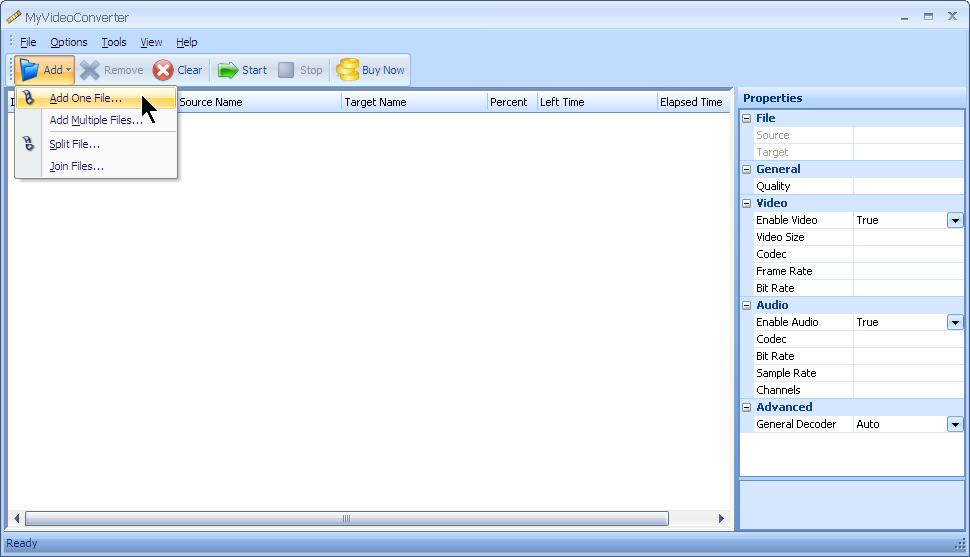
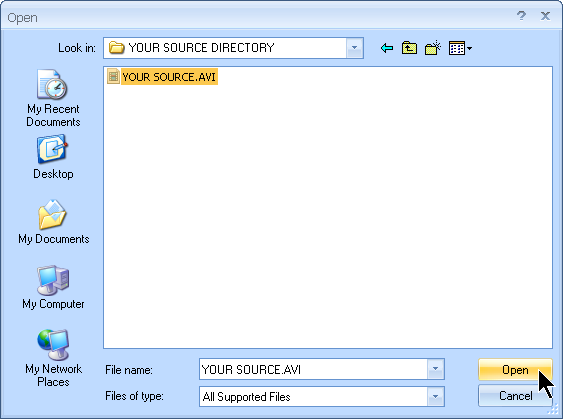
Wählen/Fügen Sie Ihre Eingabe- (AVI) Datei(en) hinzu zur Liste der Dateien, die Sie konvertieren möchten. Es gibt normalerweise eine Art "Hinzufügen"-Schaltfläche, im Fall von MyVideoConverter ist es Add -> Add one file/Add multiple files, die ein neues Fenster mit verschiedenen Auswahloptionen öffnet. Mit der Add multiple files-Option können Sie mehrere AVI-Quelldateien in die Warteschlange aufnehmen und alle auf einmal konvertieren.
-
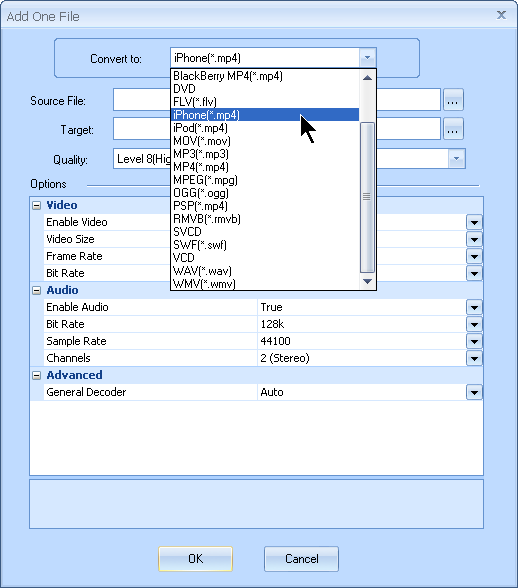
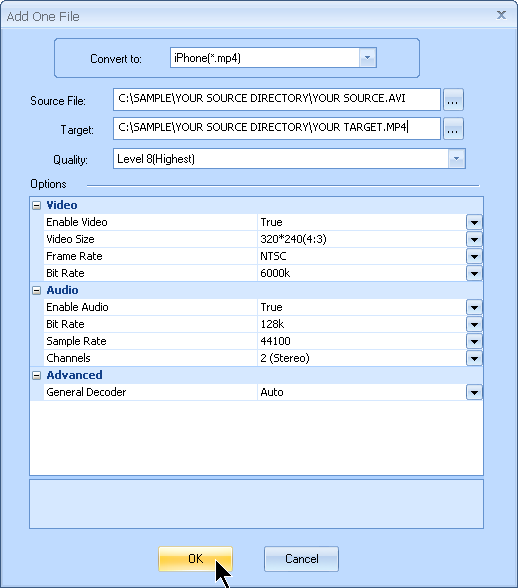
Im neuen Fenster wählen Sie das bevorzugte Ausgabedateiformat, in das Ihre AVI-Dateien konvertiert werden sollen. Es gibt normalerweise eine Liste möglicher Ausgabeformate. In MyVideoConverter wählen Sie die MP4 (iPhone)-Dateien im Auswahlfeld Convert to:.
-
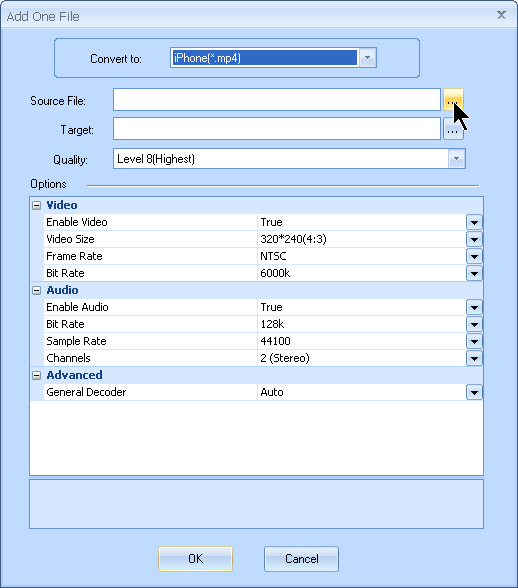
Wählen Sie die Quelldatei aus, Ihre AVI-Datei, die Sie in eine MP4 (iPhone)-Datei konvertieren möchten. Verwenden Sie einfach den ...-Browser neben dem Feld Source File: und wählen Sie Ihre AVI-Datei aus.
-
Standardmäßig erstellt die Anwendung die konvertierten Dateien im Quellverzeichnis und verwendet einen vordefinierten Dateinamen. Aber Sie können eigenen Ausgabeordner wählen und Ihre konvertierte Datei benennen. Wählen Sie im ...-Browser neben dem Feld Target: den Ordner aus, in dem Sie Ihre neue MP4 (iPhone)-Datei speichern möchten, und geben Sie außerdem den Namen an.
-
Wenn Sie möchten, können Sie auch verschiedene Audio- und Videoeinstellungen anpassen, einschließlich Qualität, Bitrate, Codecs, Größe usw., aber wenn Sie damit keine Erfahrung haben, empfehlen wir, die Standardeinstellungen beizubehalten.
-
Wenn Sie mit Ihren ausgewählten Optionen zufrieden sind, klicken Sie auf die Schaltfläche OK und Ihre Konvertierung wird in die Warteschlange aufgenommen. Sie können mehrere Dateien in die Warteschlange stellen und alle gleichzeitig konvertieren, auch in unterschiedliche Ausgabeformate.
-
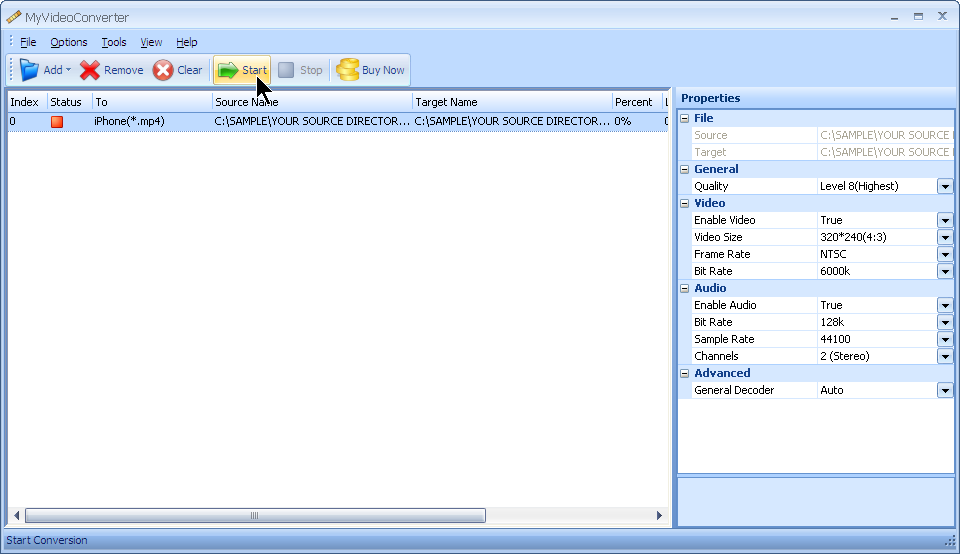
Jetzt können Sie die Liste Ihrer Konvertierungen sehen, die von der Anwendung ausgeführt werden. Um die Konvertierung zu starten, klicken Sie einfach auf die Schaltfläche Start.