Language
Estensioni correlate:
Il primo passo è procurarsi un convertitore audio/video. Puoi acquistarlo oppure scegliere uno dei programmi gratuiti disponibili su internet. Assicurati solo che il convertitore che hai scelto sia in grado di convertire i file AVI in file MP4 (iPhone).
MyVideoConverter
Per la nostra guida abbiamo usato il popolare MyVideoConverter, un convertitore shareware molto potente, che può convertire un’ampia gamma di formati sia audio che video. Ma anche se hai scelto un altro software convertor, i passaggi seguenti saranno abbastanza simili nella maggior parte (se non in tutti) dei casi.
Convertire AVI in MP4 con MyVideoConverter
- Installa il convertitore selezionato.
- Dopo l’installazione corretta, avvia il convertitore.
-
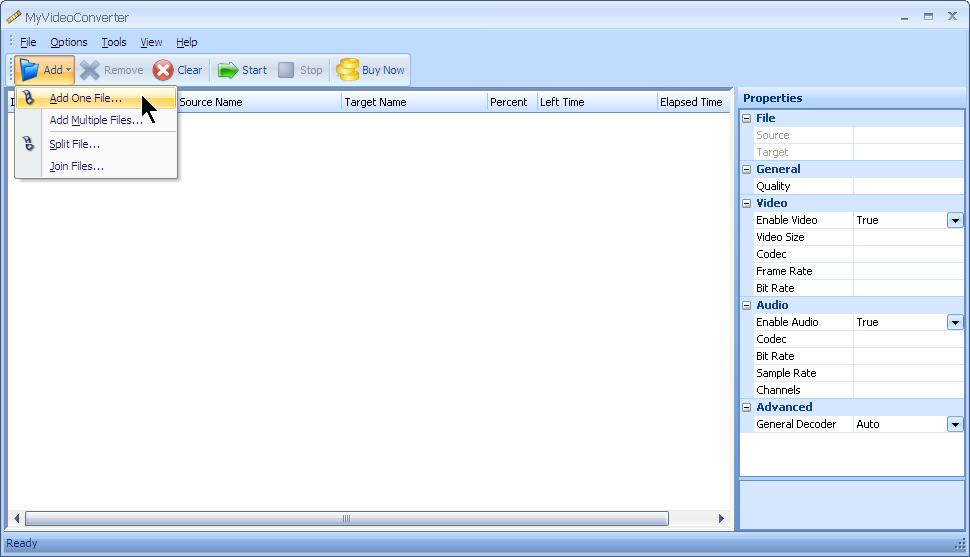
Seleziona/aggiungi i file di input (AVI) alla lista dei file che desideri convertire. Di solito c’è un qualche tipo di pulsante "Aggiungi"; nel caso di MyVideoConverter è Add -> Add one file/Add multiple files, che apre una nuova finestra con varie opzioni di selezione. Utilizzando l’opzione add multiple files puoi mettere in coda più file sorgente AVI e convertirli tutti in una sola volta.
-
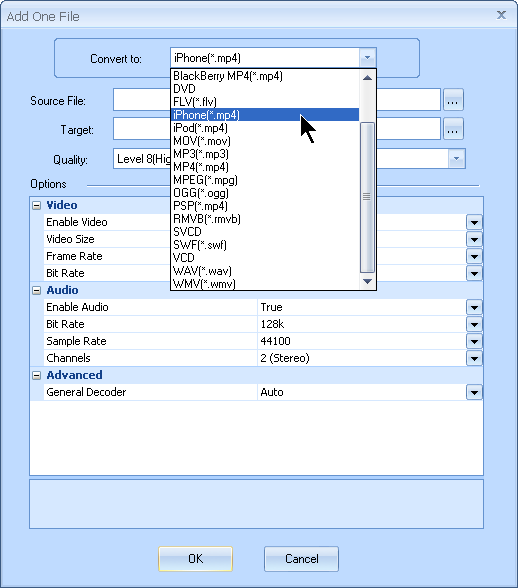
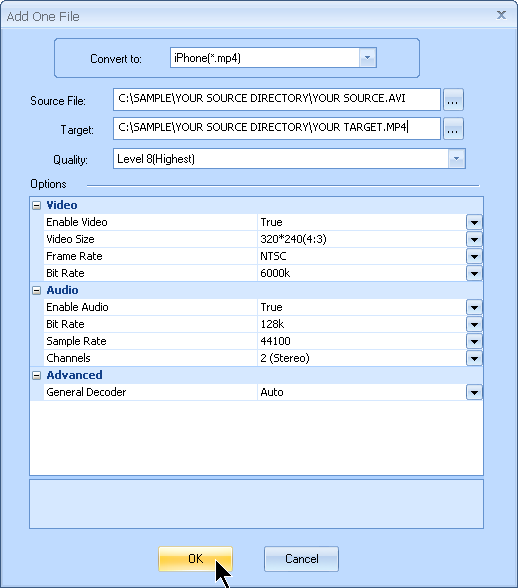
Nella nuova finestra scegli il formato del file di output preferito in cui vuoi convertire i tuoi file AVI. Di solito c’è un elenco di possibili formati di file di output. In MyVideoConverter seleziona i file MP4 (iPhone) nella casella di selezione Convert to:.
-
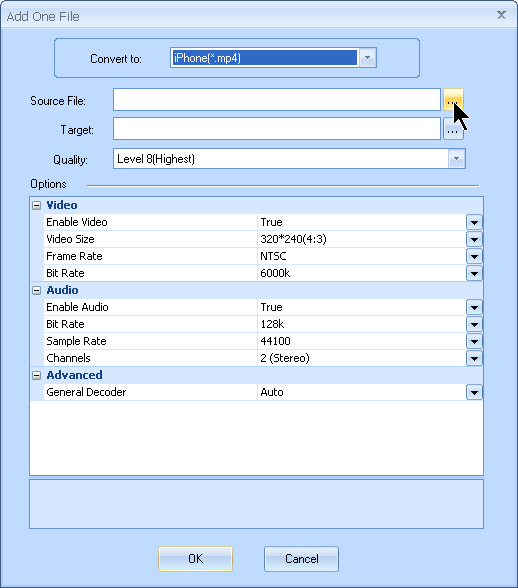
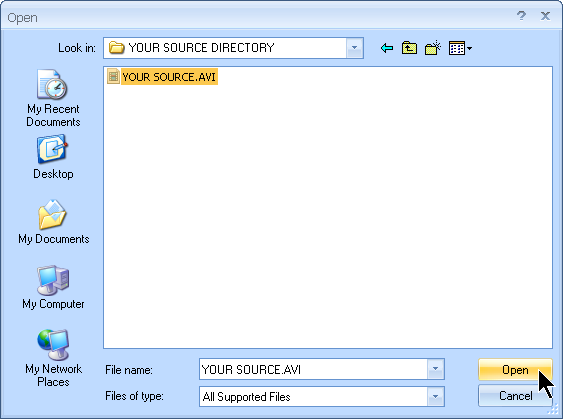
Seleziona il file sorgente, il tuo file AVI, che desideri convertire in un file MP4 (iPhone). Usa semplicemente il browser ... accanto alla casella Source File: e seleziona il tuo file AVI.
-
Per impostazione predefinita, l’applicazione crea i file convertiti nella directory del file sorgente e usa un nome di file predefinito. Ma puoi scegliere il percorso e il nome di output del file convertito. Ancora una volta, nel browser ... accanto alla casella Target:, seleziona la cartella in cui desideri posizionare il tuo nuovo file MP4 (iPhone) e anche il suo nome.
-
Se vuoi, puoi anche modificare varie impostazioni audio-video, inclusa la qualità, bit rate, codec, dimensione ecc., ma se non hai esperienza con questa funzione, ti consigliamo di tenere le impostazioni predefinite.
-
Quando sei soddisfatto delle opzioni selezionate, fai clic sul pulsante OK e la conversione verrà aggiunta alla coda. Puoi mettere in coda più file e convertirli tutti in una volta, anche in formati di output diversi.
-
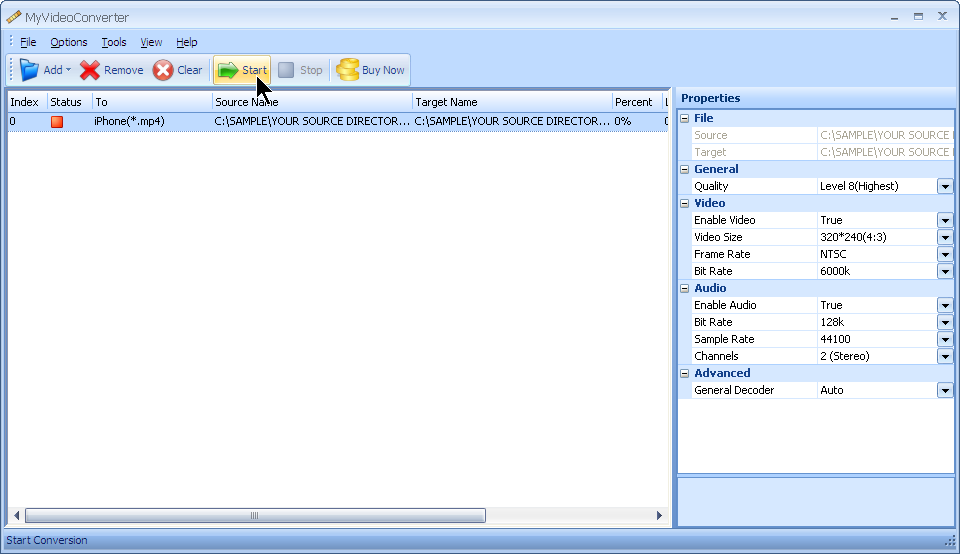
Ora puoi vedere l’elenco delle conversioni che verranno eseguite dall’applicazione. Per avviare la conversione, fai semplicemente clic sul pulsante Start.