
 Language
Související přípony:
Služby Vzdálené plochy byly a stále jsou často používány správci k správě počítačů, síťových serverů nebo k řešení problémů uživatelů bez nutnosti sedět přímo před fyzickým strojem.
Původní služba Vzdálené plochy nainstalovaná v Microsoft Windows není pro běžné uživatele příliš uživatelsky přívětivá a má také některá omezení, navíc je potřeba mít základní znalosti o nastavení sítě, nastavení routeru/firewallu, přesměrování portů apod.
Existují však uživatelsky přívětivější alternativy pro běžné uživatele, které vám pomohou vytvořit vzdálené připojení k vašemu Windows-PC nebo Apple Mac z jiného počítače nebo notebooku.
Původní Windows Remote Desktop Connection je také zmíněn na konci článku, protože jeho velkou výhodou je dostupnost v každé nainstalované Windows.
Obsah článku:
Nejlepší aplikace pro vzdálenou plochu
TeamViewer
TeamViewer je jeden z nejoblíbenějších software pro vzdálenou plochu používaný jak běžnými uživateli, tak profesionály. Můžete spravovat Windows, Mac nebo Linux PC přes jiný počítač, tablet nebo chytrý telefon a je opravdu rychlý. Rychlost také závisí na kvalitě a rychlosti vaší síťové/internetové konekce. TeamViewer je zdarma pro nekomerční použití.
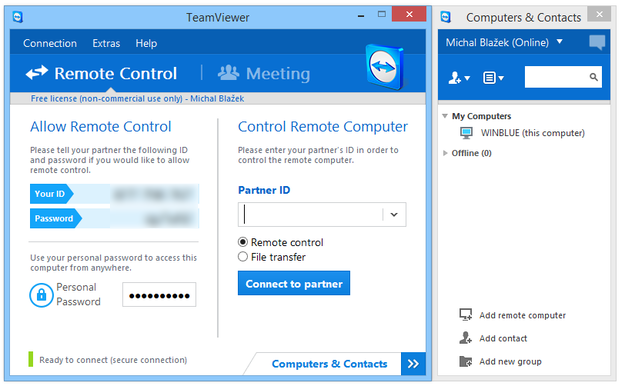
Hlavní okno TeamVieweru
Stáhněte klientský software z webu TeamViewer a nainstalujte jej do svého počítače/počítačů. V průběhu instalace můžete nastavit, zda chcete používat počítač pouze jako klienta pro připojení k vzdáleným strojům, nebo zda může také přijímat vzdálená připojení.
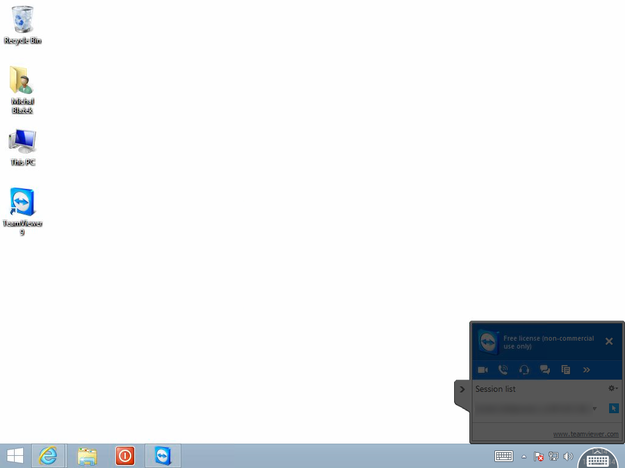
Vzdálená plocha TeamViewer na iPadu
Nyní si můžete vytvořit svůj soukromý účet TeamViewer, přidat své počítače do seznamu a připojovat se k vzdáleným počítačům s nainstalovanou aplikací TeamViewer.
NetSupport Manager
NetSupport Manager je profesionální řešení pro vzdálenou plochu, které umožňuje uživatelům vzdáleně ovládat počítače z desktopu, notebooku, tabletu nebo smartphonu. Funguje přes LAN, WAN nebo internet, bezpečně a bez nutnosti konfigurace firewallu.
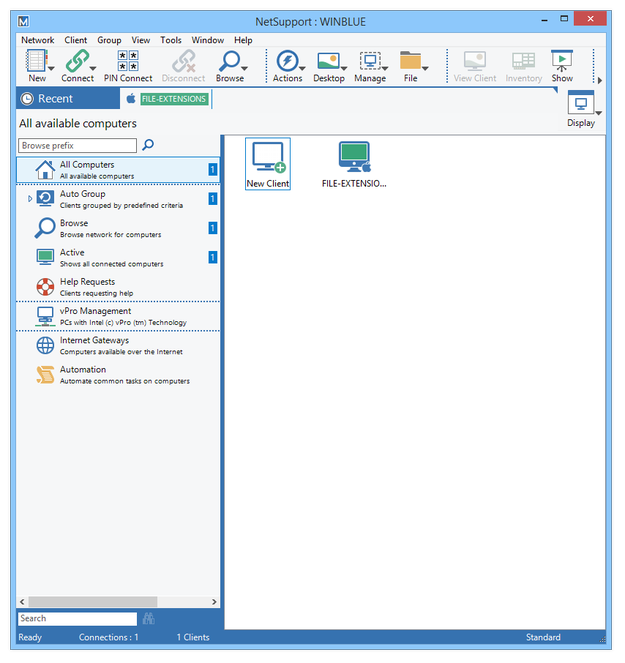
Hlavní okno NetSupport Manageru
NetSupport Manager je k dispozici ke stažení ve 30denní zkušební verzi. Podporuje operační systémy Microsoft Windows, Mac OS, Linux pro vzdálenou správu. Pro vzdálenou správu desktopů můžete také použít aplikace pro iOS a Android.
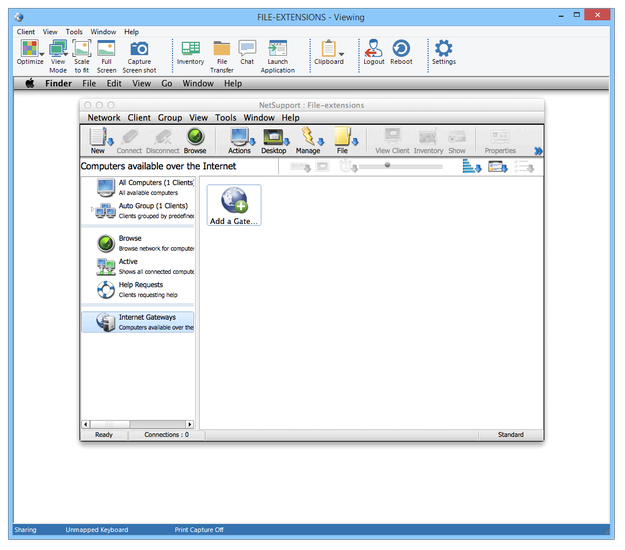
Vzdálené ovládání Mac OS X pomocí NetSupport Manager
Po instalaci spusťte NetSupport Manager a začněte spravovat své vzdálené počítače NetSupport. NetSupport Manager také podporuje pokročilé funkce, jako je nahrávání relací, chat, přenos souborů apod.
RealVNC Server
RealVNC Server je přístupový a vzdálený software pro Windows, Linux a Apple Mac bez agentů nebo centralizovaných serverů založený na peer-to-peer architektuře. Pro vzdálené ovládání počítačů můžete použít desktop, tablet nebo chytrý telefon. Základní verze je k dispozici ke stažení zdarma na webu RealVNC.
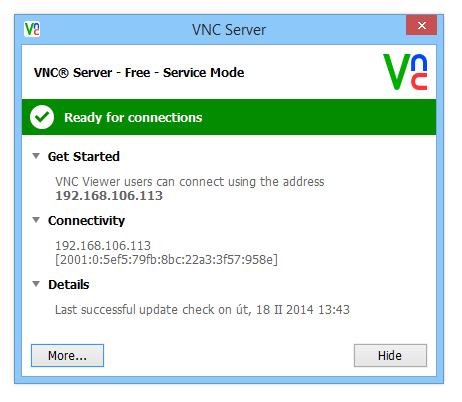
RealVNC Server běží
Pro vzdálené ovládání počítačů s RealVNC Server software používáte RealVNC Viewer, který je nainstalován spolu s RealVNC Serverem.
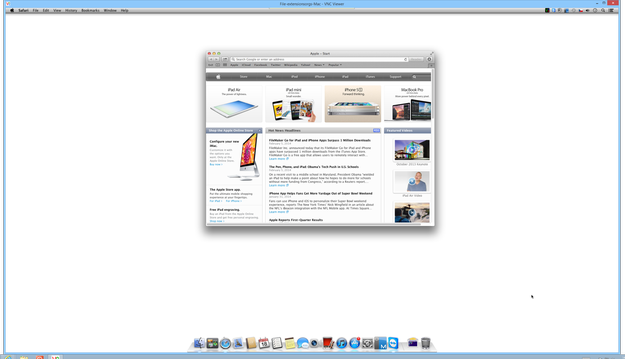
RealVNC Viewer ovládá Mac
Remote Desktop Connection
Je to výchozí nástroj pro vzdálenou plochu distribuovaný s operačním systémem Microsoft Windows, který umožňuje uživatelům připojit se k Windows PC. Klient je také dostupný pro počítače Apple Mac.
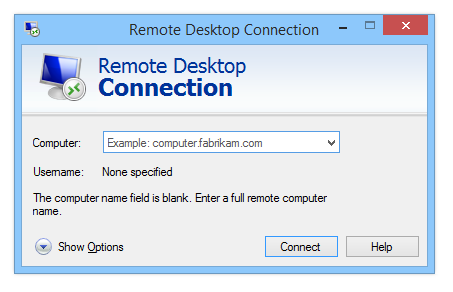
Windows Remote Desktop
Na počítači, který má být vzdáleně ovládán, je nejprve potřeba povolit vzdálená oprávnění. Můžete to udělat takto:
Pravým klikem na Tento počítač → Nastavení vzdáleného přístupu → Povolit vzdálená připojení k tomuto počítači nastavte na povoleno.
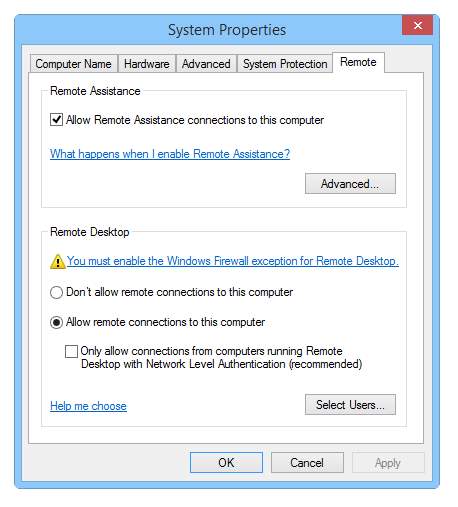
Nastavení Windows Remote Desktop
Nyní otevřete klienta Remote Desktop Connection a zadejte IP adresu nebo název počítače a klikněte na tlačítko Připojit.
Pokud se chcete připojit z internetu přes Remote Desktop Connection, musíte také otevřít příslušné porty na vašem routeru a firewallu.
Jako klienta můžete použít PC s jakoukoli edicí Windows XP, Windows Vista a Windows 7, nebo PC s Windows 8, Windows RT, Windows 8.1 nebo Windows RT 8.1. Ale vzdálený počítač musí mít jeden z těchto operačních systémů Windows:
- Windows 8.1 Pro
- Windows 8.1 Enterprise
- Windows 8 Enterprise
- Windows 8 Pro
- Windows 7 Professional
- Windows 7 Enterprise
- Windows 7 Ultimate
- Windows Vista Business
- Windows Vista Ultimate
- Windows Vista Enterprise
- Windows XP Professional
LogMeIn
Je jednou z nejoblíbenějších služeb pro vzdálený přístup k desktopu, která umožňuje přístup k PC nebo Mac jednoduše z webového prohlížeče (vyžaduje plug-in) a mobilních zařízení. Obsahuje také pokročilé funkce jako přenos souborů, vzdálený tisk a přístup k datům v cloudu.
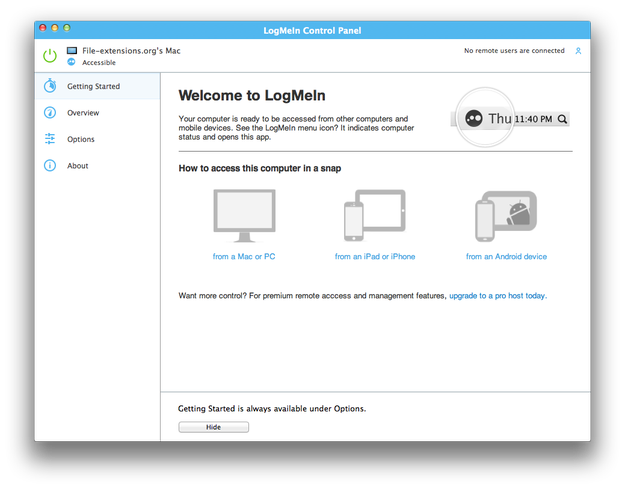
LogMeIn Control Center na Macu
Bohužel, bezplatná verze tohoto softwaru pro vzdálenou plochu byla ukončena v lednu 2014 a ostatní služby LogMeIn jsou placené.
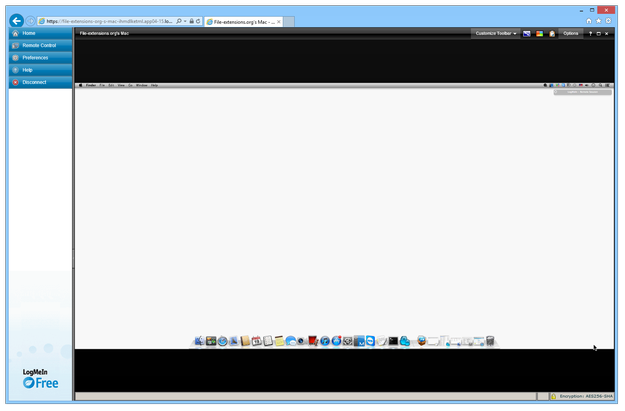
Vzdálená plocha LogMeIn v Internet Exploreru