
 Language
Extensions connexes:
Les services de bureau à distance ont été et sont encore souvent utilisés par les administrateurs pour gérer des ordinateurs, des serveurs réseau ou résoudre les problèmes des utilisateurs sans avoir besoin de s'asseoir devant la machine physique.
Le service de bureau à distance original installé dans Microsoft Windows n'est pas très convivial pour les utilisateurs courants et présente certaines limitations, de plus vous devez avoir des connaissances de base sur les paramètres réseau, les réglages du routeur/pare-feu, le transfert de ports, etc.
Cependant, il existe des alternatives plus conviviales pour les utilisateurs courants qui vous aideront à créer une connexion à distance vers votre PC Windows ou Apple Mac depuis un autre ordinateur ou un notebook.
Le client original Windows Remote Desktop Connection est également mentionné à la fin de l'article, car son grand avantage est sa disponibilité dans chaque installation de Windows.
Le contenu de l'article :
Les meilleures applications de bureau à distance
TeamViewer
TeamViewer est l'un des logiciels de bureau à distance les plus populaires utilisés par les utilisateurs courants ainsi que par les professionnels. Vous pouvez gérer des PC Windows, Mac ou Linux via un autre ordinateur, une tablette ou un smartphone et c'est vraiment rapide. La vitesse dépend également de la qualité et de la vitesse de votre connexion réseau/internet. TeamViewer est gratuit pour un usage non commercial.
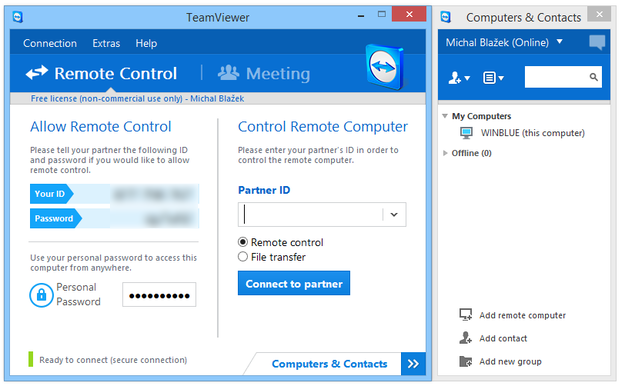
Fenêtre principale de TeamViewer
Téléchargez le logiciel client depuis le site web de TeamViewer et installez-le sur votre(s) ordinateur(s). Lors de l'installation, vous pouvez choisir si vous souhaitez uniquement utiliser votre ordinateur comme client pour la connexion à des machines distantes, ou s'il peut également accepter des connexions à distance.
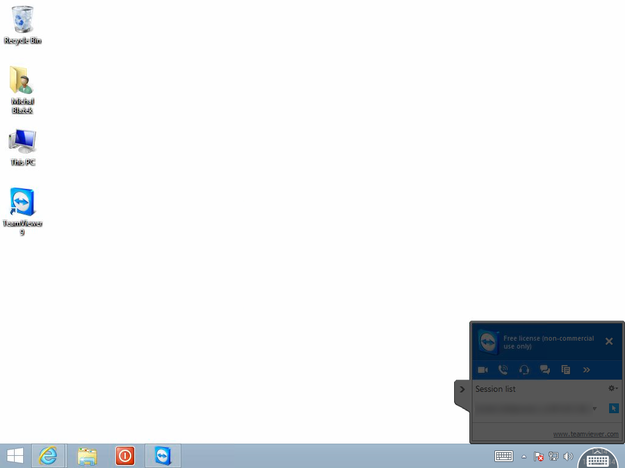
Bureau à distance TeamViewer sur iPad
Vous pouvez maintenant créer votre compte privé TeamViewer, ajouter vos ordinateurs à la liste et vous connecter aux ordinateurs distants avec l'application TeamViewer installée.
NetSupport Manager
NetSupport Manager est une solution professionnelle de bureau à distance qui permet aux utilisateurs de contrôler à distance des ordinateurs depuis un bureau, un portable, une tablette ou un smartphone. Il fonctionne sur LAN, WAN ou Internet, de manière sécurisée et sans besoin de configurer le pare-feu.
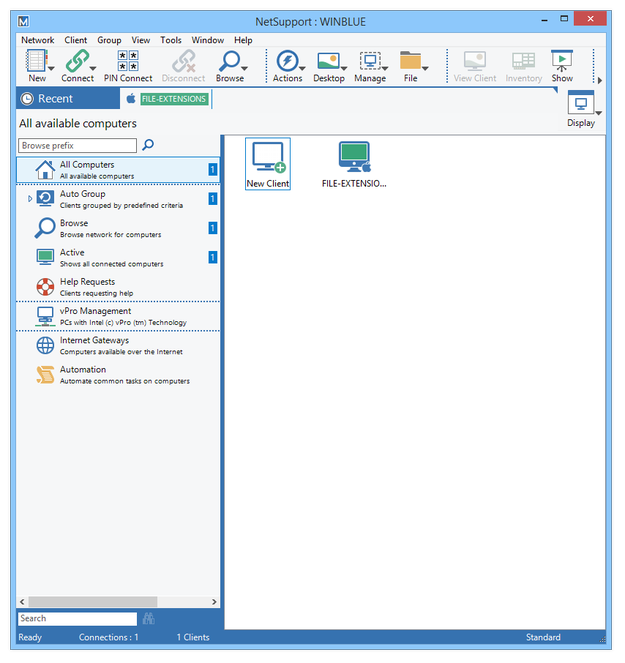
Fenêtre principale de NetSupport Manager
NetSupport Manager est disponible en version d'essai de 30 jours. Il prend en charge les systèmes d'exploitation Microsoft Windows, Mac OS, Linux pour le contrôle à distance. Pour gérer vos bureaux à distance, vous pouvez également utiliser des applications pour iOS et Android.
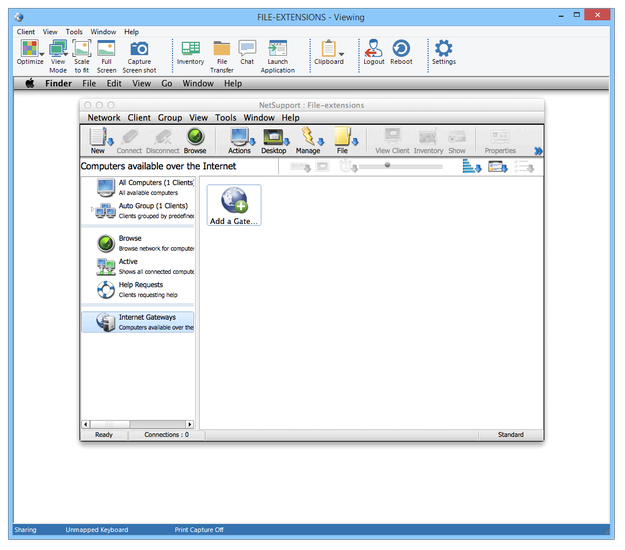
Contrôle à distance Mac OS X avec NetSupport Manager
Après l'installation, lancez NetSupport Manager et commencez à gérer vos ordinateurs distants NetSupport. NetSupport Manager prend également en charge des options avancées, comme l'enregistrement de session, le chat, le transfert de fichiers, etc.
RealVNC Server
RealVNC Server est un logiciel d'accès et de contrôle à distance pour Windows, Linux et Apple Mac sans agents ni serveurs centralisés, basé sur une architecture peer-to-peer. Pour contrôler des ordinateurs à distance, vous pouvez utiliser votre bureau, tablette ou smartphone. La version de base est disponible en téléchargement gratuit sur le site RealVNC.
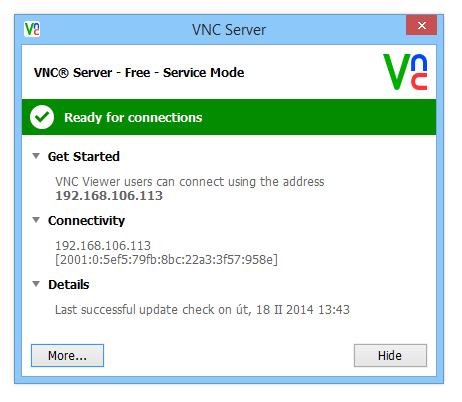
Serveur VNC en fonctionnement
Pour contrôler des ordinateurs à distance avec le logiciel RealVNC Server, vous utilisez RealVNC Viewer qui sera installé avec RealVNC Server.
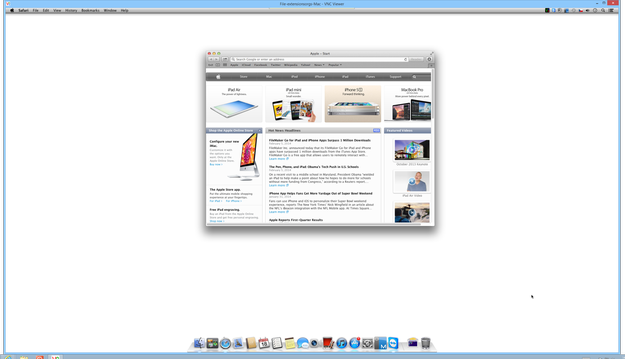
Contrôle Mac avec VNC Viewer
Remote Desktop Connection
C'est l'outil de bureau à distance par défaut distribué avec le système d'exploitation Microsoft Windows qui permet aux utilisateurs de se connecter à un PC Windows. Le client est également disponible pour les ordinateurs Apple Mac.
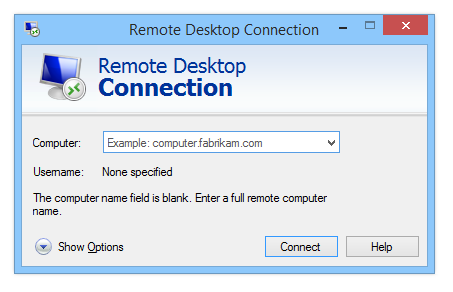
Bureau à distance Windows
Sur l'ordinateur qui doit être contrôlé à distance, vous devez d'abord autoriser les permissions à distance. Vous pouvez le faire en :
Clic droit sur Ce PC → Paramètres à distance → Autoriser les connexions à distance à cet ordinateur activé.
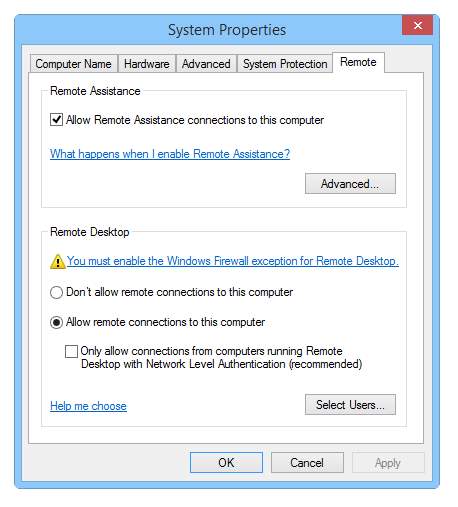
Paramètres du bureau à distance Windows
Ouvrez maintenant le client Remote Desktop Connection et tapez l'adresse IP ou le nom de l'ordinateur puis cliquez sur le bouton Connecter.
Si vous souhaitez vous connecter depuis Internet via Remote Desktop Connection, vous devez également ouvrir les ports appropriés sur votre routeur et pare-feu.
Vous pouvez utiliser un PC exécutant n'importe quelle édition de Windows XP, Windows Vista, et Windows 7, ou un PC exécutant Windows 8, Windows RT, Windows 8.1, ou Windows RT 8.1 pour initier une connexion en tant que client. Mais la station PC distante doit exécuter l'un de ces systèmes d'exploitation Windows :
- Windows 8.1 Pro
- Windows 8.1 Enterprise
- Windows 8 Enterprise
- Windows 8 Pro
- Windows 7 Professional
- Windows 7 Enterprise
- Windows 7 Ultimate
- Windows Vista Business
- Windows Vista Ultimate
- Windows Vista Enterprise
- Windows XP Professional
LogMeIn
Est l'un des services de bureau à distance les plus populaires qui permet d'accéder à un PC ou Mac simplement depuis un navigateur web (plug-in requis), ainsi que depuis des appareils mobiles. Il contient également des fonctionnalités avancées comme le transfert de fichiers, l'impression à distance et l'accès aux données cloud.
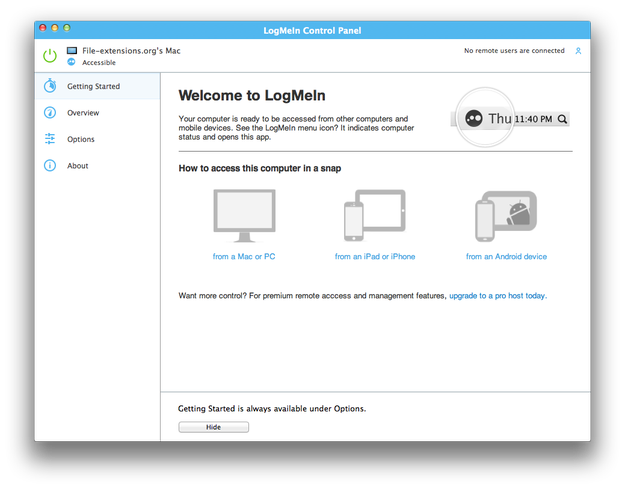
Centre de contrôle LogMeIn sur Mac
Malheureusement, la version gratuite de ce logiciel de bureau à distance a été arrêtée en janvier 2014 et les autres services de bureau à distance LogMeIn sont payants.
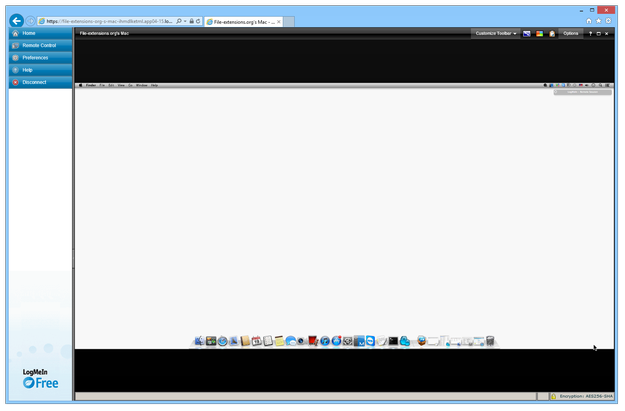
Bureau à distance LogMeIn dans Internet Explorer