Language
Související přípony:
 Remote Desktop Connection je opravdu skvělý nástroj, ale je obzvlášť užitečný, pokud často pracujete na několika počítačích. S touto službou můžete pracovat vzdáleně na jakémkoli počítači ve vaší lokální síti, vypnout pracovní počítač z domova, posílat si soubory uložené na jeho pevném disku a mnohem více. S RDC v podstatě vzdáleně ovládáte jeden počítač z jiného.
Pro začátečníky a všechny ostatní, kteří o této funkci nevědí a neví, jak s ní pracovat, jsme připravili malý návod, který pokrývá základy jak nakonfigurovat a připojit vzdálenou plochu ve Windows 7 Professional.
Konfigurace vašeho hostitelského počítače pro vzdálené připojení
První věc, kterou musíte udělat, je povolit připojení k vašemu počítači. Pro přístup ke konfiguraci Remote Desktop přejděte do Start → Ovládací panely → Systém a zabezpečení → Systém a klikněte na ovládací panel „Vzdálená nastavení“. Tím se otevře okno Vlastnosti systému, kde můžete povolit připojení k vašemu počítači. Pokud z nějakého důvodu bezpečnější nastavení nefunguje, můžete vždy zkusit méně bezpečnou možnost.
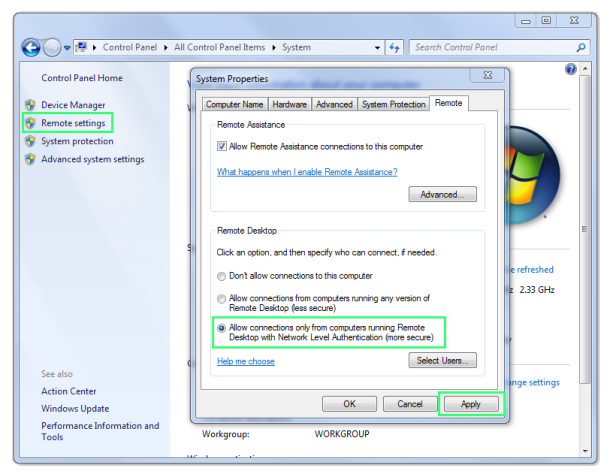
Ve výchozím nastavení mají vaše místní uživatelské účty automaticky přístup k počítači z vzdálených míst. Pokud z nějakého důvodu chcete přidat další uživatele, klikněte na možnost „Vybrat uživatele...“ a přidejte je. Jen buďte opatrní, komu dáváte přístup k vašemu počítači.
V každém případě můžete přístup ke vzdálenému připojení kdykoli zakázat přepnutím nastavení na „Nepovolit připojení k tomuto počítači“.
Navázání připojení k hostitelskému počítači z jiného počítače
Pro připojení k vašemu počítači z jiného počítače musíte spustit okno Remote Desktop Connection, což můžete udělat přes Start → Všechny programy → Příslušenství → Remote Desktop Connection.
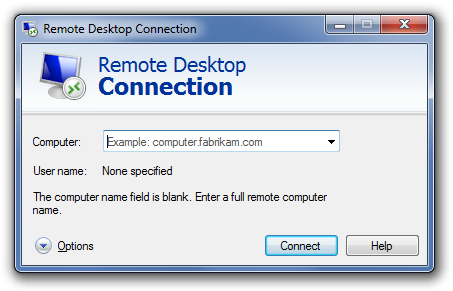
Nyní mohou nastat dvě možné situace. První je, že jste na jiném počítači ve stejné lokální síti. V tomto případě stačí znát síťový název vašeho počítače a můžete se přihlásit a začít na něm pracovat.
Druhá situace je, když jste „venku“, například když se snažíte přistoupit k pracovnímu počítači z domova. V tomto případě budete potřebovat znát přesnou IP adresu nebo DNS název počítače, ke kterému se chcete připojit. Také síť/router, přes který budete přistupovat k vašemu počítači, musí mít tuto funkci povolenou, jinak vás zablokuje a připojení zvenčí vaší sítě nikdy neproběhne. Ujistěte se tedy, že jsou tyto možnosti povoleny.
V těchto situacích se budete muset připojit k VPN síti, kde se váš hostitelský počítač nachází. Budete potřebovat IP adresu této sítě (routeru) a přihlašovací údaje k této síti. Připojení k VPN se provádí přes Start → Ovládací panely → Centrum sítí a sdílení → Nastavit nové připojení nebo síť → Připojit se k pracovní ploše → Použít mé internetové připojení (VPN).
Po úspěšném připojení k VPN síti budete potřebovat pouze název počítače jako v první situaci.
V obou případech, pokud je připojení úspěšné, můžete se přihlásit do systému, stejně jako byste se přihlašovali k vašemu počítači – pomocí uživatelského jména a hesla. Pokud vše funguje správně, můžete nyní používat svůj počítač k práci na jiném.
Můžete uložit nastavení vzdáleného připojení do souboru RDP, abyste nemuseli pokaždé vyplňovat IP adresu, název počítače atd. Při dvojkliku na tento soubor se otevře okno Remote Desktop Settings připravené k připojení s předem uloženými nastaveními.
Odpojení
Stejně jako byste vypnuli počítač, můžete vzdálené připojení odpojit. Jediný rozdíl je, že výchozí ikona vypnutí je nahrazena velkým křížkem, který ukončí připojení.
Máte Mac?
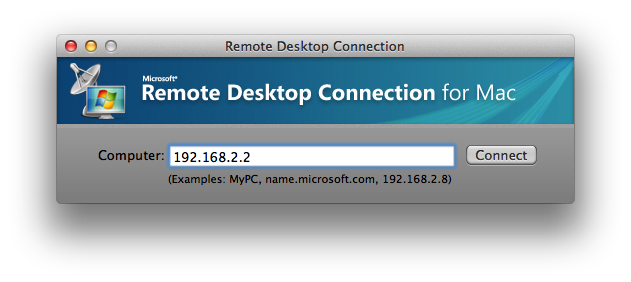
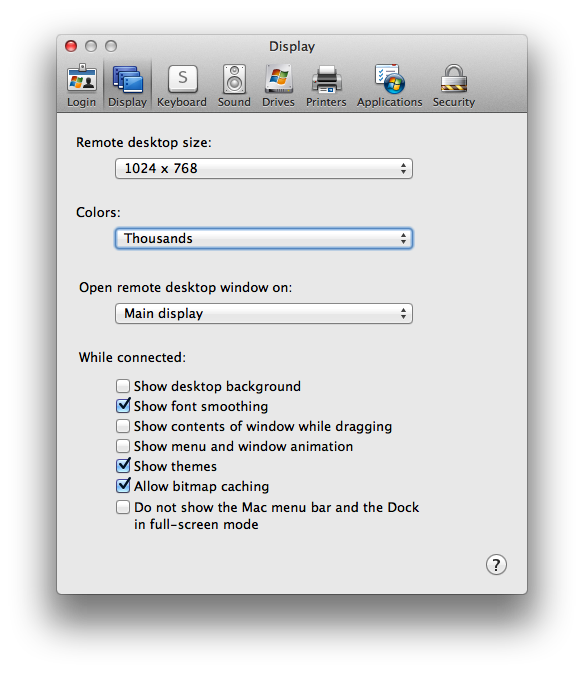
Můžete se také připojit k vašemu PC z Macu, pokud nainstalujete Remote Desktop Connection pro Mac. Tato malá aplikace od Microsoftu vám umožní ovládat váš počítač s Windows z Macu. Můžete ji získat zdarma ze serverů Microsoftu a je také součástí Microsoft Office 2011 pro Mac. Aplikace funguje velmi podobně jako její Windows protějšek.