
 Language
Powiązane rozszerzenia:
Usługi Zdalnego Pulpitu były i nadal są często wykorzystywane przez administratorów do zarządzania komputerami, serwerami sieciowymi lub rozwiązywania problemów użytkowników bez potrzeby siedzenia przed fizycznym urządzeniem.
Oryginalna usługa Zdalnego Pulpitu zainstalowana w systemie Microsoft Windows nie jest zbyt przyjazna dla zwykłych użytkowników i ma pewne ograniczenia, a także wymaga podstawowej wiedzy na temat ustawień sieciowych, ustawień routera/firewalla, przekierowania portów itd.
Jednak istnieją bardziej przyjazne dla użytkownika alternatywy, które pomogą Ci nawiązać zdalne połączenie z Twoim Windows-PC lub Apple Mac z innego komputera albo laptopa.
Oryginalne Połączenie Zdalnego Pulpitu w systemie Windows jest również wspomniane na końcu artykułu, ponieważ jego dużą zaletą jest dostępność we wszystkich zainstalowanych systemach Windows.
Zawartość artykułu:
Najlepsze aplikacje do zdalnego pulpitu
TeamViewer
TeamViewer to jedno z najpopularniejszych oprogramowań do Zdalnego Pulpitu używanych przez zwykłych użytkowników, a także przez profesjonalistów. Możesz zarządzać komputerami z systemem Windows, Mac lub Linux za pomocą innego komputera, tabletu lub smartfona i działa to naprawdę szybko. Szybkość zależy również od jakości i szybkości Twojego połączenia sieciowego/internetowego. TeamViewer jest bezpłatny do użytku niekomercyjnego.
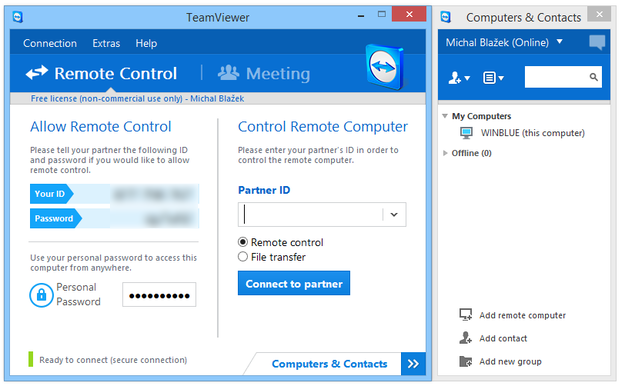
Główne okno TeamViewer
Pobierz oprogramowanie klienckie z TeamViewer i zainstaluj je na swoim komputerze(ach). Podczas procesu instalacji możesz zdecydować, czy chcesz używać tylko swojego komputera jako klienta do połączenia ze zdalnymi urządzeniami, czy też ma on umożliwiać również połączenia zdalne.
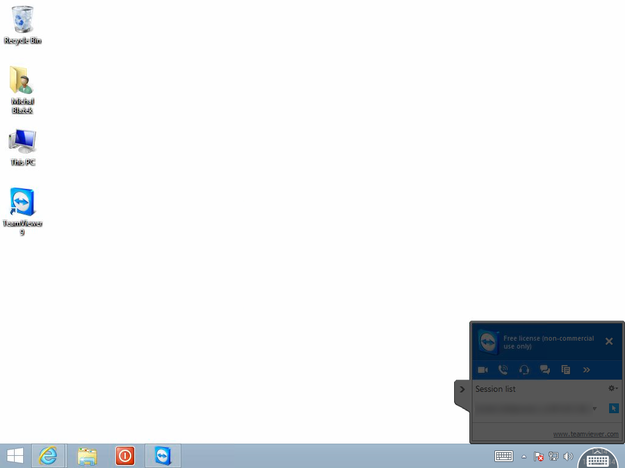
Zdalny pulpit TeamViewer na iPad
Teraz możesz utworzyć prywatne konto TeamViewer, dodać swoje komputery do listy i połączyć się ze zdalnymi komputerami, na których jest zainstalowana aplikacja TeamViewer.
NetSupport Manager
NetSupport Manager to profesjonalne rozwiązanie do zdalnego pulpitu, które umożliwia użytkownikom zdalne sterowanie komputerami z poziomu komputera stacjonarnego, laptopa, tabletu lub smartfona. Działa w oparciu o LAN, WAN lub internet, bezpiecznie i bez potrzeby konfiguracji firewalla.
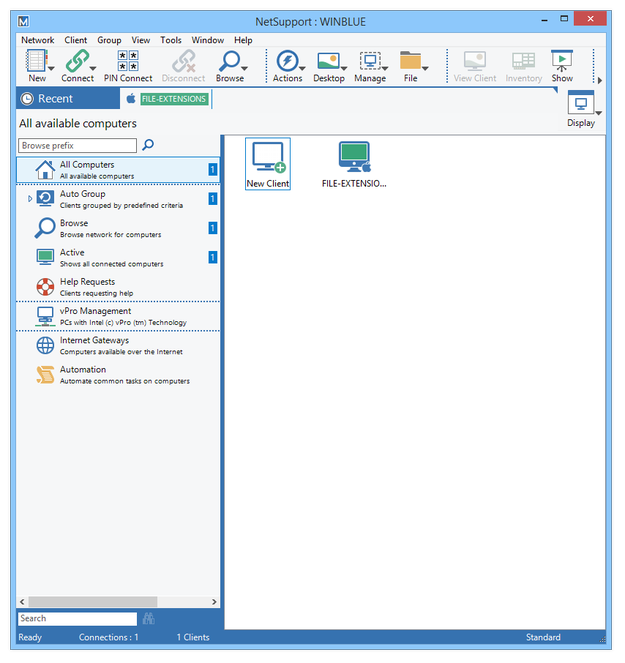
Główne okno NetSupport Manager
NetSupport Manager jest dostępny do pobrania w wersji próbnej na 30 dni. Obsługuje zdalne sterowanie systemami Microsoft Windows, Mac OS i Linux. Aby zdalnie zarządzać pulpitami, możesz również używać aplikacji dla systemów iOS i Android.
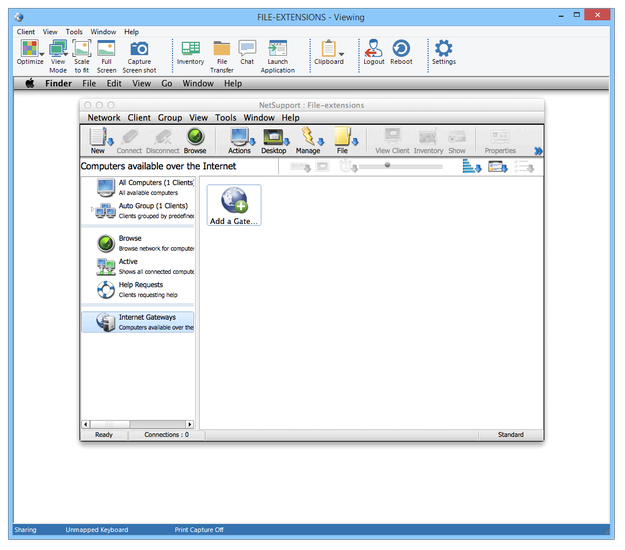
Zdalne sterowanie Mac OS X przez NetSupport Manager
Po instalacji uruchom NetSupport Manager i rozpocznij zarządzanie swoimi zdalnymi komputerami NetSupport. NetSupport Manager obsługuje także zaawansowane opcje, takie jak nagrywanie sesji, czat, przesyłanie plików itd.
RealVNC Server
RealVNC Server to oprogramowanie do dostępu i zdalnego sterowania dla Windows, Linux oraz Apple Mac bez agentów lub scentralizowanych serwerów, oparte na architekturze typu peer-to-peer. Aby zdalnie sterować komputerami, możesz użyć swojego pulpitu, tabletu lub smartfona. Podstawowa wersja jest dostępna do darmowego pobrania na stronie internetowej RealVNC.
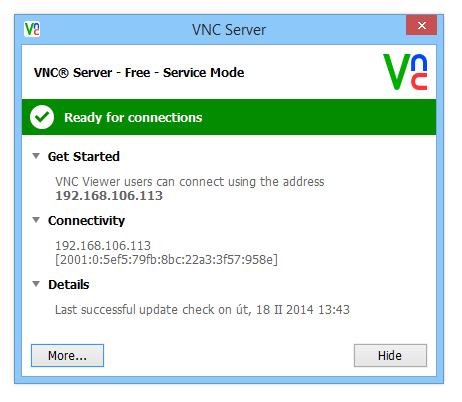
VNC Server uruchomiony
Aby zdalnie sterować komputerami za pomocą oprogramowania RealVNC Server używasz RealVNC Viewer, który jest instalowany wraz z RealVNC Server.
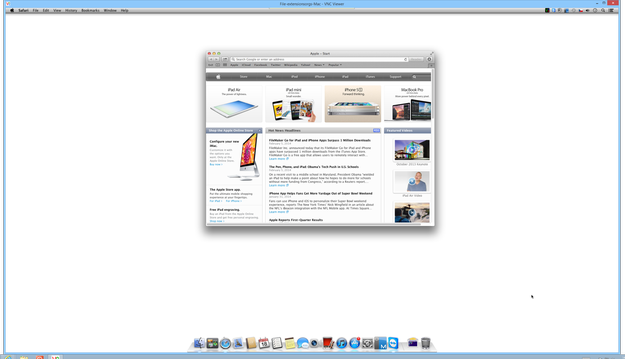
VNC Viewer sterujący Mac
Połączenie Zdalnego Pulpitu
To domyślne narzędzie do zdalnego pulpitu dystrybuowane wraz z systemem operacyjnym Microsoft Windows, które umożliwia użytkownikom łączenie się z komputerami z systemem Windows. Klient jest również dostępny dla komputerów z systemem Apple Mac.
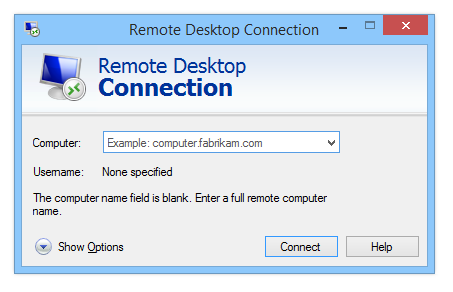
Zdalny pulpit Windows
Na komputerze, który ma być zdalnie sterowany, najpierw trzeba zezwolić na uprawnienia zdalne. Możesz to zrobić poprzez:
Kliknij prawym przyciskiem na Ten komputer → Ustawienia zdalne → Zezwalaj na zdalne połączenia z tym komputerem ustawione na włączone.
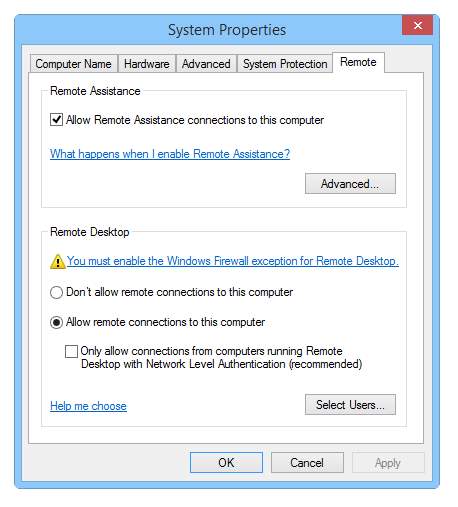
Ustawienia zdalnego pulpitu Windows
Teraz otwórz klienta Połączenie Zdalnego Pulpitu i wpisz adres IP lub nazwę komputera, a następnie kliknij przycisk Połącz.
Jeśli chcesz połączyć się z internetu przez Połączenie Zdalnego Pulpitu, musisz również otworzyć odpowiednie porty na swoim routerze i w zaporze sieciowej.
Możesz użyć komputera z dowolną edycją systemu Windows XP, Windows Vista i Windows 7 albo komputera z systemem Windows 8, Windows RT, Windows 8.1 lub Windows RT 8.1, aby zainicjować połączenie jako klient. Ale zdalna stacja komputerowa musi działać w jednym z tych systemów operacyjnych:
- Windows 8.1 Pro
- Windows 8.1 Enterprise
- Windows 8 Enterprise
- Windows 8 Pro
- Windows 7 Professional
- Windows 7 Enterprise
- Windows 7 Ultimate
- Windows Vista Business
- Windows Vista Ultimate
- Windows Vista Enterprise
- Windows XP Professional
LogMeIn
Jest jedną z najpopularniejszych usług zdalnego dostępu do komputera, która umożliwia dostęp do PC lub Mac po prostu z przeglądarki internetowej (wymagana wtyczka) oraz urządzeń mobilnych. Zawiera także zaawansowane funkcje, takie jak przesyłanie plików, zdalne drukowanie oraz dostęp do danych w chmurze.
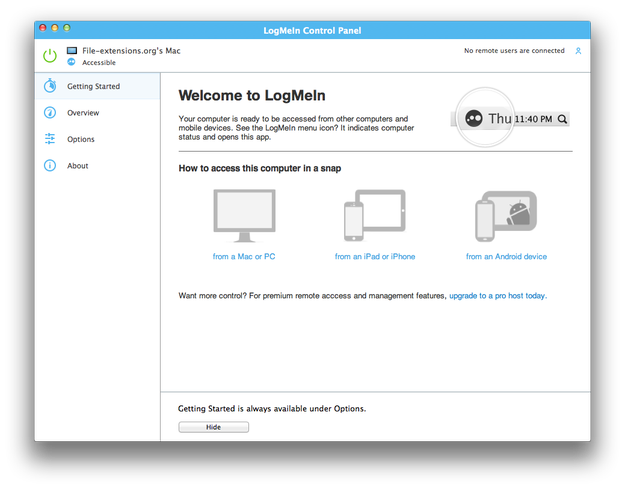
LogMeIn Control Center na Mac
Niestety, darmowa wersja tego oprogramowania do zdalnego pulpitu została zakończona w styczniu 2014 r., a inne usługi zdalnego pulpitu LogMeIn są płatne.
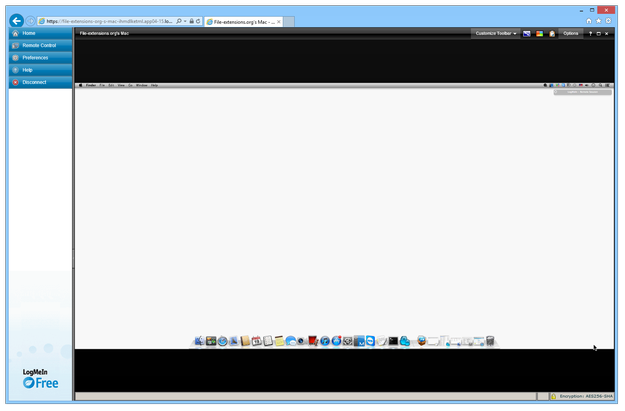
Zdalny pulpit LogMeIn w Internet Explorer