
 Language
Ekstensi terkait:
Layanan Remote Desktop dahulu dan saat ini sering digunakan oleh administrator untuk mengelola komputer, server jaringan, atau menyelesaikan masalah pengguna tanpa perlu duduk di depan mesin fisik.
Layanan Remote Desktop asli yang terpasang di Microsoft Windows tidak terlalu ramah pengguna untuk pengguna biasa dan memiliki beberapa keterbatasan serta Anda perlu mengetahui pengetahuan dasar tentang pengaturan jaringan, pengaturan router/firewall, port forwarding, dll.
Namun, ada alternatif yang lebih ramah pengguna untuk pengguna umum yang akan membantu Anda membuat koneksi jarak jauh ke Windows-PC atau Apple Mac Anda dari komputer atau notebook lain.
Layanan Remote Desktop Connection asli Windows juga disebutkan di akhir artikel, karena keunggulan besarnya adalah ketersediaannya di setiap instalasi Windows.
Isi artikel:
Aplikasi Remote Desktop Terbaik
TeamViewer
TeamViewer adalah salah satu perangkat lunak Remote Desktop paling populer yang digunakan oleh pengguna umum maupun profesional. Anda dapat mengelola PC Windows, Mac, atau Linux melalui komputer lain, tablet, atau smartphone dan kecepatannya sangat cepat. Kecepatan juga tergantung pada kualitas dan kecepatan jaringan/internet Anda. TeamViewer gratis untuk penggunaan non-komersial.
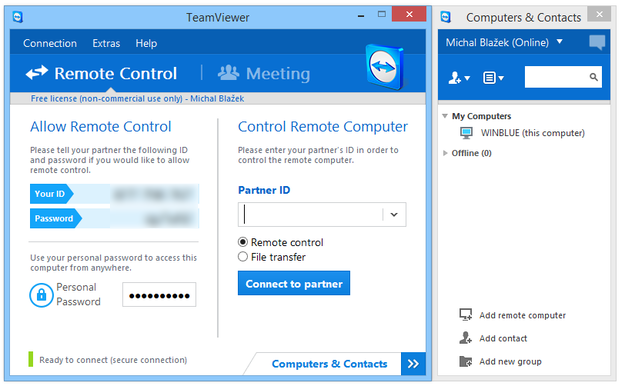
Jendela utama TeamViewer
Unduh perangkat lunak klien dari situs web TeamViewer dan instal di komputer Anda. Dalam proses instalasi Anda dapat mengatur apakah Anda hanya ingin menggunakan komputer Anda sebagai klien untuk koneksi ke mesin jarak jauh, atau juga dapat menerima koneksi jarak jauh.
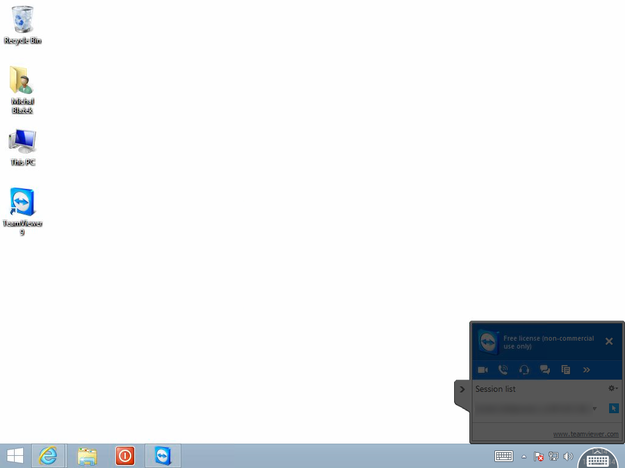
Desktop remote TeamViewer di iPad
Sekarang Anda dapat membuat akun TeamViewer pribadi Anda, menambahkan komputer Anda ke daftar dan terhubung ke komputer jarak jauh dengan aplikasi TeamViewer yang terpasang.
NetSupport Manager
NetSupport Manager adalah solusi remote desktop profesional yang memungkinkan pengguna mengendalikan komputer dari desktop, laptop, tablet, atau smartphone. Ini bekerja melalui LAN, WAN, atau internet dengan aman dan tanpa perlu konfigurasi firewall.
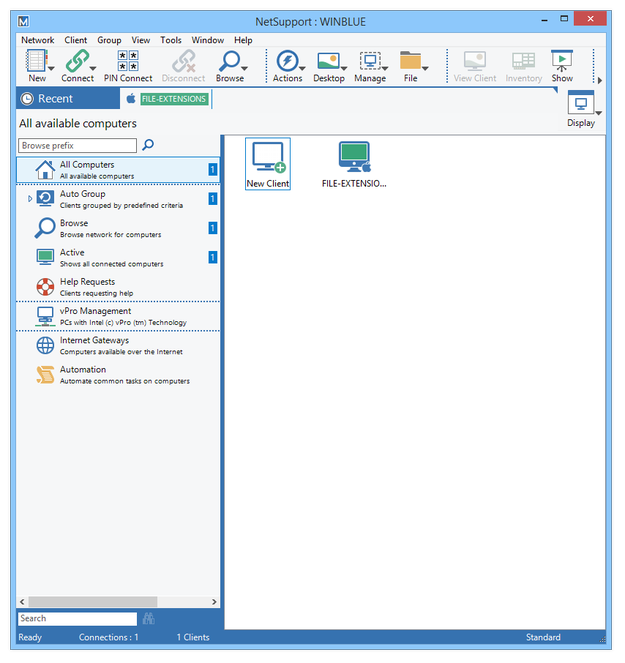
Jendela utama NetSupport Manager
NetSupport Manager tersedia untuk diunduh versi trial selama 30 hari. Mendukung sistem operasi Microsoft Windows, Mac OS, Linux untuk remote. Untuk mengelola desktop Anda dari jarak jauh, Anda juga dapat menggunakan aplikasi untuk sistem iOS dan Android.
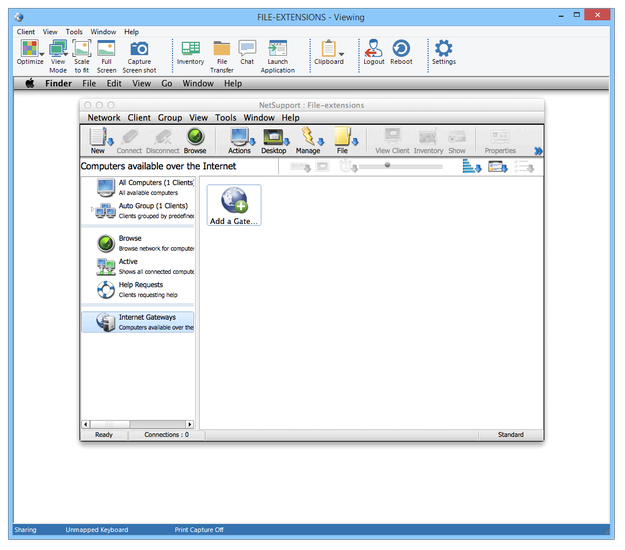
Kontrol jarak jauh Mac OS X dengan NetSupport Manager
Setelah instalasi, jalankan NetSupport Manager dan mulai kelola komputer jarak jauh NetSupport Anda. NetSupport Manager juga mendukung opsi canggih seperti perekaman sesi, chat, transfer file, dll.
RealVNC Server
RealVNC Server adalah perangkat lunak akses dan remote untuk Windows, Linux, dan Apple Mac tanpa agen atau server terpusat, berbasis arsitektur peer-to-peer. Untuk mengendalikan komputer secara remote Anda dapat menggunakan desktop, tablet, atau smartphone. Versi dasar tersedia untuk diunduh gratis di situs web RealVNC.
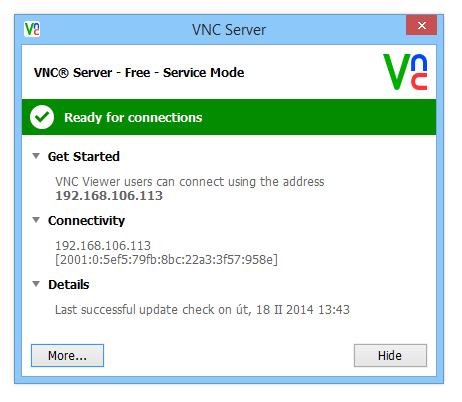
RealVNC Server berjalan
Untuk komputer remote dengan perangkat lunak RealVNC Server Anda menggunakan RealVNC Viewer yang akan diinstal bersama RealVNC Server.
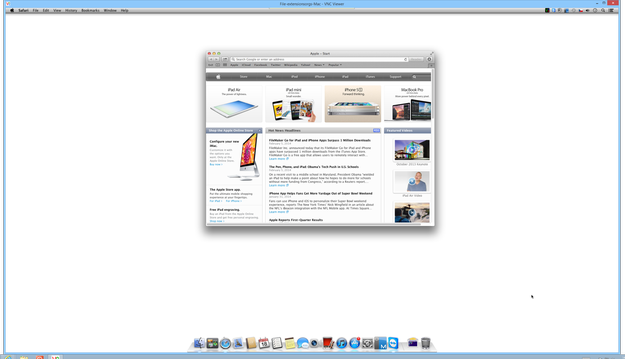
RealVNC Viewer mengontrol Mac
Remote Desktop Connection
Ini adalah alat remote desktop default yang didistribusikan dengan sistem operasi Microsoft Windows yang memungkinkan pengguna terhubung ke PC Windows. Klien ini juga tersedia untuk komputer Apple Mac.
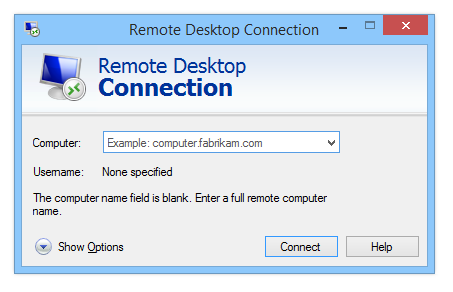
Remote Desktop Windows
Pada komputer yang akan dikontrol jarak jauh, Anda harus terlebih dahulu mengizinkan izin remote. Anda dapat melakukannya dengan:
Klik kanan pada This PC → Remote Settings → Aktifkan opsi Allow remote connections to this computer.
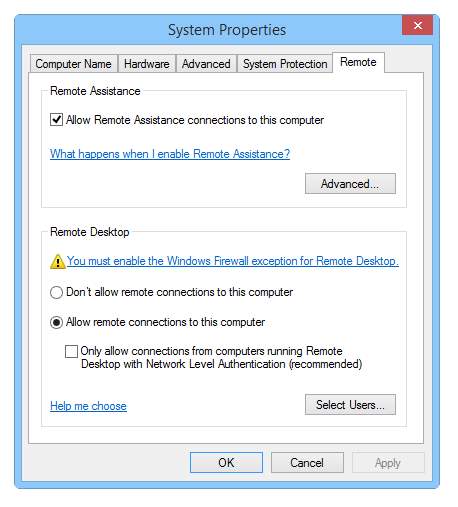
Pengaturan Remote Desktop Windows
Sekarang buka klien Remote Desktop Connection dan ketik alamat IP atau nama komputer, lalu klik tombol Connect.
Jika ingin terhubung dari internet melalui Remote Desktop Connection, Anda juga perlu membuka port yang sesuai pada router dan firewall Anda.
Anda dapat menggunakan PC yang menjalankan edisi Windows XP, Windows Vista, dan Windows 7, atau PC yang menjalankan Windows 8, Windows RT, Windows 8.1, atau Windows RT 8.1 untuk memulai koneksi sebagai klien. Namun stasiun PC remote harus menjalankan salah satu sistem operasi Windows berikut:
- Windows 8.1 Pro
- Windows 8.1 Enterprise
- Windows 8 Enterprise
- Windows 8 Pro
- Windows 7 Professional
- Windows 7 Enterprise
- Windows 7 Ultimate
- Windows Vista Business
- Windows Vista Ultimate
- Windows Vista Enterprise
- Windows XP Professional
LogMeIn
Merupakan salah satu layanan remote desktop paling populer yang memungkinkan akses ke PC atau Mac dengan mudah melalui web browser (plug-in dibutuhkan), dan perangkat seluler. Juga memiliki fitur canggih seperti transfer file, pencetakan jarak jauh, dan akses data cloud.
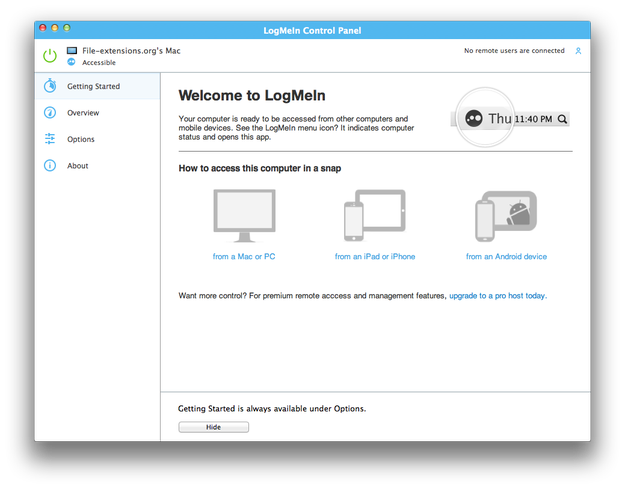
Control Center LogMeIn di Mac
Sayangnya, versi gratis dari perangkat lunak remote desktop ini dihentikan pada Januari 2014 dan layanan remote desktop LogMeIn lainnya berbayar.
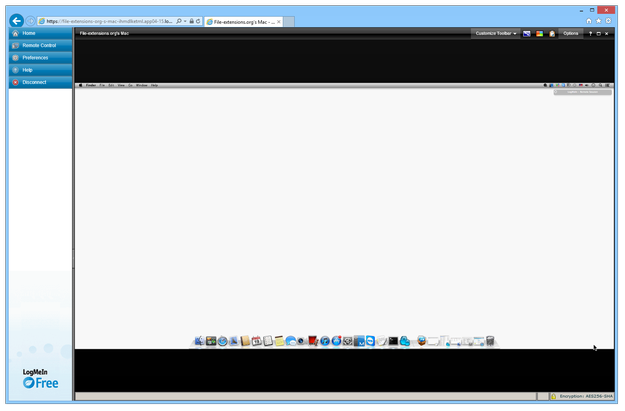
Remote desktop LogMeIn di Internet Explorer