
 Language
Verwandte Erweiterungen:
 NRG ist das Standard-Disk-Image-Format, das von der Nero Burning ROM CD/DVD/Blu-ray-Brennsoftware verwendet wird, um komplette digitale Abbilder optischer Discs einschließlich Audiotracks zu speichern.
Wie man Audiotracks aus einem NRG-Disk-Image in WAV-Audiodateien extrahiert
Sie können diese Audiotracks ganz einfach direkt aus den Dateien mit dem AnyToISO-Tool extrahieren, und wir zeigen Ihnen, wie. Wir machen es unter Mac OS X, aber es funktioniert genauso unter Windows.
Die extrahierten WAV-Tracks können in eine Multimedia-Bibliothek importiert oder in andere Audioformate wie MP3, FLAC, M4A usw. konvertiert werden.
Der AnyToISO-Konverter ist eines der meistgenutzten Tools, das die Konvertierung beliebter CD/DVD-Disk-Images wie NRG, UIF, DAA, CDI, ISZ, BIN in das ISO-Disk-Image-Format unterstützt, das von den meisten Brennprogrammen unterstützt wird, und bietet zudem einige weitere Funktionen. Eine davon ist die Fähigkeit zur Audiotrack-Extraktion. Ein Download-Link ist am Ende des Artikels verfügbar.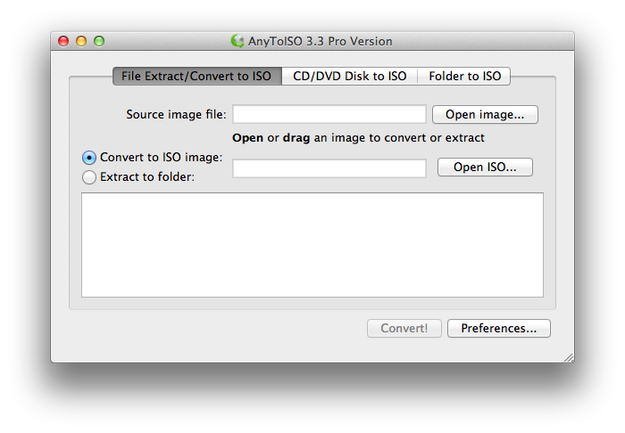
Schritt 1 - AnyToISO herunterladen und installieren
Laden Sie AnyToISO von der Entwickler-Website herunter und installieren Sie es. Es wird als kostenlose Lite-Version oder kostenpflichtige Pro-Version angeboten. Es ist sowohl für Microsoft Windows als auch Mac OS X verfügbar.
Schritt 2 - Audiotracks aus NRG-Disk-Image extrahieren
Starten Sie das AnyToISO-Programm und klicken Sie auf den Reiter Datei Extrahieren/Konvertieren zu ISO. Klicken Sie auf die Schaltfläche Image öffnen... und wählen Sie das .nrg-Image mit der Audio-CD aus.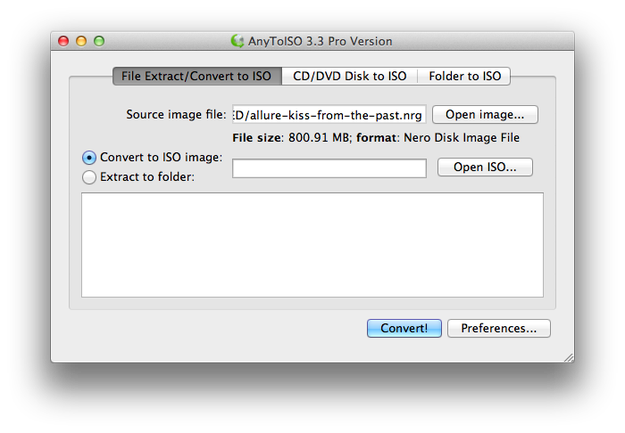
Wählen Sie die Option In Ordner extrahieren → Klicken Sie auf die Schaltfläche Ordner auswählen... und wählen Sie den Ordner, in dem Sie die Audiotracks speichern möchten.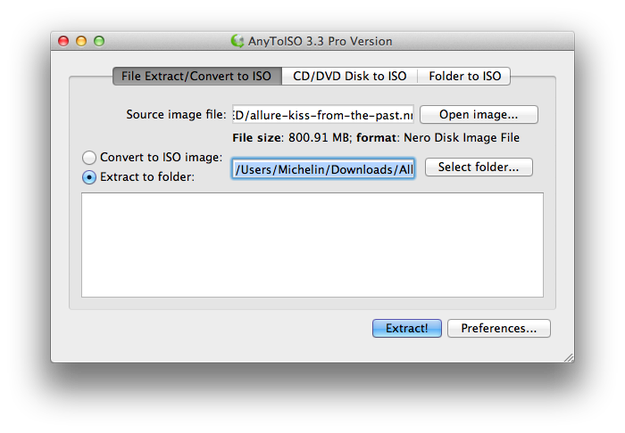
Klicken Sie auf den Button Extrahieren!. Warten Sie eine Minute, und alle Audiotracks werden aus dem NRG-Image im WAV-Audioformat auf die Festplatte extrahiert.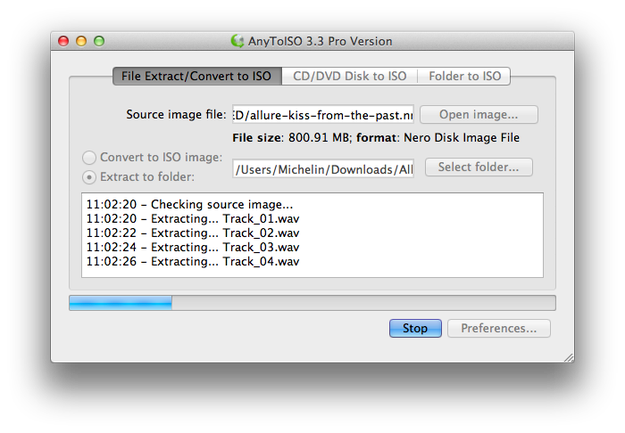
Jetzt klicken Sie auf die Option Klicken Sie hier, um den Ausgabeordner zu öffnen, um schnell zu den extrahierten Audiotracks zu navigieren.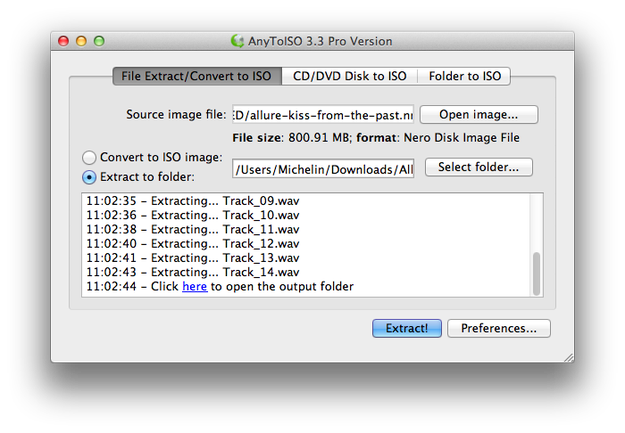
WAV-Dateien sind ziemlich groß. Sie können iTunes oder einen anderen Konverter verwenden, um WAVs in MP3-, AAC-, FLAC- oder ALAC-Formate zu konvertieren. Importieren Sie WAV-Tracks in iTunes → wählen Sie sie aus → klicken Sie mit der rechten Maustaste darauf → wählen Sie "MP3- (AAC-) Version erstellen".