
 Language
Verwandte Erweiterungen:
NRG-Disk-Images
 NRG ist ein natives Disk-Image-Dateiformat, das von der beliebten Windows-Brennsoftware Nero Burning ROM verwendet wird. Es ist auch in einer Version für Linux verfügbar, jedoch gibt es noch keine Nero-Version für Mac OS X.
Der einfachste Weg, .nrg-Dateien auf dem Mac zu öffnen oder zu brennen, ist, sie in das standardmäßige ISO 9660-Disk-Image-Format zu konvertieren, das vom Mac OS X-Betriebssystem nativ unterstützt wird.
Einige Quellen informieren, dass man einfach die Dateiendung .nrg in .iso umbenennen kann und Mac-Anwendungen diese öffnen können. Dieser Vorgang funktioniert jedoch NICHT!!
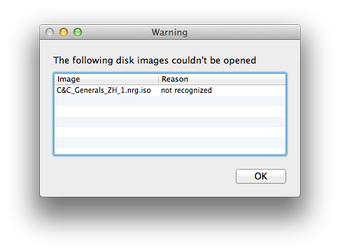
NRG-Disk-Image mit eNeRGy-Konverter in ISO-Image umwandeln
Schritt 1 - Umwandlung des .nrg-Disk-Images in ein .iso-Disk-Image mit eNeRGy
eNeRGy ist ein kostenloses, einfach zu bedienendes Konvertierungsprogramm, das .nrg-Dateien in .iso-Disk-Images umwandeln kann.
1. eNeRGy herunterladen und installieren
eNeRGy wird im ZIP-Archiv ohne Installationssoftware verteilt. Entpacken Sie einfach das Archiv und kopieren Sie die eNeRGy.app in den Ordner Anwendungen.
2. Konvertieren von .NRG zu .ISO
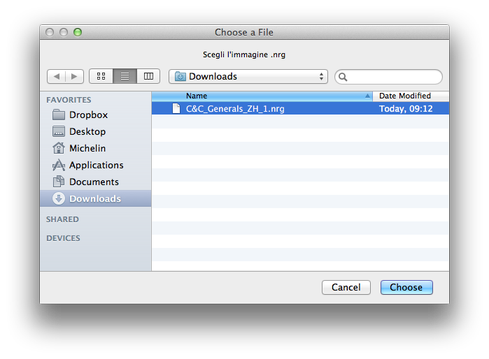
Starten Sie die eNeRGy-Anwendung. eNeRGy öffnet automatisch das Fenster Datei auswählen. Wählen Sie die .nrg-Datei, die Sie in ISO umwandeln möchten, und klicken Sie auf die Schaltfläche Auswählen.
Geben Sie den Namen der neuen .iso-Datei ein und warten Sie, bis der Konvertierungsvorgang abgeschlossen ist. Die neue ISO-Datei wird im gleichen Ordner wie die Originaldatei gespeichert.
Schritt 2 - ISO-Datei mit dem standardmäßigen Apple DiskImageMounter einbinden
Das neue ISO-Image kann mit dem DiskImageMounter-Dienstprogramm geöffnet werden, das mit Apple Mac OS X ausgeliefert wird. Öffnen Sie den Finder und navigieren Sie zum Ordner mit den .iso-Dateien.
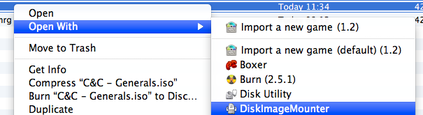
Klicken Sie mit der rechten Maustaste auf die .iso-Datei, wählen Sie die Option Öffnen mit → DiskImageMounter, und die .iso-Datei wird im System eingebunden, sodass Sie mit den darin gespeicherten Daten arbeiten können.