
 Language
Extensões relacionadas:
 NRG é o formato de imagem de disco padrão usado pelo software de autoria de CD/DVD/Blu-ray Nero Burning ROM para armazenar imagens digitais completas de discos ópticos, incluindo faixas de áudio.
Como extrair faixas de áudio de uma imagem de disco NRG para arquivos de áudio WAV
Você pode facilmente extrair essas faixas de áudio diretamente dos arquivos com a utilidade AnyToISO e nós mostraremos como. Faremos isso no Mac OS X, mas funciona da mesma forma no Windows.
As faixas WAV extraídas podem ser importadas para uma biblioteca multimídia, ou convertidas para outro formato de áudio, como MP3, FLAC, M4A etc.
O conversor AnyToISO é uma das utilidades mais usadas que suporta a conversão dos formatos populares de imagens de disco de CD/DVD, como NRG, UIF, DAA, CDI, ISZ, BIN para o formato de imagem de disco ISO, suportado pela maioria dos softwares de gravação e que também contém algumas outras funcionalidades extras. Uma delas é a capacidade de extração de faixas de áudio. O link para download está disponível no final do artigo.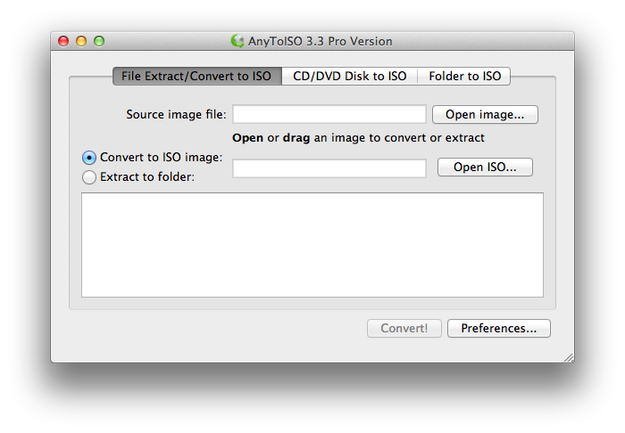
Passo 1 - Baixar e Instalar o AnyToISO
Baixe e instale o AnyToISO a partir do site do desenvolvedor. Ele é distribuído como uma versão Lite gratuita, ou versão Pro paga. Está disponível tanto para Microsoft Windows quanto para Mac OS X.
Passo 2 - Extrair faixas de áudio da imagem de disco NRG
Inicie o programa AnyToISO e clique na aba File Extract/Convert to ISO. Clique no botão Open image... e selecione a imagem .nrg com o CD de áudio.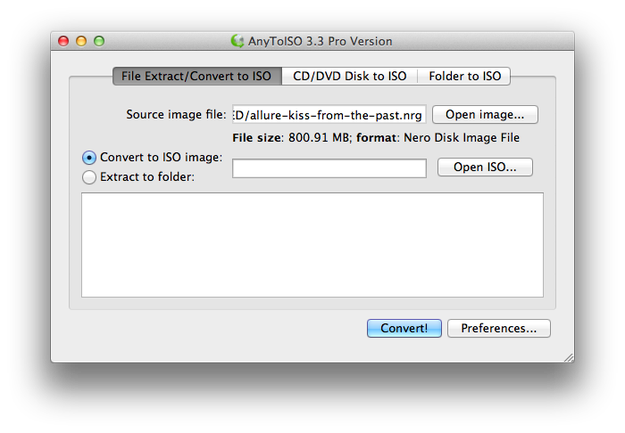
Selecione a opção Extract to folder → clique no botão Select folder... e escolha a pasta onde deseja armazenar as faixas de áudio.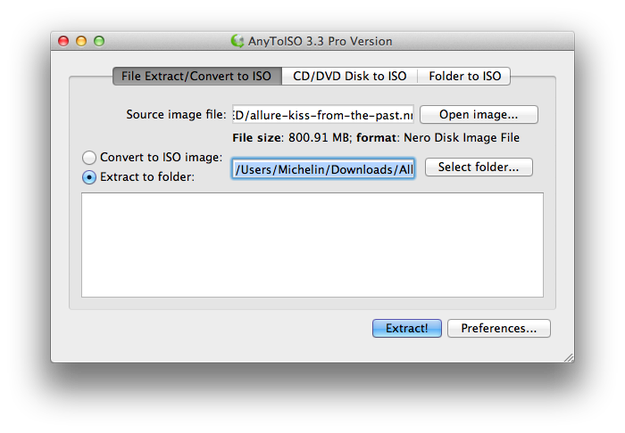
Clique no botão Extract!. Aguarde um momento e todas as faixas de áudio serão extraídas da imagem NRG para o disco rígido no formato de áudio WAV.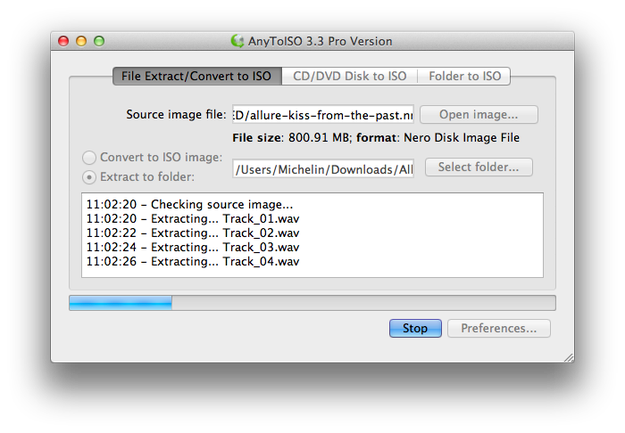
Agora clique na opção Click here to open the output folder para navegar rapidamente até as faixas de áudio extraídas.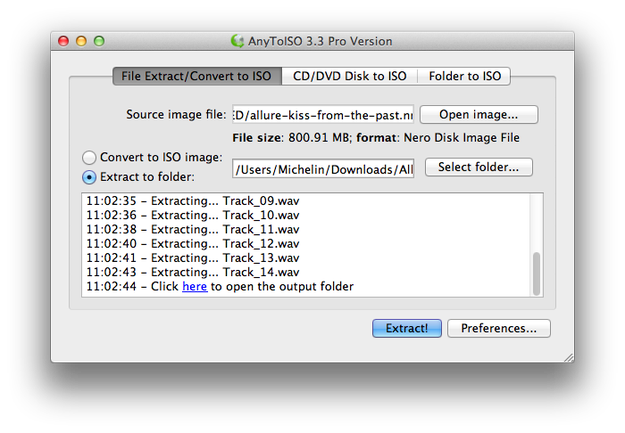
Arquivos WAV são bastante grandes. Você pode usar o iTunes ou outro conversor para converter WAVs para MP3, AAC, FLAC ou ALAC. Importe as faixas WAV para o iTunes → selecione-as → clique com o botão direito do mouse → selecione Criar versão MP3 (AAC).