
 Language
Estensioni correlate:
 NRG è il formato predefinito di immagine del disco utilizzato dal software di authoring Nero Burning ROM CD/DVD/Blu-ray per memorizzare immagini digitali complete di dischi ottici, inclusi i brani audio.
Come estrarre le tracce audio da un’immagine del disco NRG in file audio WAV
Puoi estrarre facilmente queste tracce audio direttamente dai file con l’utilità AnyToISO e ti mostreremo come farlo. Lo faremo su Mac OS X, ma funziona allo stesso modo anche su Windows.
Le tracce WAV estratte possono essere importate in una libreria multimediale oppure convertite in altri formati audio, come MP3, FLAC, M4A ecc.
AnyToISO converter è una delle utilità più utilizzate che supporta la conversione di immagini di dischi CD/DVD popolari, come NRG, UIF, DAA, CDI, ISZ, BIN in formato immagine ISO, supportato dalla maggior parte dei software di masterizzazione e include anche alcune altre funzioni extra. Una di queste è la capacità di estrazione delle tracce audio. Il link di download è disponibile alla fine dell’articolo.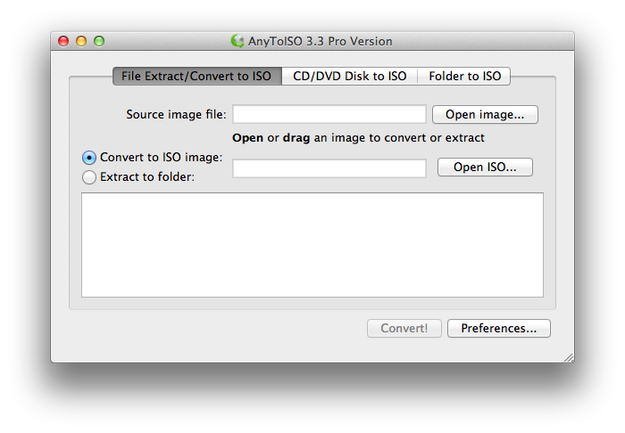
Passo 1 - Scarica e installa AnyToISO
Scarica e installa AnyToISO dal sito web del produttore. È distribuito come versione gratuita Lite oppure come versione Pro a pagamento. È disponibile sia per Microsoft Windows che per Mac OS X.
Passo 2 - Estrai le tracce audio dall’immagine del disco NRG
Avvia il programma AnyToISO e fai clic sulla scheda File Extract/Convert to ISO. Fai clic sul pulsante Open image... e seleziona l’immagine .nrg con il CD audio.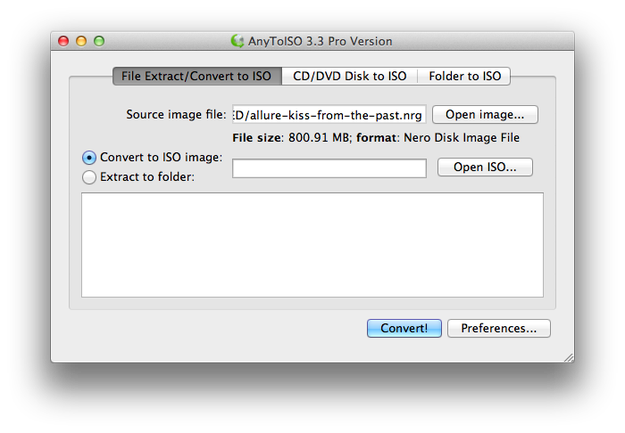
Seleziona l’opzione Extract to folder → Fai clic sul pulsante Select folder... e seleziona la cartella in cui desideri archiviare le tracce audio.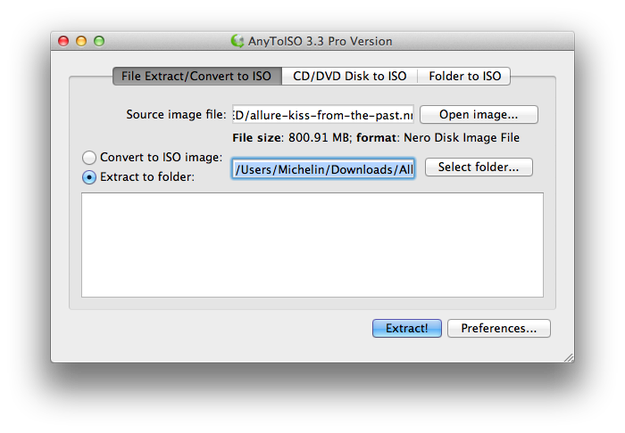
Fai clic sul pulsante Extract!. Attendi un minuto e tutte le tracce audio verranno estratte dall’immagine NRG sull’hard disk in formato audio WAV.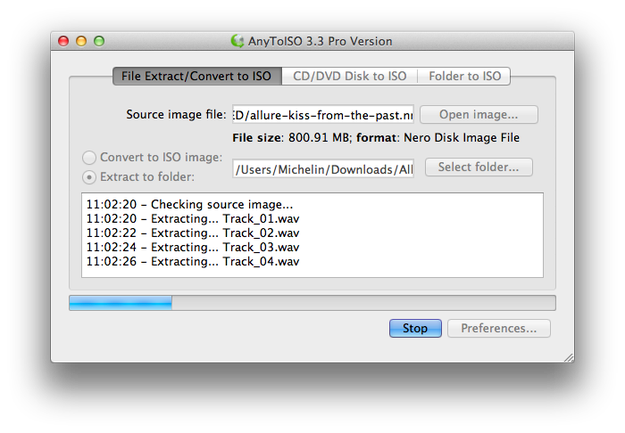
Ora fai clic sull’opzione Click here to open the output folder per navigare rapidamente fino alle tracce audio estratte.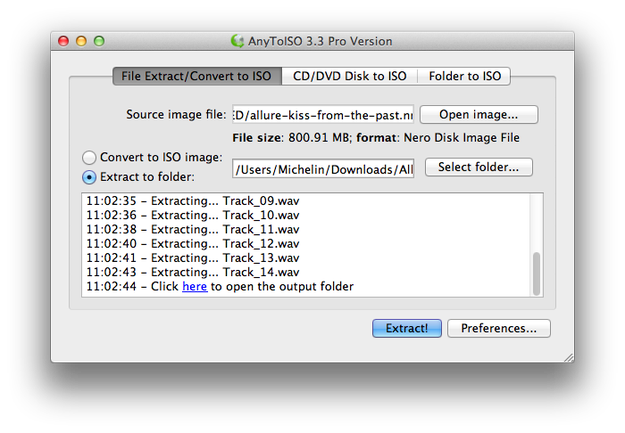
I file WAV sono abbastanza grandi. Puoi usare iTunes o un altro convertor per convertire i WAV in formato MP3, AAC, FLAC o ALAC. Importa le tracce WAV in iTunes → selezionale → fai clic con il pulsante destro del mouse su di esse → seleziona Create MP3 (AAC) version.