
 Language
Extensiones relacionadas:
 NRG es el formato de imagen de disco predeterminado utilizado por el software de autoría de CD/DVD/Blu-ray Nero Burning ROM para almacenar imágenes digitales completas de discos ópticos, incluyendo pistas de audio.
Cómo extraer pistas de audio de una imagen de disco NRG a archivos de audio WAV
Puedes extraer fácilmente estas pistas de audio directamente desde los archivos con la utilidad AnyToISO y te mostraremos cómo hacerlo. Lo haremos en Mac OS X, pero funciona igual en Windows.
Las pistas WAV extraídas pueden ser importadas a una biblioteca multimedia, o convertidas a otro formato de audio, como MP3, FLAC, M4A, etc.
El convertidor AnyToISO es una de las utilidades más usadas que soporta la conversión de imágenes de disco populares de CD/DVD, como NRG, UIF, DAA, CDI, ISZ, BIN a formato de imagen de disco ISO, soportado por la mayoría de los programas de grabación y también contiene algunas otras funciones adicionales. Una de ellas es la capacidad de extracción de pistas de audio. El enlace de descarga está disponible al final del artículo.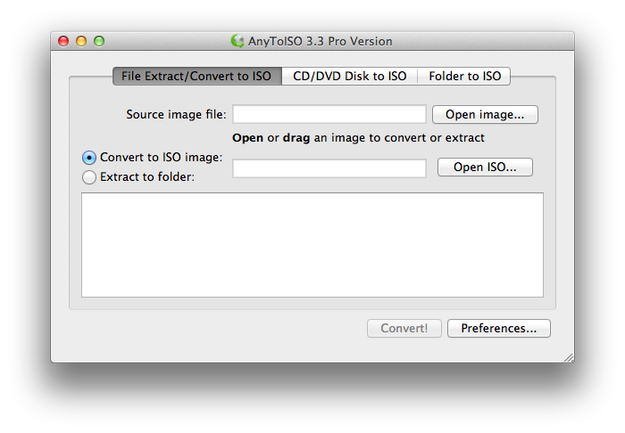
Paso 1 - Descargar e instalar AnyToISO
Descarga e instala AnyToISO desde el sitio web del desarrollador. Se distribuye como una versión Lite gratuita o una versión Pro de pago. Está disponible tanto para Microsoft Windows como para Mac OS X.
Paso 2 - Extraer pistas de audio de la imagen de disco NRG
Inicia el programa AnyToISO y haz clic en la pestaña File Extract/Convert to ISO. Haz clic en el botón Open image... y selecciona la imagen .nrg con el CD de audio.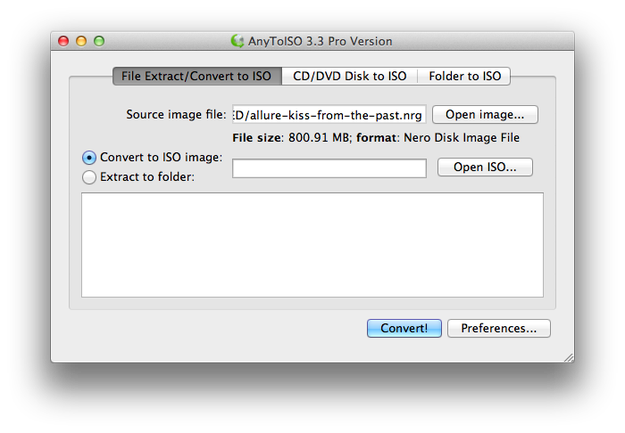
Selecciona la opción Extract to folder → Haz clic en el botón Select folder... y selecciona la carpeta donde quieres guardar las pistas de audio.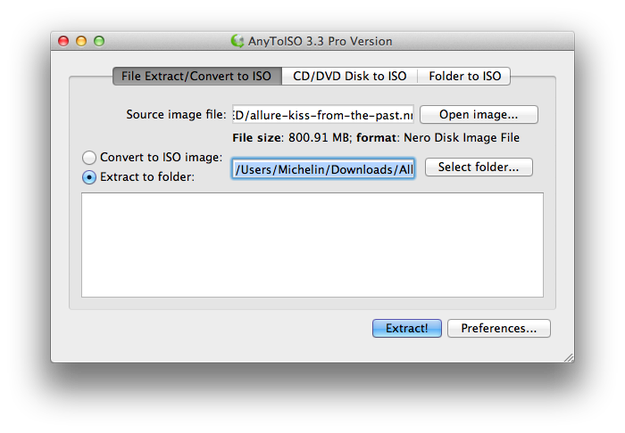
Haz clic en el botón Extract!. Espera un momento y todas las pistas de audio serán extraídas de la imagen NRG al disco duro en formato de audio WAV.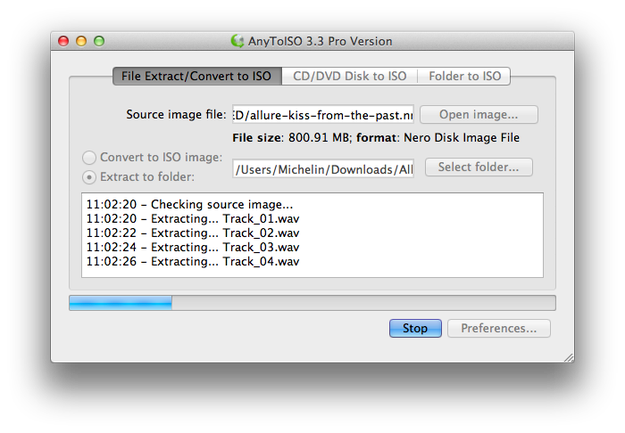
Ahora haz clic en la opción Click here to open the output folder para navegar rápidamente a las pistas de audio extraídas.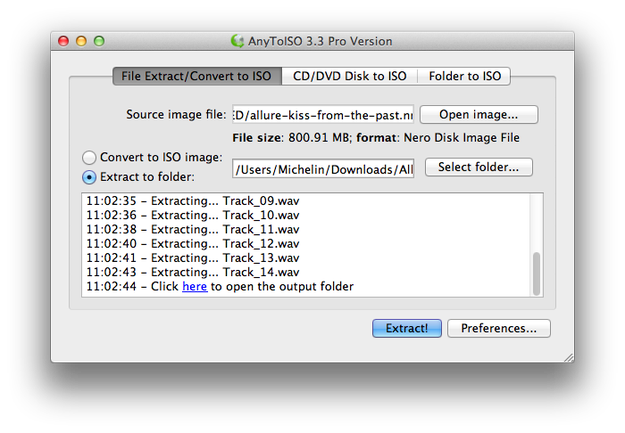
Los archivos WAV son bastante grandes. Puedes usar iTunes u otro convertidor para convertir los WAV a formato MP3, AAC, FLAC o ALAC. Importa las pistas WAV a iTunes → selecciónalas → haz clic derecho sobre ellas → selecciona Crear versión MP3 (AAC).