
 Language
Verwandte Erweiterungen:
 Autodesk AutoCAD ist eine der beliebtesten CAD (Computer-Aided Design)-Anwendungen, die von Architekten, Projektmanagern und Ingenieuren verwendet wird, um Modelle, Pläne, Entwürfe usw. zu erstellen. AutoCAD speichert Zeichnungen in einem binären Dateiformat, das durch die .dwg Dateiendung gekennzeichnet ist (DWG ist die Abkürzung für „Drawing“).
Wenn Ihnen jemand eine Zeichnung im DWG-Format geschickt hat, benötigen Sie nicht das teure AutoCAD, um sie zu öffnen. Ihre Lösung heißt DWG TrueView. Das Programm kann DWG-Zeichnungen ab der Version DWG 2000 und höher anzeigen. Es ist auch in der Lage, AutoCAD-Zeichnungen in DWF (Autodesk Design Web Format) und PDF (Portable Document Format) Dateien zu konvertieren. Der große Vorteil von DWG TrueView ist, dass es kostenlos ist.
Wie man AutoCAD DWG-Dateien in das PDF-Format konvertiert
Schritt 1 – DWG TrueView herunterladen und installieren
Sie können DWG TrueView von der Autodesk-Website herunterladen. Es ist für 32-Bit- und 64-Bit-Versionen von Microsoft Windows verfügbar. Wählen Sie Ihre Systemversion aus und laden Sie es herunter. Warten Sie, bis der Download abgeschlossen ist, öffnen Sie das Installationspaket und installieren Sie die Anwendung auf Ihrem Computer.
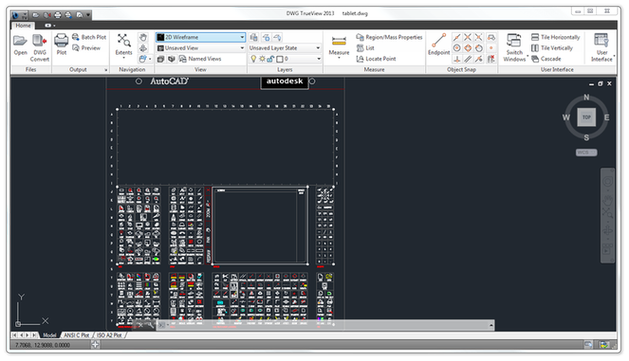
Hauptfenster von DWG TrueView
Schritt 2 – DWG-Datei öffnen
Nach erfolgreicher Installation wird die Anwendung mit DWG-Dateien verknüpft, und Sie können diese durch Doppelklick öffnen.
Eine weitere Möglichkeit ist, die Anwendung zu starten → klicken Sie auf das D-Symbol oben links im Hauptfenster → Open Drawing und wählen Sie die DWG-Datei aus. Jetzt können Sie die AutoCAD-Zeichnung ansehen, herein- oder herauszoomen, drehen, drucken usw.
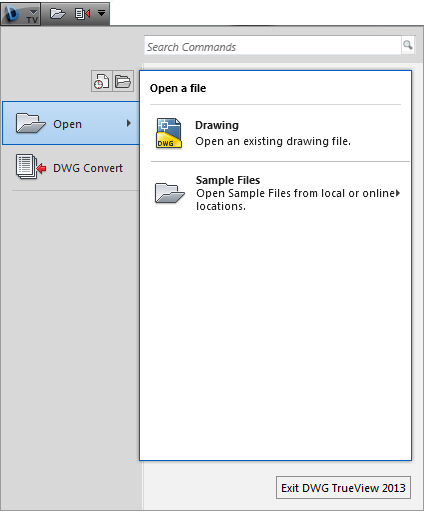
DWG TrueView – DWG-Zeichnung öffnen
Schritt 3 – DWG in PDF konvertieren
Wenn Sie die AutoCAD-Zeichnung in das Portable Document Format (PDF) konvertieren möchten, → klicken Sie auf das D-Symbol oben rechts → wählen Sie die Option Export und klicken Sie auf die Option PDF. Nun können Sie das Verzeichnis auswählen, in dem die neue PDF-Datei gespeichert werden soll → geben Sie den Dateinamen ein und klicken auf den Save-Button.
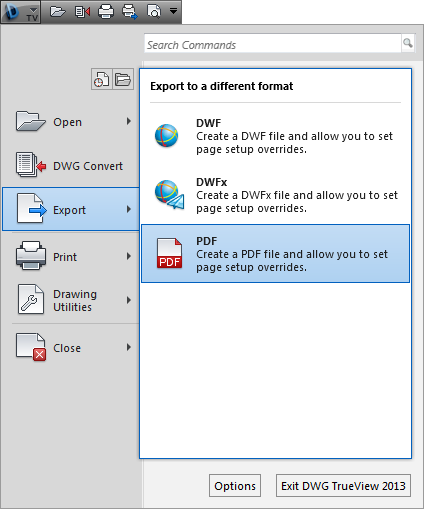
DWG TrueView exportiert DWG-Zeichnung in ein PDF-Dokument
Nach Abschluss der Konvertierung öffnet DWG TrueView automatisch Adobe Reader oder einen anderen auf Ihrem Computer installierten PDF-Viewer, um die konvertierten Daten anzuzeigen.
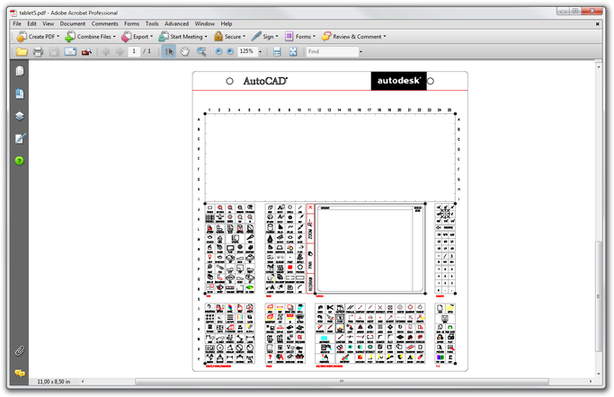
Adobe Acrobat Professional zeigt konvertierte DWG-Datei an