
 Language
Verwandte Erweiterungen:
Wie man Bilder und Texte aus PDF-Dateien extrahiert
Da PDF ein offener Standard ist, wird er von verschiedenen Anwendungen unterstützt, wie z. B. Texteditoren, Vektor- und Rastergrafikeditoren, CAD-Tools und vielen anderen.
Obwohl es sehr einfach ist, PDF-Dateien aus diesen Apps zu exportieren (Speichern unter, Exportoptionen oder Verwendung eines virtuellen PDF-Druckers), kann es umgekehrt für Benutzer viel schwieriger sein, Texte, Bilder und andere Inhalte aus PDF-Dokumenten zu bearbeiten oder zu extrahieren.
Verwenden Sie Adobe Acrobat Reader, um Texte und Bilder aus PDF zu exportieren
Nur wenige Benutzer wissen jedoch, dass Adobe Acrobat Reader nicht nur ein Viewer für PDF-Dokumente ist, sondern auch dabei hilft, einige Inhaltstypen aus PDF-Dateien zu exportieren. Und ein großer Vorteil ist, dass es kostenlos ist.
Mit Acrobat Reader können Sie Texte aus PDF in die Zwischenablage kopieren und in einen Texteditor einfügen sowie Bilder in die Zwischenablage extrahieren und in einen beliebigen Bildeditor einfügen.
Beispiel für das Kopieren von Text:
Markieren Sie den Text in der geöffneten PDF-Datei → Rechtsklick → Option Kopieren auswählen.
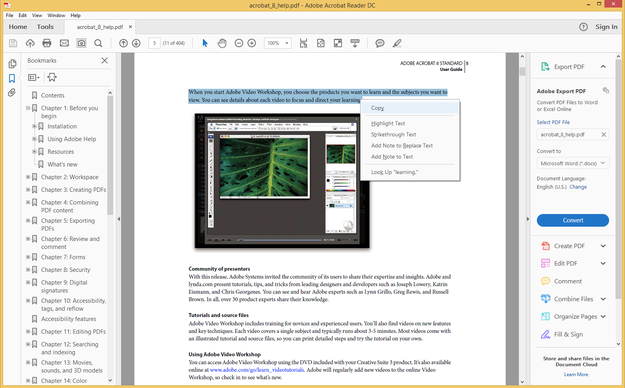
Adobe Acrobat Reader Text kopieren
Text in den Texteditor einfügen (Bearbeiten → Einfügen oder Strg+V).
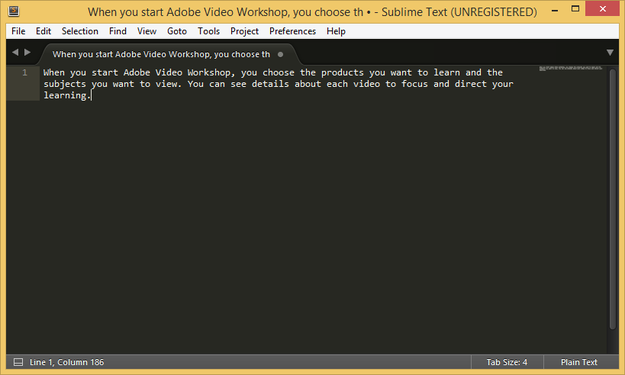
Kopierter Text im Sublime Text Editor
Beispiel für das Kopieren von Bildern:
Klicken Sie auf ein Bild in der PDF-Datei → Rechtsklick → Option Bild kopieren verwenden.
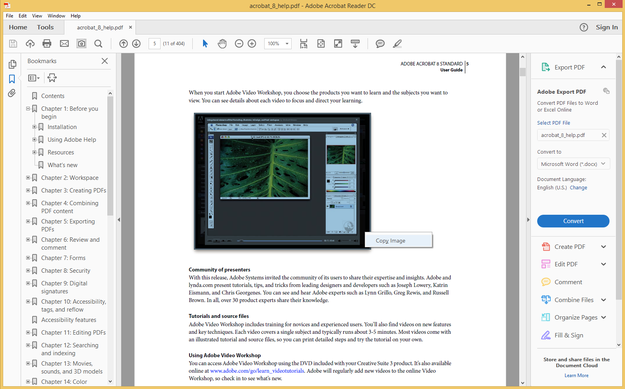
Adobe Acrobat Reader Bild aus PDF-Dokument kopieren
Bild in einen Bildeditor einfügen (Bearbeiten → Einfügen oder Strg+V).
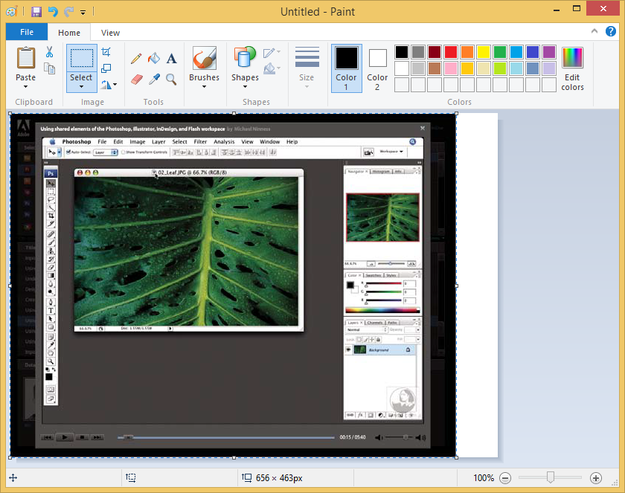
Bild aus PDF in Microsoft Paint
Wenn das PDF-Dokument mit bestimmten Einschränkungen geschützt ist und Acrobat Reader keine Kopieroptionen anbietet, können Sie ein anderes im Reader enthaltenes Tool namens Snapshot erstellen verwenden (Bearbeiten-Menü → Snapshot erstellen), um einen Teil des Dokuments als Bild über die Zwischenablage zu exportieren.

Snapshot erstellen in Aktion
Tipp: Das in Microsoft Windows enthaltene Snipping Tool kann ähnlich wie die Snapshot erstellen-Option im Acrobat Reader verwendet werden. Starten Sie das Snipping Tool und wählen Sie die Option Rechteckiger Ausschnitt → wählen Sie den Teil des PDF-Dokuments aus (z. B. geöffnet im Acrobat Reader), den Sie kopieren und als Bild speichern möchten.
Verwenden Sie Nitro Pro, um professionell mit PDF-Dokumenten zu arbeiten
Wie Sie sehen, kann Adobe Acrobat Reader nur für sehr grundlegende Operationen mit PDF-Dokumenten verwendet werden. Adobe als Entwickler des Portable Document Format hat auch Software zum Arbeiten mit PDF-Dateien namens Adobe Acrobat Pro DC veröffentlicht, aber die Kosten beginnen bei etwa 15 $ pro Monat. Sie können jedoch auch Drittanbieter-Apps für die gleichen Zwecke verwenden.
Nitro Pro kostet etwa 160 $ pro Lizenz und bietet Benutzern grundlegende sowie erweiterte Funktionen zum Bearbeiten und Konvertieren von PDF-Dokumenten. Es ist für Microsoft Windows verfügbar.
Funktionen von Nitro Pro:
- Erstellen & Zusammenführen
- Konvertieren & Exportieren
- Bearbeiten & OCR (Optische Zeichenerkennung wandelt Dokumentenscans in Text und durchsuchbare PDFs um)
- Zusammenarbeiten & Überprüfen
- Ausfüllen, Signieren & Sichern
Die Arbeit mit Nitro Pro ist sehr ähnlich zum bekannten Microsoft Word Textverarbeitungsprogramm aus Microsoft Office.
Sie können ein neues leeres Dokument erstellen, wie in Word Texte, Grafiken, Bilder usw. hinzufügen und es als PDF-Datei speichern. Nitro Pro kann Ihre Dokumente mit einem Passwort schützen und weitere Sicherheitseinschränkungen hinzufügen.
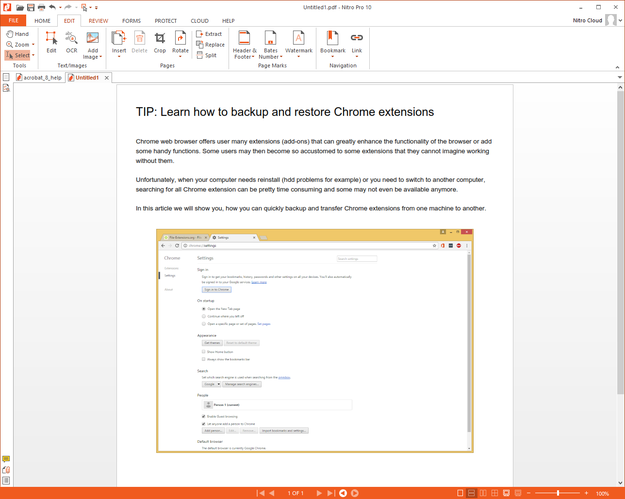
PDF-Dokument in Nitro Pro bearbeiten
Sie können auch mit einem anderen PDF-Dokument arbeiten und Texte und Grafiken in eine andere PDF oder in andere Text-/Grafikprogramme über die Zwischenablage kopieren.
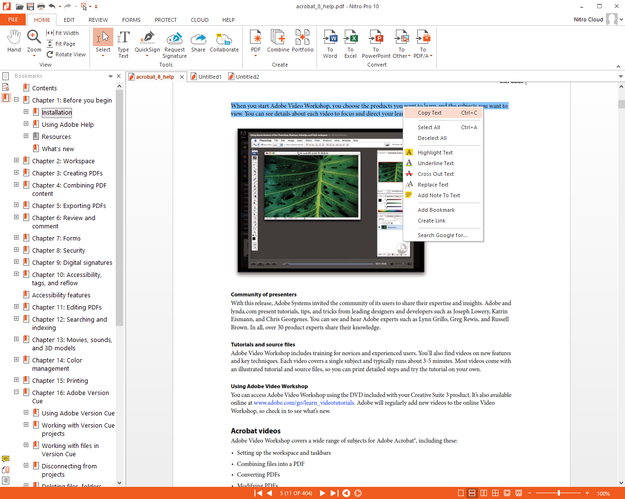
Text aus PDF-Dokumenten kopieren
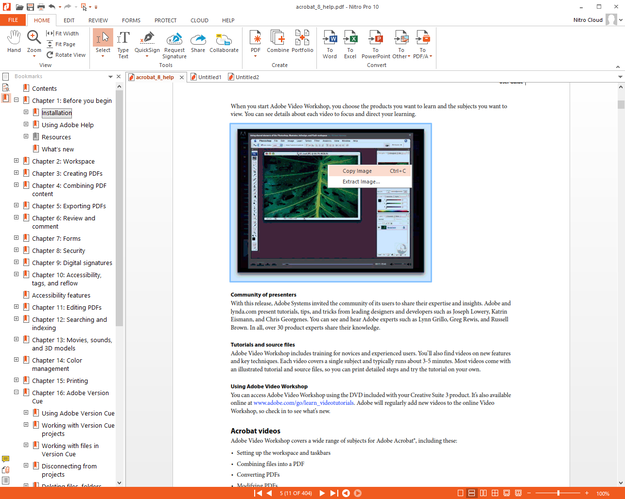
Bilder aus PDF mit Nitro Pro exportieren und kopieren
Mit den Konvertierungsfunktionen können Benutzer alle PDF-Dokumente oder deren Teile in DOCX, XLSX, PPTX, RTF, TXT, Bilddateien usw. konvertieren/exportieren.
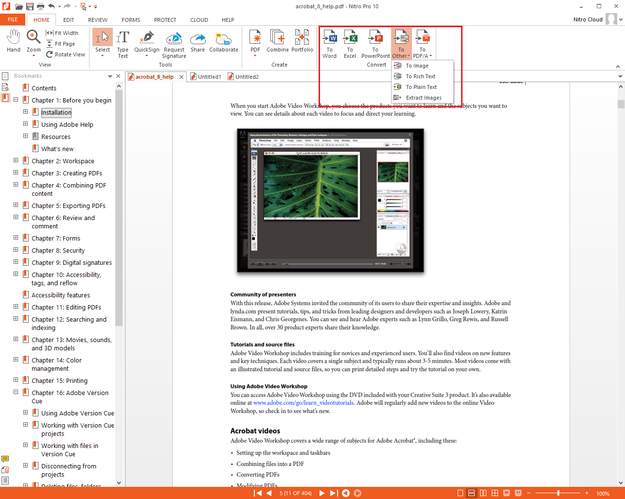
Optionen zum Konvertieren und Exportieren von PDF-Dokumenten in andere Formate
Das Hinzufügen von Haftnotizen und das Überprüfen von PDF-Dateien ist mit den enthaltenen Werkzeugen sehr einfach.
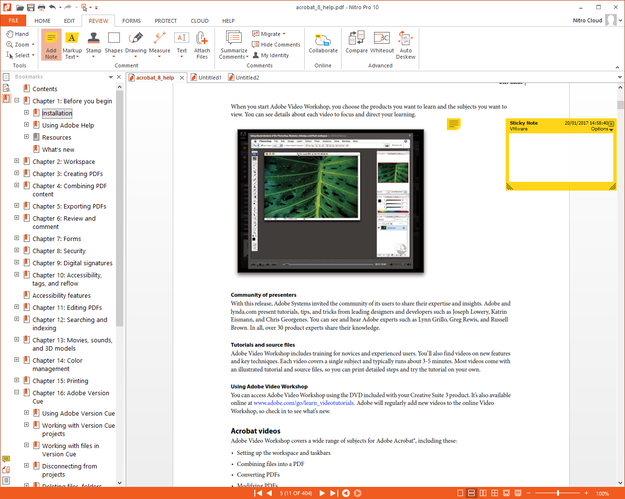
Haftnotizen im PDF-Dokument
Wie Sie sehen, kann die Arbeit mit PDF-Dokumenten mit den richtigen Werkzeugen einfach sein. Für grundlegende Operationen wie das Exportieren von Texten und Bildern reicht Adobe Acrobat Reader aus und ist zudem deutlich günstiger (kostenlos). Für bestimmte Operationen wird jedoch ein geeignetes PDF-Tool benötigt.
Über das PDF-Format
Portable Document Format (PDF) wird verwendet, um reichhaltige Text- und Grafikdokumente unabhängig von Software, Hardware, Betriebssystemen und Plattformen darzustellen.
Jede PDF-Datei (PDF-Dateiendung) enthält alle Daten, um ein fixiertes Layout eines flachen Dokuments anzuzeigen, einschließlich Texte, Schriftarten, Grafiken, Bilder und andere wichtige Informationen, die zur Darstellung eines PDF-Dokuments nötig sind.
Das PDF-Format wurde 1993 von Adobe eingeführt als proprietäres Format. Es wurde 2008 als offener Standard unter der Kontrolle der Internationalen Organisation für Normung (ISO) veröffentlicht. Die PDF-ISO-Referenz ist ISO 32000-1:2008.