
 Language
Verwandte Erweiterungen:
 Das Adobe Portable Document Format (PDF) ist das am meisten verwendete offene Standard-Dokumentenpräsentationsformat, das unabhängig von Betriebssystemen, Hardware und Software ist. Eine *.pdf-Datei speichert eine vollständige Beschreibung des Dokuments einschließlich Texte, Schriftarten, Grafiken usw.
Microsoft hat seit Version 2007 Unterstützung für das PDF-Format in seine Microsoft Office-Suite integriert. Microsoft Windows unterstützt jedoch weiterhin PDF nicht nativ, sondern nur Microsofts alternatives Dokumentenformat, bekannt als XPS oder OpenXPS.
Wenn Sie in der Lage sein möchten, jede druckbare Datei unter Windows als PDF zu exportieren, müssen Sie einen virtuellen PDF-Drucker installieren.
Mac-Nutzer müssen sich darüber keine Sorgen machen, da OS X das Drucken/Speichern als PDF unterstützt.
Drucken als PDF mit dem virtuellen PDF-Drucker PDFCreator
PDFCreator ist eine einfach zu verwendende Software für Windows, mit der Sie PDF-Dokumente erstellen können. Die Basisversion ist kostenlos zum Download verfügbar. Es gibt auch eine kostenpflichtige Pro-Version ohne Werbung während der Installation und mit schnelleren Updates der App.
Während der Installation installiert PDFCreator einen virtuellen PDF-Drucker in Windows.
Nach Abschluss der Installation können Sie die PDFCreator-Einstellungen anpassen.
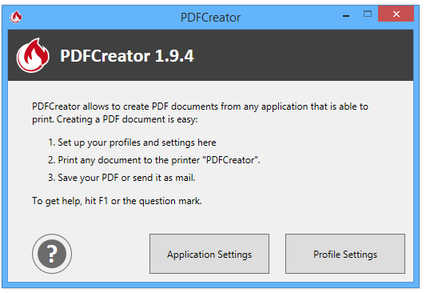
PDFCreator Einstellungsdialog
In den Anwendungseinstellungen können Sie die bevorzugte Sprache, virtuelle Druckereinstellungen, Update-Prüfungen usw. festlegen.
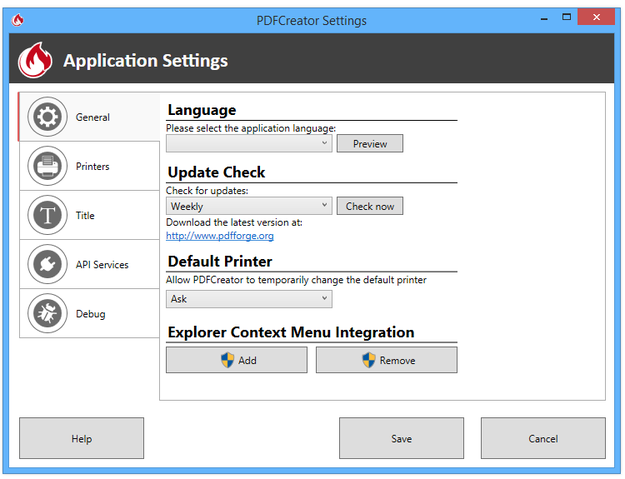
PDFCreator App-Einstellungen
In den Profileinstellungen können Sie Dokumentinformationen, Bildformateinstellungen, PDF-Einstellungen usw. ändern. Einige Profile sind nach der Installation mit PDFCreator enthalten.
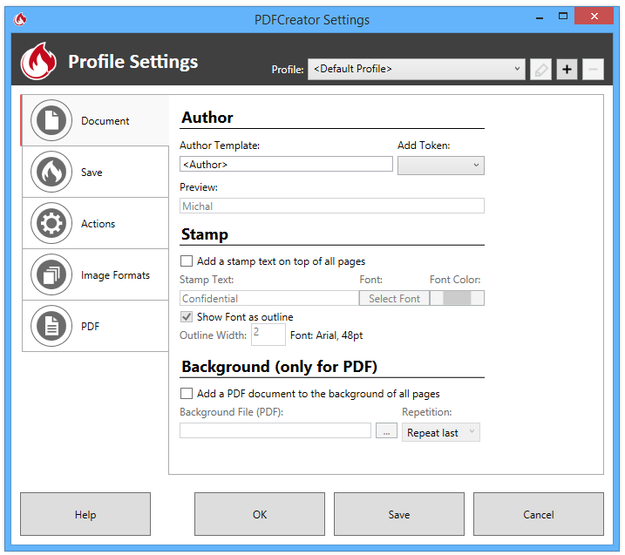
PDFCreator Profileinstellungen
Wie man mit PDFCreator PDF druckt
Jetzt können Sie Dokumente oder Grafiken in jeder unter Windows installierten Anwendung erstellen, zum Beispiel sogar im Textverarbeitungsprogramm WordPad.
Klicken Sie im Datei-Menü auf die Option Drucken (oder verwenden Sie die Tastenkombination Strg+P).
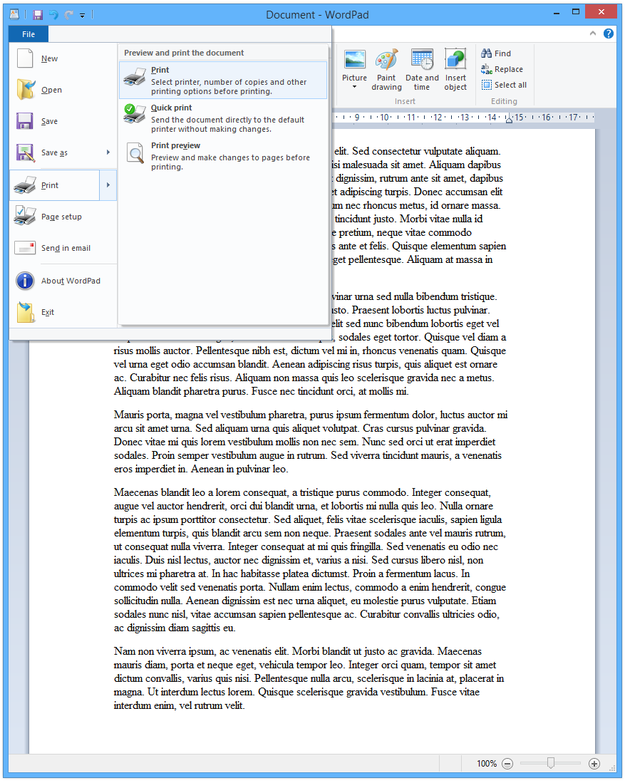
Drucken in WordPad
Wählen Sie PDFCreator aus der Druckerliste aus und klicken Sie auf die Drucken-Taste.
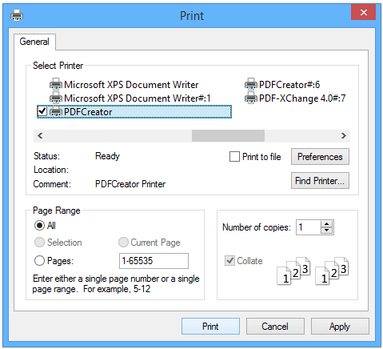
Windows Druckeinstellungen
Füllen Sie das Feld Titel des Dokuments und andere Metadatenfelder aus und wählen Sie ein Profil aus.
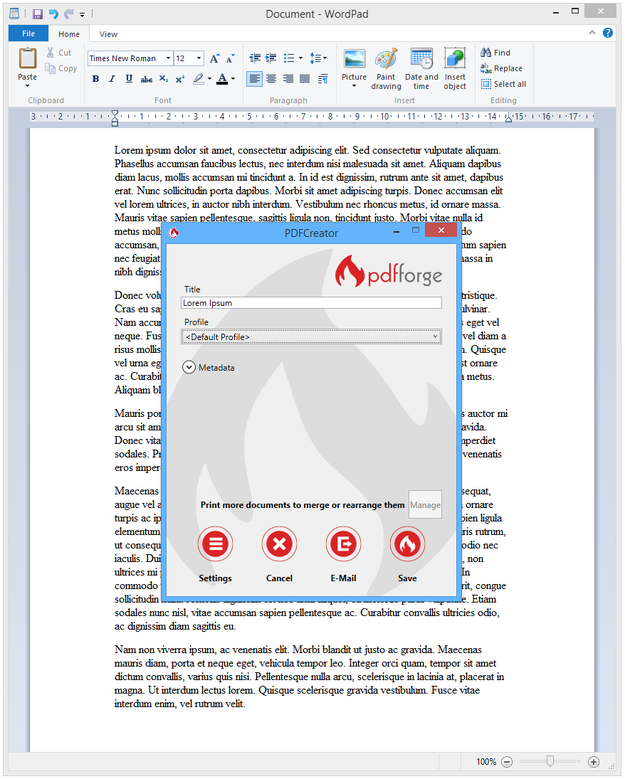
In PDF drucken
Klicken Sie auf die Speichern-Schaltfläche, wählen Sie den Zielort für die neue PDF-Datei aus und klicken erneut auf die Speichern-Schaltfläche.
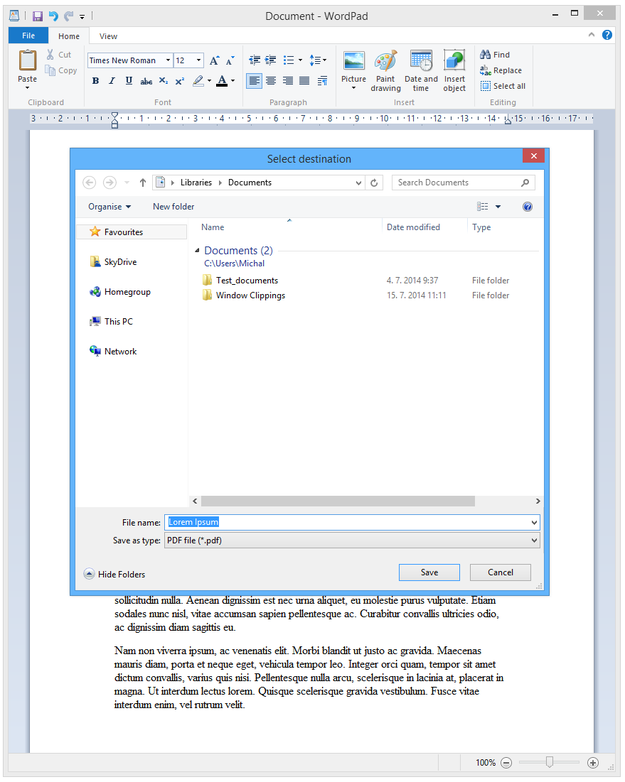
Zielort für PDF-Datei auswählen
PDFCreator kann Dokumente auch in den Bildformaten JPG, TIFF und PNG speichern. Wählen Sie dazu die Option „Speichern als Typ“ und ändern Sie das Format.
Und das war’s! Jetzt können Sie Ihr neues PDF-Dokument in jedem PDF-Viewer wie Adobe Reader, PDF Architect (als benutzerdefinierte Software mit PDFCreator enthalten) öffnen, per E-Mail versenden usw.