
 Language
Související přípony:
 Autodesk AutoCAD je jedna z nejpopulárnějších CAD (computer-aided design) aplikací používaných architekty, projektovými manažery a inženýry k vytváření modelů, plánů, návrhů atd. AutoCAD ukládá výkresy v binárním formátu souboru, který je identifikován příponou souboru .dwg (DWG je zkratka pro „Drawing“).
Pokud vám někdo poslal výkres uložený ve formátu DWG, nemusíte mít drahý AutoCAD, abyste ho otevřeli. Řešením je DWG TrueView. Program lze použít k prohlížení DWG výkresů uložených ve verzi DWG 2000 a vyšší. Je také schopen převádět AutoCAD výkresy do souborů DWF (Autodesk Design Web Format) a PDF (Portable Document Format). Velkou výhodou DWG TrueView je, že je zdarma.
Jak převést AutoCAD DWG soubory do formátu PDF
Krok 1 - Stáhněte a nainstalujte DWG TrueView
Můžete stáhnout DWG TrueView z webových stránek Autodesk. Je dostupný pro 32bitové i 64bitové verze Microsoft Windows. Vyberte vaši verzi systému a stáhněte ho. Počkejte, až se stahování dokončí, otevřete instalační balíček a nainstalujte aplikaci do počítače.
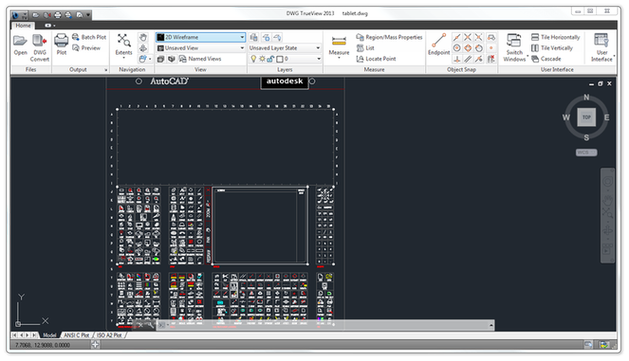
Hlavní okno DWG TrueView
Krok 2 - Otevřete DWG soubor
Po úspěšné instalaci bude aplikace spojena se soubory DWG a můžete je otevřít dvojitým kliknutím.
Další možností je spustit aplikaci → kliknout na ikonu D v levém horním rohu hlavního okna → Otevřít výkres a vybrat DWG soubor. Nyní můžete prohlížet AutoCAD výkres, přibližovat nebo oddalovat, otáčet, tisknout atd.
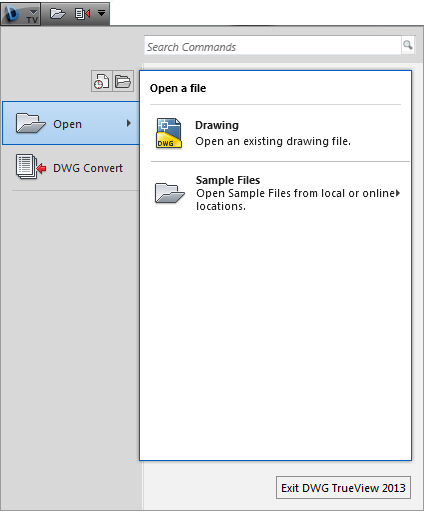
DWG TrueView Otevřít DWG výkres
Krok 3 - Převod DWG do PDF
Pokud potřebujete převést AutoCAD výkres do formátu Portable Document Format (PDF) → klikněte na ikonu D v pravém horním rohu → vyberte možnost Export a klikněte na možnost PDF. Nyní můžete přejít do adresáře, kam chcete uložit nový PDF soubor → vyplňte pole pro název souboru a klikněte na tlačítko Uložit.
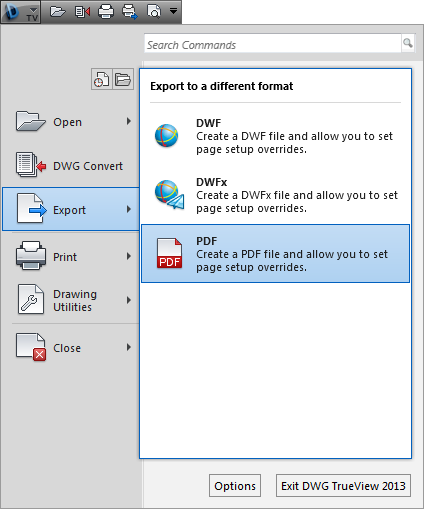
DWG TrueView export DWG výkresu do PDF dokumentu
Po dokončení převodu DWG TrueView automaticky otevře Adobe Reader nebo jiný PDF prohlížeč nainstalovaný ve vašem počítači pro náhled převedených dat.
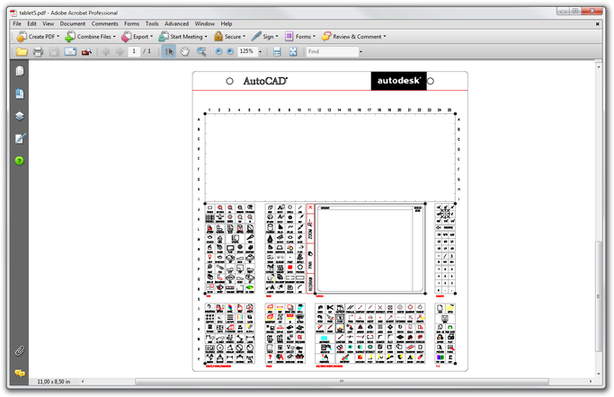
Adobe Acrobat Professional zobrazuje převedený DWG