
 Language
Extensions connexes:
 Autodesk AutoCAD est l'une des applications CAO (conception assistée par ordinateur) les plus populaires utilisées par les architectes, chefs de projet et ingénieurs pour produire des modèles, plans, dessins, etc. AutoCAD stocke les dessins dans un format de fichier binaire identifié par l'extension de fichier .dwg (DWG est l'abréviation de "Drawing").
Si quelqu'un vous a envoyé un dessin stocké au format DWG, vous n'avez pas besoin d'AutoCAD coûteux pour l'ouvrir. Votre solution s'appelle DWG TrueView. Le programme peut être utilisé pour visualiser les dessins DWG stockés dans la version DWG 2000 et supérieure. Il est également capable de convertir les dessins AutoCAD en fichiers DWF (Autodesk Design Web Format) et PDF (Portable Document Format). Le grand avantage de DWG TrueView est qu'il est gratuit.
Comment convertir des fichiers AutoCAD DWG au format PDF
Étape 1 - Télécharger et installer DWG TrueView
Vous pouvez télécharger DWG TrueView depuis le site web d'Autodesk. Il est disponible pour les versions 32 bits et 64 bits de Microsoft Windows. Sélectionnez la version de votre système et téléchargez-le. Attendez que le processus de téléchargement soit terminé, ouvrez le paquet d'installation et installez l'application sur votre ordinateur.
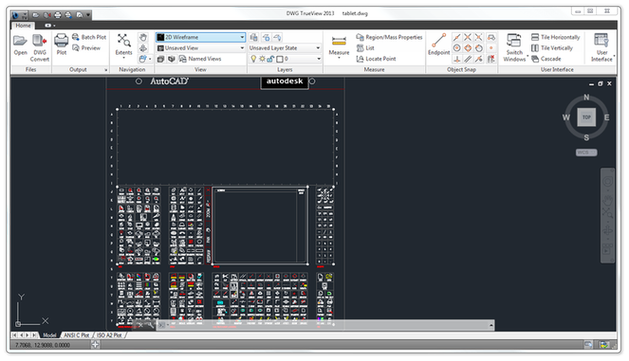
Fenêtre principale de DWG TrueView
Étape 2 - Ouvrir un fichier DWG
Après une installation réussie, l'application sera associée aux fichiers DWG et vous pourrez les ouvrir par double clic.
Une autre méthode consiste à lancer l'application → Cliquer sur l'icône D dans le coin supérieur gauche de la fenêtre principale → Ouvrir un dessin et sélectionner le fichier DWG. Vous pouvez maintenant visualiser le dessin AutoCAD, zoomer, dézoomer, faire pivoter, l'imprimer, etc.
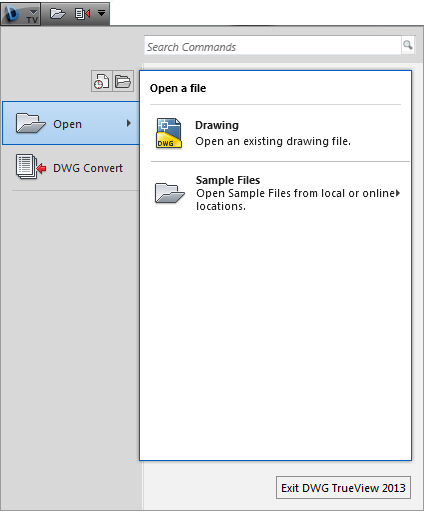
DWG TrueView ouvrir un dessin DWG
Étape 3 - Convertir DWG en PDF
Si vous devez convertir un dessin AutoCAD au format Portable Document Format (PDF) → cliquez sur l'icône D dans le coin supérieur droit → sélectionnez l'option Exporter et cliquez sur l'option PDF. Vous pouvez maintenant naviguer vers le répertoire où vous souhaitez enregistrer le nouveau fichier PDF → Remplissez la zone du nom de fichier et cliquez sur le bouton Enregistrer.
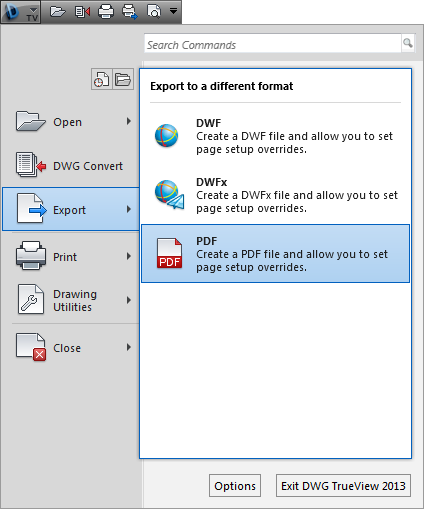
DWG TrueView exporte un dessin DWG en document PDF
Après la conversion, DWG TrueView ouvrira automatiquement Adobe Reader, ou un autre lecteur PDF installé sur votre ordinateur, pour prévisualiser les données converties.
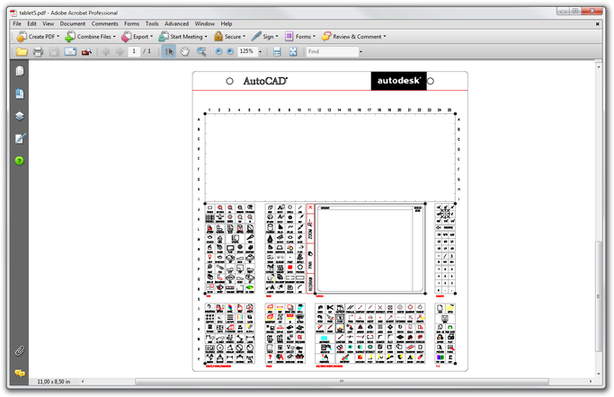
Adobe Acrobat Professional affichant un DWG converti